
สมมติว่าคุณต้องการค้นหาข้อความที่เริ่มต้นด้วยคํานําหน้ามาตรฐานของบริษัท เช่น ID_ หรือ EMP- และข้อความนี้ต้องเป็นตัวพิมพ์ใหญ่ มีหลายวิธีในการตรวจสอบว่าเซลล์มีข้อความหรือไม่ และตัวพิมพ์ใหญ่-เล็กของข้อความนั้นมีความสําคัญต่อคุณ
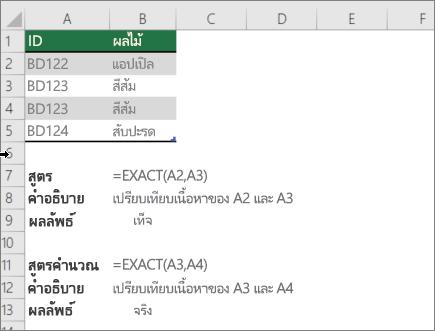
เปรียบเทียบเซลล์หนึ่งกับอีกเซลล์หนึ่ง
เมื่อต้องการทํางานนี้ ให้ใช้ฟังก์ชัน EXACT
หมายเหตุ
EXACT ต้องตรงตามตัวพิมพ์ใหญ่-เล็ก แต่ละเว้นความแตกต่างของการจัดรูปแบบ
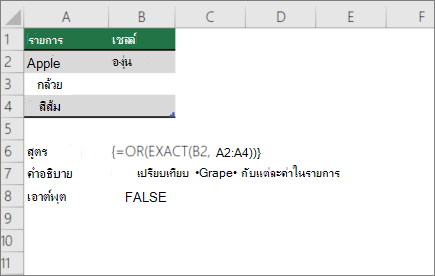
เปรียบเทียบค่าหนึ่งค่ากับรายการค่า
เมื่อต้องการทํางานนี้ ให้ใช้ฟังก์ชัน EXACT และ OR
หมายเหตุ
ถ้าคุณมี Microsoft 365 เวอร์ชันปัจจุบัน คุณสามารถใส่สูตรในเซลล์ด้านซ้ายบนของช่วงผลลัพธ์ แล้วกด ENTER เพื่อยืนยันสูตรเป็นสูตรอาร์เรย์แบบไดนามิก มิฉะนั้น ต้องใส่สูตรเป็นสูตรอาร์เรย์ดั้งเดิม โดยเลือกเซลล์ผลลัพธ์ก่อน ใส่สูตรในเซลล์ผลลัพธ์ แล้วกด CTRL+SHIFT+ENTER เพื่อยืนยัน Excel จะแทรกวงเล็บปีกกาที่จุดเริ่มต้นและจุดสิ้นสุดของสูตรให้คุณ สำหรับข้อมูลเพิ่มเติมเกี่ยวกับสูตรอาร์เรย์ ให้ดูที่ คำแนะนำและตัวอย่างของสูตรอาร์เรย์
ตรวจสอบว่าส่วนของเซลล์ตรงกับข้อความที่ระบุหรือไม่
เมื่อต้องการทํางานนี้ ให้ใช้ฟังก์ชัน IF,FIND และ ISNUMBER
หมายเหตุ
ฟังก์ชัน FIND เป็นแบบตรงตามตัวพิมพ์ใหญ่-เล็ก
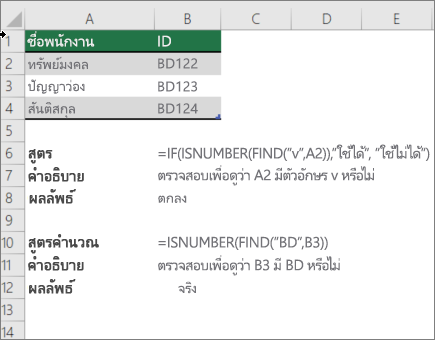 สูตรในสกรีนช็อตด้านบนใช้อาร์กิวเมนต์ต่อไปนี้
สูตรที่จะตรวจสอบข้อความ

- search_for: สิ่งที่คุณต้องการตรวจสอบ
- to_search: เซลล์ที่มีข้อความที่คุณต้องการตรวจสอบ