
สมมติว่าคุณต้องสร้างประโยคที่ถูกต้องตามหลักไวยากรณ์จากข้อมูลหลายคอลัมน์เพื่อเตรียมการส่งจดหมายจํานวนมาก หรือคุณอาจต้องการจัดรูปแบบตัวเลขด้วยข้อความโดยไม่ส่งผลกระทบต่อสูตรที่ใช้ตัวเลขเหล่านั้น ใน Excel การรวมข้อความและตัวเลขมีหลายวิธี
ใช้รูปแบบตัวเลขเพื่อแสดงข้อความก่อนหรือหลังตัวเลขในเซลล์
ถ้าคอลัมน์ที่คุณต้องการเรียงลําดับมีทั้งตัวเลขและข้อความ เช่น ผลิตภัณฑ์ #15, ผลิตภัณฑ์ #100, ผลิตภัณฑ์ #200 คอลัมน์อาจไม่เรียงลําดับตามที่คุณคาดไว้ คุณสามารถจัดรูปแบบเซลล์ที่มี 15, 100 และ 200 เพื่อให้เซลล์เหล่านั้นปรากฏในเวิร์กชีตเป็น Product #15, Product #100 และ Product #200
ใช้รูปแบบตัวเลขแบบกําหนดเองเพื่อแสดงตัวเลขพร้อมข้อความ โดยไม่เปลี่ยนแปลงลักษณะการเรียงลําดับของตัวเลข ด้วยวิธีนี้ คุณสามารถเปลี่ยนลักษณะที่ตัวเลขปรากฏได้โดยไม่เปลี่ยนค่า
ทำตามขั้นตอนต่อไปนี้:
เลือกเซลล์ที่คุณต้องการจัดรูปแบบ
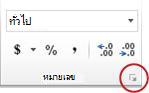
บนแท็บ หน้าแรก ในกลุ่ม หมายเลข ให้คลิกลูกศร
ในรายการ ประเภท ให้คลิกประเภท เช่น กําหนดเอง แล้วคลิกรูปแบบที่มีอยู่แล้วภายในที่คล้ายกับที่คุณต้องการ
ในเขตข้อมูล ชนิด ให้แก้ไขรหัสรูปแบบตัวเลขเพื่อสร้างรูปแบบที่คุณต้องการ
เมื่อต้องการแสดงทั้งข้อความและตัวเลขในเซลล์เดียวกัน ให้ล้อมรอบอักขระข้อความด้วยเครื่องหมายอัญประกาศคู่ (" ") หรือนําหน้าตัวเลขด้วยเครื่องหมายแบคสแลช (\)หมายเหตุ: การแก้ไขรูปแบบที่มีอยู่แล้วภายในจะไม่เป็นการเอารูปแบบออก
| เมื่อต้องการแสดง | ให้ใช้โค้ดนี้ | วิธีการทํางาน |
|---|---|---|
| 12 เป็นผลิตภัณฑ์ #12 | "ผลิตภัณฑ์ # " 0 | ข้อความที่อยู่ในเครื่องหมายอัญประกาศ (รวมถึงช่องว่าง) จะแสดงอยู่หน้าตัวเลขในเซลล์ ในโค้ด "0" หมายถึงตัวเลขที่อยู่ในเซลล์ (เช่น 12) |
| 12:00 เป็นแบบ 12:00 AM EST | h:mm AM/PM "EST" | เวลาปัจจุบันจะแสดงโดยใช้รูปแบบวันที่/เวลา h:mm AM/PM และข้อความ "EST" จะแสดงต่อท้ายเวลา |
| -12 เป็นการขาดแคลน $-12.00 และ 12 เป็นส่วนเกิน $12.00 | $0.00 "ส่วนเกิน";$-0.00 "การขาดแคลน" | ค่าจะแสดงโดยใช้รูปแบบสกุลเงิน นอกจากนี้ ถ้าเซลล์มีค่าบวก (หรือ 0) "ส่วนเกิน" จะแสดงหลังค่านั้น ถ้าเซลล์มีค่าลบ "Shortage" จะแสดงแทน |
รวมข้อความและตัวเลขจากเซลล์ต่างๆ ลงในเซลล์เดียวกันโดยใช้สูตร
เมื่อคุณรวมตัวเลขและข้อความในเซลล์ ตัวเลขจะกลายเป็นข้อความและไม่ทํางานเป็นค่าตัวเลขอีกต่อไป ซึ่งหมายความว่าคุณไม่สามารถดําเนินการทางคณิตศาสตร์ใดๆ กับไฟล์เหล่านั้นได้อีกต่อไป
เมื่อต้องการรวมตัวเลข ให้ใช้ฟังก์ชัน CONCATENATE หรือ CONCAT,TEXT หรือ TEXTJOIN และตัวดําเนินการเครื่องหมายและ (&)
หมายเหตุ
- ใน Excel 2016, Excel Mobile และ Excel สำหรับเว็บ CONCATENATE ถูกแทนที่ด้วยฟังก์ชัน CONCAT แม้ว่าฟังก์ชัน CONCATENATE จะยังคงใช้งานได้สําหรับความเข้ากันได้กับเวอร์ชันก่อนหน้า คุณควรพิจารณาใช้ CONCAT เนื่องจาก CONCATENATE อาจไม่สามารถใช้งานได้ใน Excel เวอร์ชันต่อๆ ไป
- TEXTJOIN รวมข้อความจากหลายช่วงและ/หรือหลายสตริง และมีตัวคั่นที่คุณระบุระหว่างแต่ละค่าข้อความที่จะรวม ถ้าตัวคั่นเป็นสตริงข้อความว่าง ฟังก์ชันนี้จะเชื่อมช่วงต่างๆ เข้าด้วยกันอย่างมีประสิทธิภาพ
ตัวอย่าง
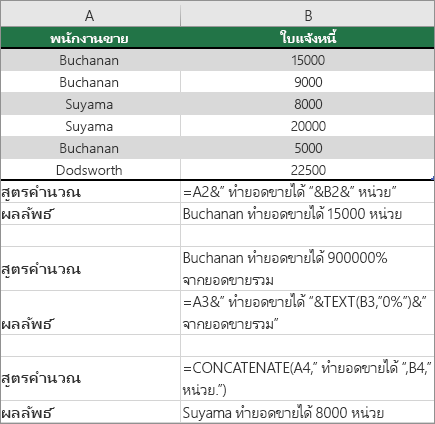
ดูตัวอย่างต่างๆ ในรูปด้านล่าง
ดูการใช้ฟังก์ชัน TEXT อย่างใกล้ชิดในตัวอย่างที่สองในรูป เมื่อคุณรวมตัวเลขเข้ากับสตริงข้อความโดยใช้ตัวดําเนินการเชื่อมต่อ ให้ใช้ฟังก์ชัน TEXT เพื่อควบคุมวิธีการแสดงตัวเลข สูตรจะใช้ค่าต้นแบบจากเซลล์ที่อ้างอิง (ในตัวอย่างนี้คือ .4) ไม่ใช่ค่าที่ได้รับการจัดรูปแบบที่คุณเห็นในเซลล์ (40%) คุณใช้ฟังก์ชัน TEXT เพื่อคืนค่าการจัดรูปแบบตัวเลข
ต้องการความช่วยเหลือเพิ่มเติมไหม
คุณสามารถสอบถามผู้เชี่ยวชาญใน ชุมชนด้านเทคนิคของ Excel หรือรับการสนับสนุนใน ชุมชนได้เสมอ