
ฟังก์ชัน TEXT ช่วยให้คุณสามารถเปลี่ยนลักษณะที่ตัวเลขปรากฏได้ โดยนําการจัดรูปแบบไปใช้กับตัวเลขด้วยโค้ดรูปแบบ ซึ่งมีประโยชน์ในกรณีที่คุณต้องการแสดงตัวเลขในรูปแบบที่อ่านได้ง่ายขึ้น หรือคุณต้องการรวมตัวเลขกับข้อความหรือสัญลักษณ์
หมายเหตุ
ฟังก์ชัน TEXT จะแปลงตัวเลขเป็นข้อความ ซึ่งอาจทําให้ยากต่อการอ้างอิงในการคํานวณในภายหลัง วิธีที่ดีที่สุดคือเก็บค่าเดิมไว้ในเซลล์หนึ่ง แล้วใช้ฟังก์ชัน TEXT ในอีกเซลล์หนึ่ง จากนั้น ถ้าคุณต้องการสร้างสูตรอื่น ให้อ้างอิงค่าเดิมเสมอ ไม่ใช่ผลลัพธ์ของฟังก์ชัน TEXT
รายละเอียดด้านเทคนิค
ไวยากรณ์
TEXT(value, format_text)
ไวยากรณ์ของฟังก์ชัน TEXT มีอาร์กิวเมนต์ดังนี้
| ชื่ออาร์กิวเมนต์ | คำอธิบาย |
|---|---|
| value | ค่าตัวเลขที่คุณต้องการแปลงเป็นข้อความ |
| format_text | สตริงข้อความที่ระบุการจัดรูปแบบที่คุณต้องการนำไปใช้กับค่าที่ระบุ |
ภาพรวม
ในรูปแบบที่ง่ายที่สุด ฟังก์ชัน TEXT จะระบุว่า:
- =TEXT(ค่าที่คุณต้องการจัดรูปแบบ, "จัดรูปแบบโค้ดที่คุณต้องการนำไปใช้")
ต่อไปนี้คือตัวอย่างยอดนิยมบางส่วน ซึ่งคุณสามารถคัดลอกลงใน Excel ได้โดยตรงเพื่อทดลองใช้ตัวคุณเอง โปรดสังเกตโค้ดรูปแบบภายในเครื่องหมายอัญประกาศ
| สูตร | คำอธิบาย |
|---|---|
| =TEXT(1234.567,"$#,##0.00") | สกุลเงินที่มีตัวคั่นหลักพันและทศนิยม 2 หลัก เช่น $1,234.57 โปรดทราบว่า Excel จะปัดเศษค่าให้เป็นทศนิยม 2 ตําแหน่ง |
| =TEXT(TODAY(),"MM/DD/YY") | วันที่ของวันนี้ในรูปแบบ MM/DD/YY เช่น 03/14/12 |
| =TEXT(TODAY(),"DDDD") | วันของวันนี้ในสัปดาห์ เช่น วันจันทร์ |
| =TEXT(NOW(),"H:MM AM/PM") | เวลาปัจจุบัน เช่น 13:29 น. |
| =TEXT(0.285,"0.0%") | เปอร์เซ็นต์ เช่น 28.5% |
| =TEXT(4.34 ,"# ?/?") | เศษส่วน เช่น 4 1/3 |
| =TRIM(TEXT(0.34,"# ?/?")) | เศษส่วน เช่น 1/3 โปรดทราบว่าใช้ฟังก์ชัน TRIM เพื่อนําช่องว่างนําหน้าที่มีค่าเลขทศนิยมออก |
| =TEXT(12200000,"0.00E+00") | เครื่องหมายทางวิทยาศาสตร์ เช่น 1.22E+07 |
| =TEXT(1234567898,"[<=9999999]###-####;( ###) ###-####") | พิเศษ (หมายเลขโทรศัพท์), เช่น (123) 456-7898 |
| =TEXT(1234,"0000000") | เพิ่มเลขศูนย์นำหน้า (0) เช่น 0001234 |
| =TEXT(123456,"##0° 00' 00''") | กำหนดเอง - ละติจูด/ลองจิจูด |
หมายเหตุ
- แม้ว่าคุณจะสามารถใช้ฟังก์ชัน TEXT เพื่อเปลี่ยนแปลงการจัดรูปแบบ แต่ยังมีวิธีอื่นอีก คุณสามารถเปลี่ยนรูปแบบโดยไม่ต้องใส่สูตรได้โดยการกด CTRL+1 (หรือ
 +1 บน Mac) แล้วเลือกรูปแบบที่คุณต้องการจากกล่องโต้ตอบ จัดรูปแบบตัวเลขเซลล์>
 - ถ้าคุณใช้ "MM" หรือ "mm" เพียงแป้นเดียว จะส่งกลับเดือน ถ้าคุณรวมกับ "HH" เป็นเวลาชั่วโมงหรือ "SS" สําหรับวินาที ระบบจะส่งกลับนาทีแทน ตัวอย่างเช่น "HH:MM", "MM:SS"
ดาวน์โหลดตัวอย่างของเรา
คุณสามารถดาวน์โหลดตัวอย่างเวิร์กบุ๊กที่มีตัวอย่างฟังก์ชัน TEXT ทั้งหมดที่คุณจะพบได้ในบทความนี้ พร้อมกับส่วนเพิ่มเติม คุณสามารถทำตาม หรือสร้างโค้ดรูปแบบของฟังก์ชัน TEXT ของคุณเอง
ดาวน์โหลดตัวอย่างฟังก์ชัน TEXT ของ Excel
โค้ดรูปแบบอื่นๆ ที่พร้อมใช้งาน
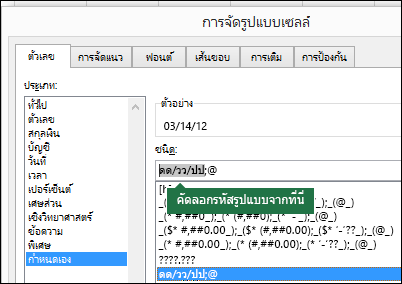
คุณสามารถใช้กล่องโต้ตอบ จัดรูปแบบเซลล์ เพื่อค้นหาโค้ดรูปแบบที่พร้อมใช้งานอื่นๆ:
- กด Ctrl+1 (+1 บน Mac) เพื่อเปิดกล่องโต้ตอบ จัดรูปแบบเซลล์
- เลือกรูปแบบที่คุณต้องการจากแท็บ ตัวเลข
- เลือกตัวเลือก กําหนดเอง
- โค้ดรูปแบบที่คุณต้องการจะแสดงอยู่ในกล่อง ชนิด ในกรณีนี้ ให้เลือกทุกอย่างจากกล่อง ชนิด ยกเว้นเครื่องหมายอัฒภาค (;) และ @ ในตัวอย่างด้านล่าง เราเลือกและคัดลอก mm/dd/yy
- กด Ctrl+C เพื่อคัดลอกโค้ดรูปแบบ แล้วกด ยกเลิก เพื่อปิดกล่องโต้ตอบการจัดรูปแบบเซลล์
- ตอนนี้สิ่งที่คุณต้องทําคือกด Ctrl+V เพื่อวางโค้ดรูปแบบลงในสูตร TEXT ของคุณ เช่น: =TEXT(B2,"mm/dd/yy") ตรวจสอบให้แน่ใจว่าคุณวางรหัสรูปแบบภายในเครื่องหมายอัญประกาศ ("โค้ดรูปแบบ") มิฉะนั้น Excel จะแสดงข้อความแสดงข้อผิดพลาดให้คุณ
จัดรูปแบบโค้ดตามประเภท
ต่อไปนี้คือตัวอย่างของวิธีที่คุณสามารถนํารูปแบบตัวเลขต่างๆ ไปใช้กับค่าของคุณ โดยใช้กล่องโต้ตอบ จัดรูปแบบเซลล์ จากนั้นใช้ตัวเลือก กําหนดเอง เพื่อคัดลอก โค้ดรูปแบบเหล่านั้น ไปยังฟังก์ชัน TEXT ของคุณ
เลือกรูปแบบตัวเลข
เลขศูนย์นําหน้า
ทําไม Excel ลบเลขศูนย์นําหน้าของฉัน
Excel ถูกออกแบบให้มองหาตัวเลขที่ใส่ในเซลล์ ไม่ใช่ตัวเลขที่ดูเหมือนข้อความ และหมายเลขชิ้นส่วนหรือ SKU เมื่อต้องการเก็บรักษาเลขศูนย์นำหน้า จัดรูปแบบช่วงข้อมูลที่ป้อนเป็นข้อความ ก่อนที่คุณจะวางหรือใส่ค่า เลือกคอลัมน์ หรือช่วงที่คุณจะใส่ค่า แล้วใช้ CTRL+1 เพื่อเปิดกล่องโต้ตอบจัดรูปแบบ>เซลล์ และบนแท็บตัวเลข ให้เลือกข้อความ ในตอนนี้ Excel จะเก็บเลขศูนย์นําหน้าของคุณ
ถ้าคุณใส่ข้อมูลแล้ว และ Excel ได้นําเลขศูนย์นําหน้าออกแล้ว คุณสามารถใช้ฟังก์ชัน TEXT เพื่อเพิ่มกลับได้ คุณสามารถอ้างอิงเซลล์บนสุดที่มีค่าและใช้ =TEXT(value,"00000") ซึ่งจํานวนศูนย์ในสูตรแทนจํานวนอักขระทั้งหมดที่คุณต้องการ แล้วคัดลอกและวางลงในช่วงที่เหลือของคุณ
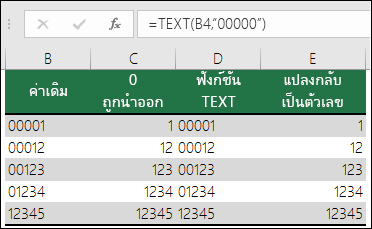 ถ้าคุณต้องการแปลงค่าข้อความกลับไปเป็นตัวเลขด้วยเหตุผลบางอย่าง คุณสามารถคูณด้วย 1 เช่น =D4*1 หรือใช้ตัวดําเนินการเอกนารีคู่ (--) เช่น =--D4
แสดงตัวคั่นหลักพัน
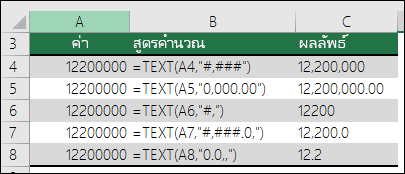
Excel จะคั่นหลักพันด้วยเครื่องหมายจุลภาค ถ้ารูปแบบมีเครื่องหมายจุลภาค (,) ที่ล้อมรอบด้วยเครื่องหมายตัวเลข (#) หรือด้วยศูนย์ ตัวอย่างเช่น ถ้าสตริงรูปแบบคือ "#,###" Excel จะแสดงตัวเลข 12200000 เป็น 12,200,000
เครื่องหมายจุลภาคที่อยู่หลังตัวแทนตัวเลขจะปรับมาตราส่วนตัวเลขด้วย 1,000 ตัวอย่างเช่น ถ้าสตริงรูปแบบคือ "#,###.0," Excel จะแสดงตัวเลข 12200000 เป็น 12,200.0
หมายเหตุ
- ตัวคั่นหลักพันจะขึ้นอยู่กับการตั้งค่าภูมิภาคของคุณ ในสหรัฐอเมริกาจะเป็นเครื่องหมายจุลภาค แต่ในตําแหน่งอื่น อาจเป็นเครื่องหมายมหัพภาค (.)
- ตัวคั่นหลักพันจะพร้อมใช้งานสำหรับรูปแบบตัวเลข สกุลเงิน และบัญชี
รูปแบบตัวเลข สกุลเงิน และบัญชี
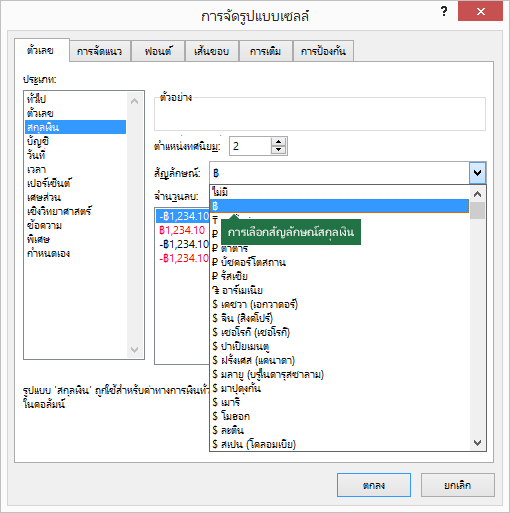
ต่อไปนี้คือตัวอย่างของรูปแบบตัวเลขมาตรฐาน (ตัวคั่นหลักพันและทศนิยมเท่านั้น) สกุลเงิน และรูปแบบบัญชี รูปแบบสกุลเงินจะให้คุณแทรกสัญลักษณ์สกุลเงินที่คุณเลือกและจัดแนวถัดจากค่าของคุณ ในขณะที่รูปแบบทางบัญชีจะจัดแนวสัญลักษณ์สกุลเงินให้ชิดซ้ายของเซลล์และค่าทางขวา โปรดสังเกตความแตกต่างระหว่างสกุลเงินและรหัสรูปแบบทางบัญชีด้านล่าง โดยที่ระบบบัญชีจะใช้เครื่องหมายดอกจัน (*) เพื่อสร้างการแยกระหว่างสัญลักษณ์และค่า
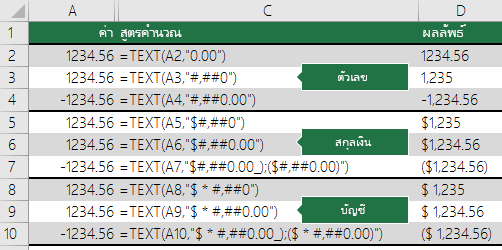 เมื่อต้องการค้นหารหัสรูปแบบสําหรับสัญลักษณ์สกุลเงิน ก่อนอื่นให้กด Ctrl+1 (หรือบน Mac) แล้วเลือกรูปแบบที่คุณต้องการ แล้วเลือกสัญลักษณ์จากรายการดรอปดาวน์สัญลักษณ์:
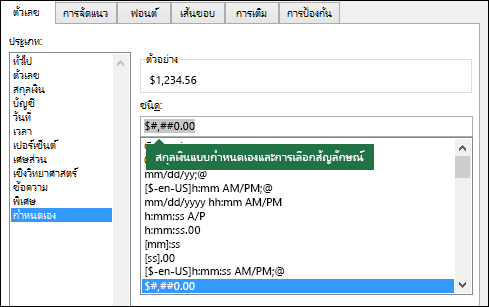
 จากนั้นคลิก กําหนดเองทาง ด้านซ้ายจากส่วน ประเภท แล้วคัดลอกรหัสรูปแบบ รวมทั้งสัญลักษณ์สกุลเงิน
หมายเหตุ
ฟังก์ชัน TEXT ไม่สนับสนุนการจัดรูปแบบสี ดังนั้น ถ้าคุณคัดลอกโค้ดรูปแบบตัวเลขจากกล่องโต้ตอบการจัดรูปแบบเซลล์ที่มีสี ดังนี้: $#,##0.00_);[สีแดง]($#,##0.00) ฟังก์ชัน TEXT จะยอมรับโค้ดรูปแบบ แต่จะไม่แสดงสี
วันที่
คุณสามารถเปลี่ยนวิธีการแสดงวันที่โดยใช้การผสมของ "M" สำหรับเดือน "D" วัน และ "Y" สำหรับปี
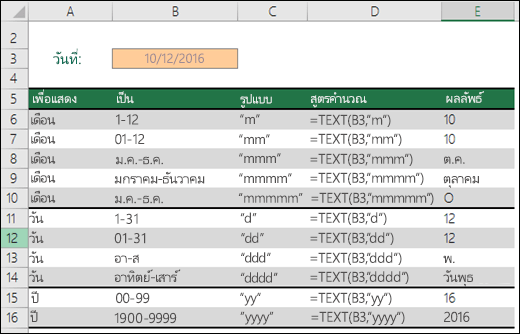 โค้ดรูปแบบในฟังก์ชัน TEXT จะไม่ตรงตามตัวพิมพ์เล็กใหญ่ ดังนั้นคุณสามารถใช้ "M" หรือ "m", "D" หรือ "d", "Y" หรือ "y" ได้

|
Mynda แนะนำว่า... ถ้าคุณแชร์ไฟล์และรายงาน Excel กับผู้ใช้จากประเทศต่างๆ แล้วคุณต้องการให้พวกเขาได้รับรายงานเป็นภาษาของพวกเขา Excel MVP, Mynda Treacy มีโซลูชันที่ยอดเยี่ยมในบทความ Excel วันที่ที่แสดงในภาษาอื่น ซึ่งยังมีเวิร์กบุ๊กตัวอย่างที่คุณสามารถดาวน์โหลดได้ |
|---|
เวลา
คุณสามารถเปลี่ยนวิธีการแสดงเวลาโดยใช้การผสมของ "H" สำหรับชั่วโมง "M" สำหรับนาที หรือ "S" สำหรับวินาที และ "AM/PM" สำหรับนาฬิกาแบบ 12 ชั่วโมง
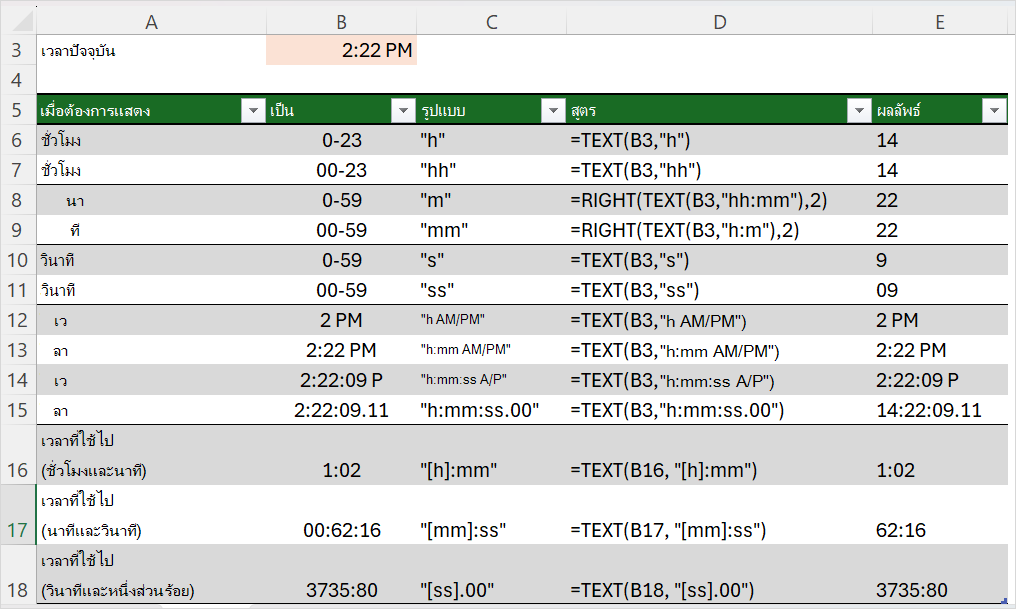 ถ้าคุณปล่อยให้เป็น "AM/PM" หรือ " A/P " เวลาจะแสดงตามนาฬิกาแบบ 24 ชั่วโมง
เนื่องจาก "m" อาจเป็นเดือนหรือนาที เมื่อต้องการแสดงนาที คุณต้องใส่ในรูปแบบ "h:m" หรือ "hh:mm" เพื่อให้ Excel แสดงนาทีได้อย่างถูกต้อง ถ้าคุณละ "h" ไว้ Excel จะแสดงค่าเดือน เมื่อต้องการแสดงเฉพาะนาที ให้ใช้ฟังก์ชัน RIGHT ดังที่แสดงในตัวอย่าง
โค้ดรูปแบบในฟังก์ชัน TEXT จะไม่สนใจตัวพิมพ์ของตัวอักษร เพื่อให้คุณสามารถใช้ "H" หรือ "h", "M" หรือ "m", "S" หรือ "s", "AM/PM" หรือ "am/pm"
การใช้วงเล็บเหลี่ยมล้อมรอบ "h" ("[h]") เพื่อแจ้งให้ Excel ไม่รีเซ็ตจํานวนชั่วโมงทุกๆ 24 ชั่วโมง กล่าวคือ วงเล็บเหลี่ยมช่วยให้คุณแสดงเวลาที่ใช้ไปทั้งหมดได้ คุณสามารถใช้วงเล็บเหลี่ยมเพื่อแสดงเวลาที่ใช้ไปเป็นชั่วโมง นาที และวินาที
เปอร์เซ็นต์
คุณสามารถเปลี่ยนแปลงการแสดงค่าทศนิยมด้วยรูปแบบเปอร์เซ็นต์ (%)
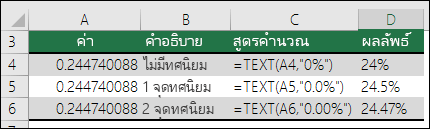
เศษส่วน
คุณสามารถเปลี่ยนแปลงการแสดงค่าทศนิยมด้วยรูปแบบเศษส่วน (?/?)
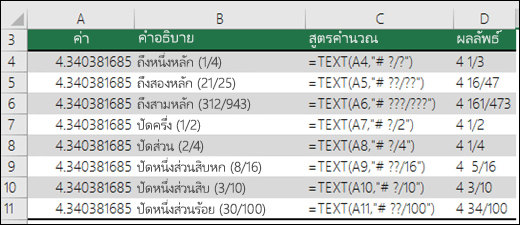
เครื่องหมายทางวิทยาศาสตร์
เครื่องหมายทางวิทยาศาสตร์ เป็นวิธีการแสดงตัวเลขในรูปทศนิยมระหว่าง 1 ถึง 10 คูณด้วยกําลัง 10 โดยมักใช้เพื่อย่อวิธีการแสดงตัวเลขจํานวนมาก

รูปแบบพิเศษ
Excel มีรูปแบบพิเศษ 4 รูปแบบ:
- รหัสไปรษณีย์ - "00000"
- รหัสไปรษณีย์ + 4 - "00000-0000"
- หมายเลขโทรศัพท์ - "[<=9999999]###-####;( ###) ###-####"
- หมายเลขประกันสังคม - "000-00-0000"
 รูปแบบพิเศษจะแตกต่างกันไปตามตําแหน่งที่ตั้ง แต่ถ้าไม่มีรูปแบบพิเศษสําหรับตําแหน่งกระทําการของคุณ หรือถ้ารูปแบบเหล่านี้ไม่ตรงกับความต้องการของคุณ คุณสามารถสร้างของคุณเองได้ผ่านกล่องโต้ตอบ จัดรูปแบบเซลล์แบบกําหนดเอง>
สถานการณ์ทั่วไป
ฟังก์ชัน TEXT จะถูกใช้ด้วยตัวฟังก์ชันน้อยครั้ง และจะถูกใช้บ่อยครั้งในการรวมกับสิ่งอื่น สมมติว่าคุณต้องการรวมข้อความและค่าตัวเลข เช่น "รายงานที่พิมพ์เมื่อ: 14/03/12" หรือ "รายได้รายสัปดาห์: $66,348.72" คุณสามารถพิมพ์ข้อมูลนั้นลงใน Excel ได้ด้วยตนเอง แต่จะเป็นการยกเลิกวัตถุประสงค์ให้ Excel ทำงานนี้ให้คุณ น่าเสียดายที่เมื่อคุณรวมข้อความและตัวเลขที่จัดรูปแบบไว้ เช่น วันที่ เวลา สกุลเงิน เป็นต้น Excel จะไม่ทราบว่าคุณต้องการแสดงอย่างไร Excel จึงยกเลิกการจัดรูปแบบตัวเลข นี่คือจุดที่ฟังก์ชัน TEXT มีประโยชน์มาก เนื่องจากช่วยให้คุณบังคับให้ Excel จัดรูปแบบค่าในแบบที่คุณต้องการโดยใช้ โค้ดรูปแบบ เช่น "MM/DD/YY" สําหรับรูปแบบวันที่
ในตัวอย่างต่อไปนี้ คุณจะเห็นสิ่งที่จะเกิดขึ้นถ้าคุณพยายามรวมข้อความและตัวเลขเข้าด้วยกันโดยไม่ใช้ฟังก์ชัน TEXT ในกรณีนี้ เรากําลังใช้เครื่องหมายและ (&) ในการต่อสตริงข้อความ ช่องว่าง (" ") และค่าที่มี =A2&" "&B2
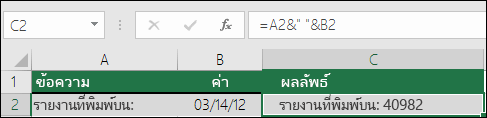 ตามที่คุณเห็น Excel จะนําการจัดรูปแบบออกจากวันที่ในเซลล์ B2 ในตัวอย่างถัดไป คุณจะเห็นวิธีที่ฟังก์ชัน TEXT ช่วยให้คุณนํารูปแบบที่คุณต้องการไปใช้
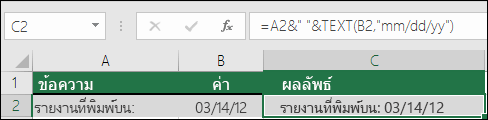 สูตรที่อัปเดตของเราคือ:
- เซลล์ C2:=A2&" "&TEXT(B2,"mm/dd/yy") - รูปแบบข้อมูล
คำถามที่ถามบ่อย
ฉันสามารถแปลงตัวเลขเป็นข้อความ เช่น 123 เป็น หนึ่งร้อยยี่สิบสาม ได้อย่างไร
น่าเสียดาย คุณไม่สามารถทําเช่นนั้นได้ด้วยฟังก์ชัน TEXT คุณต้องใช้โค้ด Visual Basic for Applications (VBA) ลิงก์ต่อไปนี้มีวิธีการ: วิธีการแปลงค่าตัวเลขเป็นคําภาษาอังกฤษใน Excel
ฉันสามารถเปลี่ยนตัวพิมพ์ของข้อความได้หรือไม่
ใช่ คุณสามารถใช้ฟังก์ชัน UPPER,LOWER และ PROPER ตัวอย่างเช่น =UPPER("hello") จะส่งกลับ "HELLO"
ฉันสามารถเพิ่มบรรทัดใหม่ (ตัวแบ่งบรรทัด) ที่มีฟังก์ชัน TEXT เหมือนกับที่ฉันทำได้กับ Alt+Enter ในเซลล์ได้หรือไม่
ได้ แต่จะต้องทำตามขั้นตอน ก่อนอื่น ให้เลือกเซลล์ที่คุณต้องการให้เกิดเหตุการณ์นี้ แล้วใช้ Ctrl+1 เพื่อเปิดกล่องโต้ตอบ จัดรูปแบบ>เซลล์ จากนั้น ตัวควบคุม การจัดแนว>ข้อความ จะตรวจสอบตัวเลือก ตัดข้อความ> จากนั้น ให้ปรับฟังก์ชัน TEXT ที่สมบูรณ์ของคุณเพื่อรวมฟังก์ชัน ASCII CHAR (10) ที่คุณต้องการใช้ตัวแบ่งบรรทัด คุณอาจต้องปรับความกว้างคอลัมน์ของคุณ โดยขึ้นอยู่กับวิธีการจัดแนวของผลลัพธ์สุดท้าย
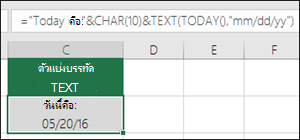
ในกรณีนี้ เราใช้: =”Today is: “&CHAR(10)&TEXT(TODAY(),”mm/dd/yy”)
ทำไม Excel จึงแปลงรายการตัวเลขของฉันเป็นลักษณะนี้: 1.22E+07
ซึ่งเรียกว่าเครื่องหมายทางวิทยาศาสตร์ และ Excel จะแปลงตัวเลขที่ยาวกว่า 12 หลักโดยอัตโนมัติ ถ้าเซลล์ถูกจัดรูปแบบเป็นตัวเลขทั่วไป และ 15 หลักถ้าเซลล์ถูกจัดรูปแบบเป็นตัวเลข ถ้าคุณต้องการใส่สตริงตัวเลขขนาดยาว แต่ไม่ต้องการให้แปลง ให้จัดรูปแบบเซลล์ดังกล่าวเป็น ข้อความก่อนที่คุณจะ ป้อนหรือวางค่าของคุณใน Excel
วันที่ที่แสดงเป็นภาษาอื่น
|
|
Mynda แนะนำว่า... ถ้าคุณแชร์ไฟล์และรายงาน Excel กับผู้ใช้จากประเทศต่างๆ แล้วคุณต้องการให้พวกเขาได้รับรายงานเป็นภาษาของพวกเขา Excel MVP, Mynda Treacy มีโซลูชันที่ยอดเยี่ยมในบทความ Excel วันที่ที่แสดงในภาษาอื่น ซึ่งยังมีเวิร์กบุ๊กตัวอย่างที่คุณสามารถดาวน์โหลดได้ |
|---|