
ในบางครั้ง วันที่อาจถูกจัดรูปแบบและเก็บไว้ในเซลล์เป็นข้อความ ตัวอย่างเช่น คุณอาจใส่วันที่ในเซลล์ที่มีการจัดรูปแบบเป็นข้อความ หรือข้อมูลอาจถูกนําเข้าหรือวางจากแหล่งข้อมูลภายนอกเป็นข้อความ
วันที่ที่ถูกจัดรูปแบบเป็นข้อความจะถูกจัดชิดซ้ายในเซลล์ (แทนที่จะจัดชิดขวา) เมื่อเปิดใช้งานการตรวจสอบข้อผิดพลาด ข้อความวันที่ที่มีปีสองหลักอาจถูกทําเครื่องหมายด้วยตัวบ่งชี้ข้อผิดพลาด: 
เนื่องจากการตรวจสอบข้อผิดพลาดใน Excel สามารถระบุวันที่ที่ถูกจัดรูปแบบเป็นข้อความที่มีปีสองหลักได้ คุณจึงสามารถใช้ตัวเลือกการแก้ไขอัตโนมัติเพื่อแปลงวันที่เป็นวันที่ที่มีการจัดรูปแบบเป็นวันที่ได้ คุณสามารถใช้ฟังก์ชัน DATEVALUE ในการแปลงวันที่ข้อความชนิดอื่นส่วนใหญ่ให้เป็นวันที่ได้
แปลงวันที่ที่เป็นข้อความที่มีปีสองหลักโดยการใช้การตรวจสอบข้อผิดพลาด
ถ้าคุณนําเข้าข้อมูลจากแหล่งข้อมูลอื่นมายัง Excel หรือถ้าคุณใส่วันที่ที่มีปีสองหลักลงในเซลล์ที่มีการจัดรูปแบบเป็นข้อความไว้ก่อนหน้านี้ คุณอาจเห็นรูปสามเหลี่ยมสีเขียวขนาดเล็กที่มุมบนซ้ายของเซลล์ ตัวบ่งชี้ข้อผิดพลาดนี้จะบอกให้คุณทราบว่าวันที่ถูกจัดเก็บเป็นข้อความ ดังที่แสดงในตัวอย่างนี้
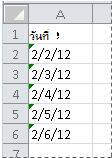
คุณสามารถใช้ตัวบ่งชี้ข้อผิดพลาดเพื่อแปลงวันที่จากข้อความเป็นรูปแบบวันที่ได้
หมายเหตุ
ขั้นแรก ตรวจสอบให้แน่ใจว่าเปิดใช้งานการตรวจสอบข้อผิดพลาดใน Excel แล้ว เมื่อต้องการดำเนินการดังกล่าว:
- เลือกสูตรตัวเลือกไฟล์>>
- ใน การตรวจสอบข้อผิดพลาด ให้เลือก เปิดใช้งานการตรวจสอบข้อผิดพลาดที่ทํางานเบื้องหลัง ข้อผิดพลาดที่พบจะถูกทําเครื่องหมายด้วยรูปสามเหลี่ยมที่มุมบนซ้ายของเซลล์
- ภายใต้กฎการตรวจสอบข้อผิดพลาด ให้เลือก เซลล์ที่มีปีซึ่งแสดงเป็นตัวเลข 2 หลัก
ทําตามขั้นตอนนี้เพื่อแปลงวันที่ที่ถูกจัดรูปแบบเป็นข้อความเป็นวันที่ปกติ
บนเวิร์กชีต ให้เลือกเซลล์ใดเซลล์หนึ่งหรือช่วงของเซลล์ที่อยู่ติดกันที่มีตัวบ่งชี้ข้อผิดพลาดที่มุมบนซ้าย สําหรับข้อมูลเพิ่มเติม ให้ดูที่ เลือกเซลล์ ช่วง แถว หรือคอลัมน์บนเวิร์กชีต
เคล็ดลับ
เมื่อต้องการยกเลิกการเลือกเซลล์ ให้เลือกเซลล์ใดๆ บนแผ่นงาน
เลือกปุ่มข้อผิดพลาดที่ปรากฏใกล้ๆ กับเซลล์ที่เลือก
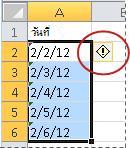
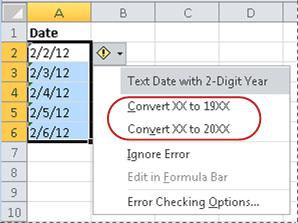
บนเมนู ให้เลือก แปลง XX เป็น 20XX หรือ แปลง XX เป็น 19XX ถ้าคุณต้องการยกเลิกตัวบ่งชี้ข้อผิดพลาดโดยไม่แปลงตัวเลข ให้เลือกละเว้นข้อผิดพลาด
ข้อความวันที่ที่มีปีสองหลักจะแปลงเป็นวันที่มาตรฐานที่มีปีสี่หลัก
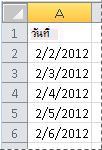
เมื่อคุณแปลงเซลล์จากวันที่ที่ถูกจัดรูปแบบเป็นข้อความแล้ว คุณสามารถเปลี่ยนวิธีที่วันที่ปรากฏในเซลล์ได้โดยการนําการจัดรูปแบบวันที่ไปใช้
แปลงวันที่ที่เป็นข้อความโดยใช้ฟังก์ชัน DATEVALUE
เมื่อต้องการแปลงวันที่ที่เป็นข้อความในเซลล์เป็นเลขลําดับ ให้ใช้ฟังก์ชัน DATEVALUE จากนั้นคัดลอกสูตร เลือกเซลล์ที่มีข้อความวันที่ และใช้ การวางแบบพิเศษ เพื่อนํารูปแบบวันที่ไปใช้กับเซลล์เหล่านั้น
ทำตามขั้นตอนต่อไปนี้:
เลือกเซลล์เปล่า และตรวจสอบว่ารูปแบบตัวเลขเป็นเซลล์ทั่วไป
ในเซลล์ว่าง ให้ทําดังนี้
- ใส่ =DATEVALUE(
- เลือกเซลล์ที่มีวันที่ที่ถูกจัดรูปแบบเป็นข้อความที่คุณต้องการแปลง
- ป้อน )
- กด ENTER และฟังก์ชัน DATEVALUE จะส่งกลับเลขลําดับของวันที่ที่แสดงด้วยข้อความวันที่
หมายเลขลําดับประจําสินค้าของ Excel คืออะไร?
Excel จะเก็บวันที่เป็นเลขลําดับต่อเนื่องเพื่อให้สามารถนํามาใช้ในการคํานวณได้ ตามค่าเริ่มต้น วันที่ 1 มกราคม 2443 (คริสตศักราช 1900) จะมีเลขลําดับเป็น 1 และวันที่ 1 มกราคม 2551 (คริสตศักราช 2008) จะมีเลขลําดับเป็น 39448 เนื่องจากอยู่หลังจากวันที่ 1 มกราคม 39,448 วัน 1900.To คัดลอกสูตรการแปลงลงเป็นช่วงของเซลล์ที่ติดกัน ให้เลือกเซลล์ที่มีสูตรที่คุณใส่ จากนั้นลากจุดจับเติม จุด คลุมช่วงของเซลล์ว่างที่มีขนาดเดียวกับช่วงของเซลล์ที่มีข้อความวันที่
หลังจากที่คุณลากจุดจับเติม คุณควรมีช่วงของเซลล์ที่มีเลขลําดับที่สอดคล้องกับช่วงของเซลล์ที่มีข้อความวันที่
เลือกเซลล์หรือช่วงของเซลล์ที่มีเลขลําดับ จากนั้นบนแท็บ หน้าแรก ในกลุ่ม คลิปบอร์ด ให้เลือก คัดลอก
แป้นพิมพ์ลัด: นอกจากนี้ คุณยังสามารถกด CTRL+C ได้อีกด้วยเลือกเซลล์หรือช่วงของเซลล์ที่มีข้อความวันที่ จากนั้นบนแท็บ หน้าแรก ในกลุ่ม คลิปบอร์ด ให้เลือกลูกศรภายใต้ วาง แล้วเลือก วางแบบพิเศษ
ในกล่องโต้ตอบ วางแบบพิเศษ ภายใต้ วาง ให้เลือก ค่า แล้วเลือก ตกลง
บนแท็บหน้าแรก ให้เลือกตัวเปิดใช้หน้าต่างป็อปอัพที่อยู่ถัดจากตัวเลข
ในกล่อง ประเภท ให้เลือกวันที่ แล้วเลือกรูปแบบวันที่ที่คุณต้องการในรายการชนิด
เมื่อต้องการลบเลขลําดับหลังจากแปลงวันที่ทั้งหมดเสร็จแล้ว ให้เลือกเซลล์ที่มีหมายเลขลําดับ แล้วกด DELETE
ต้องการความช่วยเหลือเพิ่มเติมไหม
คุณสามารถสอบถามผู้เชี่ยวชาญใน ชุมชนด้านเทคนิคของ Excel หรือรับการสนับสนุนใน ชุมชนได้เสมอ