
ใน Excel คุณสามารถเลือกเนื้อหาของเซลล์อย่างน้อยหนึ่งเซลล์ แถว และคอลัมน์
หมายเหตุ
ถ้ามีการป้องกันแผ่นงาน คุณอาจไม่สามารถเลือกเซลล์หรือเนื้อหาของเซลล์ที่อยู่บนแผ่นงานได้
เลือกอย่างน้อยหนึ่งเซลล์
- ในการเลือกช่วง ให้เลือกเซลล์ และคลิกเมาส์ซ้ายลากคลุมเซลล์อื่นๆ
หรือใช้แป้น Shift + ลูกศรเพื่อเลือกช่วง - เมื่อต้องการเลือกเซลล์ซึ่งไม่อยู่ติดกันและช่วงของเซลล์ ให้กด Ctrl ค้างไว้แล้วเลือกเซลล์
เลือกอย่างน้อยหนึ่งแถวและคอลัมน์
- เลือกตัวอักษรที่อยู่ด้านบนสุดเพื่อเลือกทั้งคอลัมน์ หรือคลิกที่เซลล์ใดเซลล์หนึ่งในคอลัมน์และกด Ctrl + Space
- เลือกหมายเลขแถวเพื่อเลือกทั้งแถว หรือคลิกที่เซลล์ใดเซลล์หนึ่งในแถวและกด Shift + Space
- เมื่อต้องการเลือกแถวหรือคอลัมน์ที่ไม่อยู่ติดกัน ให้กด Ctrl ค้างไว้แล้วเลือกหมายเลขแถวหรือคอลัมน์
เลือกตาราง รายการ หรือเวิร์กชีต
เมื่อต้องการเลือกรายการหรือตาราง ให้เลือกเซลล์ในรายการหรือตารางแล้วกด Ctrl + A
เมื่อต้องการเลือกทั้งเวิร์กชีต ให้คลิกเลือกทั้งหมดที่อยู่มุมซ้ายบน

หมายเหตุ
ในบางกรณี การเลือกเซลล์หนึ่งเซลล์อาจเป็นการเลือกเซลล์ที่อยู่ติดกันหลายเซลล์ได้เช่นเดียวกัน สําหรับเคล็ดลับเกี่ยวกับวิธีการแก้ไขปัญหานี้ ให้ดูโพสต์นี้ How do I หยุด Excel ไม่ให้เน้นเซลล์สองเซลล์พร้อมกันได้อย่างไร ในชุมชน
สนใจตัวเลือกเพิ่มเติมหรือไม่
| เมื่อต้องการเลือก | ให้ทำสิ่งนี้ |
|---|---|
| เซลล์เดียว | คลิกเซลล์หรือกดแป้นลูกศรเพื่อย้ายไปยังเซลล์นั้น |
| ช่วงเซลล์ | คลิกเซลล์แรกในช่วง แล้วลากไปยังเซลล์สุดท้าย หรือกด SHIFT ค้างไว้ขณะที่คุณกดแป้นลูกศรเพื่อขยายส่วนที่เลือก คุณยังสามารถเลือกเซลล์แรกในช่วงของเซลล์ แล้วจึงกด F8 เพื่อขยายส่วนที่เลือกโดยใช้แป้นลูกศรได้ เมื่อต้องการหยุดการขยายส่วนที่เลือก ให้กด F8 อีกครั้ง |
| ช่วงขนาดใหญ่ของเซลล์ | คลิกเซลล์แรกในช่วง จากนั้นให้กด SHIFT ค้างไว้ในขณะที่คุณคลิกเซลล์สุดท้ายในช่วง คุณสามารถเลื่อนดูเพื่อทําให้มองเห็นเซลล์สุดท้ายได้ |
| เซลล์ทั้งหมดในเวิร์กชีต | คลิกปุ่ม เลือกทั้งหมด
เมื่อต้องการเลือกทั้งเวิร์กชีต คุณยังสามารถกด CTRL+A ได้ด้วย หมายเหตุ: ถ้าเวิร์กชีตมีข้อมูลอยู่ การกด CTRL+A จะเลือกขอบเขตปัจจุบัน การกด CTRL+A ครั้งที่สองจะเลือกทั้งเวิร์กชีต |
| เซลล์หรือช่วงเซลล์ที่ไม่อยู่ติดกัน | เลือกเซลล์หรือช่วงของเซลล์แรก แล้วกด CTRL ค้างไว้ขณะที่คุณเลือกเซลล์หรือช่วงเซลล์อื่น คุณยังสามารถเลือกเซลล์หรือช่วงของเซลล์แรก แล้วกด SHIFT+F8 เพื่อเพิ่มเซลล์หรือช่วงที่ไม่ติดกันให้กับส่วนที่เลือก เมื่อต้องการหยุดการเพิ่มเซลล์หรือช่วงในส่วนที่เลือก ให้กด SHIFT+F8 อีกครั้ง หมายเหตุ: คุณไม่สามารถยกเลิกการเลือกเซลล์หรือช่วงของเซลล์ในส่วนที่เลือกที่ไม่ติดกันโดยไม่ยกเลิกการเลือกทั้งหมด |
| ทั้งแถวหรือทั้งคอลัมน์ | คลิกส่วนหัวของแถวหรือส่วนหัวของคอลัมน์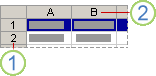
1. ส่วนหัวของแถว 2. ส่วนหัวของคอลัมน์ คุณยังสามารถเลือกเซลล์ในแถวหรือคอลัมน์ด้วยการเลือกเซลล์แรก แล้วกด CTRL+SHIFT+แป้นลูกศร (ลูกศรขวาหรือลูกศรซ้ายสำหรับแถว และลูกศรขึ้นหรือลูกศรลงสำหรับคอลัมน์) หมายเหตุ: ถ้าแถวหรือคอลัมน์มีข้อมูลอยู่ การกดปุ่ม CTRL+SHIFT+แป้นลูกศรจะเลือกแถวหรือคอลัมน์ไปที่เซลล์สุดท้ายที่ใช้งาน การกด CTRL+SHIFT+แป้นลูกศรครั้งที่สองจะเลือกทั้งแถวหรือทั้งคอลัมน์ |
| แถวหรือคอลัมน์ที่อยู่ติดกัน | ลากผ่านส่วนหัวของแถวหรือคอลัมน์ หรือเลือกแถวหรือคอลัมน์แรก จากนั้น กด SHIFT ค้างไว้ขณะที่คุณเลือกแถวหรือคอลัมน์สุดท้าย |
| แถวหรือคอลัมน์ที่ไม่อยู่ติดกัน | คลิกส่วนหัวของคอลัมน์หรือแถวของแถวหรือคอลัมน์แรกในส่วนที่เลือกของคุณ แล้วกด CTRL ค้างไว้ในขณะที่คุณคลิกส่วนหัวของแถวหรือคอลัมน์ในแถวหรือคอลัมน์อื่นที่คุณต้องการเพิ่มให้กับส่วนที่เลือก |
| เซลล์แรกหรือเซลล์สุดท้ายในแถวหรือคอลัมน์ | เลือกเซลล์ในแถวหรือคอลัมน์ แล้วกด CTRL+แป้นลูกศร (ลูกศรขวาหรือซ้ายสำหรับแถว และลูกศรขึ้นหรือลงสำหรับคอลัมน์) |
| เซลล์แรกหรือเซลล์สุดท้ายในเวิร์กชีตหรือในตาราง Microsoft Office Excel | กด CTRL+HOME เพื่อเลือกเซลล์แรกในเวิร์กชีตหรือในรายการ Excel กด CTRL+END เพื่อเลือกเซลล์สุดท้ายในเวิร์กชีตหรือในรายการ Excel ที่มีข้อมูลหรือการจัดรูปแบบอยู่ |
| เซลล์ที่เลือกไปจนถึงเซลล์สุดท้ายที่มีการใช้งานในเวิร์กชีต (มุมขวาล่าง) | เลือกเซลล์แรกแล้วกด CTRL+SHIFT+END เพื่อขยายส่วนที่เลือกไปยังเซลล์สุดท้ายที่ถูกใช้ในเวิร์กชีต (มุมล่างขวา) |
| เซลล์ต่างๆ ไปจนถึงจุดเริ่มต้นของเวิร์กชีต | เลือกเซลล์แรก แล้วกด CTRL+SHIFT+HOME เพื่อขยายส่วนของเซลล์ที่เลือกไปยังจุดเริ่มต้นของเวิร์กชีต |
| เลือกเซลล์มากขึ้นหรือน้อยลงกว่าส่วนที่เลือกอยู่ | กด SHIFT ค้างไว้ในขณะที่คุณคลิกเซลล์สุดท้ายที่คุณต้องการรวมในส่วนที่เลือกใหม่ ช่วงสี่เหลี่ยมระหว่างเซลล์ที่ใช้งานอยู่และเซลล์ที่คุณคลิกกลายเป็นส่วนที่เลือกใหม่ |
ต้องการความช่วยเหลือเพิ่มเติมไหม
คุณสามารถสอบถามผู้เชี่ยวชาญใน ชุมชนด้านเทคนิคของ Excel หรือรับการสนับสนุนใน ชุมชนได้เสมอ
ดูเพิ่มเติม
การเลือกเซลล์หรือช่วงที่ต้องการ
การเพิ่มหรือเอาแถวและคอลัมน์ของตาราง Excel ออก