
เมื่อคุณคิวรีข้อมูลใน Excel คุณอาจต้องการใช้ค่าที่ป้อนเข้า หรือพารามิเตอร์ เพื่อระบุบางอย่างเกี่ยวกับคิวรี เมื่อต้องการทําเช่นนี้ ให้คุณสร้างคิวรีพารามิเตอร์ใน Microsoft Query:
- พารามิเตอร์จะถูกใช้ในส่วนคําสั่ง WHERE ของคิวรี ซึ่งจะทําหน้าที่เป็นตัวกรองสําหรับข้อมูลที่ดึงมาเสมอ
- พารามิเตอร์สามารถพร้อมท์ผู้ใช้สําหรับค่าที่ป้อนเข้าเมื่อเรียกใช้หรือรีเฟรชแบบสอบถาม ใช้ค่าคงที่เป็นค่าป้อนเข้า หรือใช้เนื้อหาของเซลล์ที่ระบุเป็นค่าป้อนเข้า
- พารามิเตอร์เป็นส่วนหนึ่งของคิวรีที่ปรับเปลี่ยน และไม่สามารถนํามาใช้ใหม่ได้ในคิวรีอื่น
หมายเหตุ ถ้าคุณต้องการวิธีอื่นในการสร้างคิวรีพารามิเตอร์ ให้ดูที่ สร้างคิวรีพารามิเตอร์ (Power Query)
ขั้นตอน
คลิก ข้อมูล>รับ & แปลงข้อมูล>รับข้อมูล>จากแหล่งข้อมูล>อื่นจาก Microsoft Query
ทําตามขั้นตอนในตัวช่วยสร้างคิวรี บนหน้าจอตัวช่วยสร้างคิวรี - เสร็จสิ้น ให้เลือกดูข้อมูลหรือแก้ไขคิวรีใน Microsoft Query จากนั้นคลิกเสร็จสิ้น หน้าต่าง Microsoft Query จะเปิดขึ้น และแสดงคิวรีของคุณ
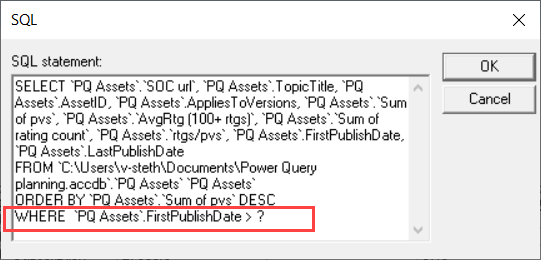
คลิก มุมมอง>SQL ในกล่องโต้ตอบ SQL ที่ปรากฏ ให้ค้นหาส่วนคําสั่ง WHERE ซึ่งเป็นบรรทัดที่เริ่มต้นด้วยคําว่า WHERE ซึ่งโดยทั่วไปจะอยู่ที่ส่วนท้ายของโค้ด SQL ถ้าไม่มีส่วนคําสั่ง WHERE ให้เพิ่มด้วยการพิมพ์ WHERE บนบรรทัดใหม่ที่ส่วนท้ายของคิวรี
ต่อจาก WHERE ให้พิมพ์ชื่อเขตข้อมูล ตัวดําเนินการเปรียบเทียบ (=, <, , >LIKE เป็นต้น) และอย่างใดอย่างหนึ่งต่อไปนี้:
- สําหรับพร้อมท์พารามิเตอร์ทั่วไป ให้พิมพ์เครื่องหมายคําถาม (?) ไม่มีวลีที่เป็นประโยชน์แสดงในพร้อมท์ที่ปรากฏขึ้นเมื่อมีการเรียกใช้คิวรี
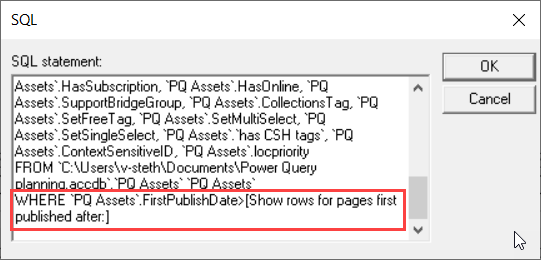
- สําหรับพร้อมท์พารามิเตอร์ที่ช่วยให้ผู้ใช้ป้อนข้อมูลที่ถูกต้อง ให้พิมพ์วลีที่อยู่ในวงเล็บเหลี่ยม วลีจะแสดงในพร้อมท์พารามิเตอร์เมื่อมีการเรียกใช้คิวรี
- สําหรับพร้อมท์พารามิเตอร์ทั่วไป ให้พิมพ์เครื่องหมายคําถาม (?) ไม่มีวลีที่เป็นประโยชน์แสดงในพร้อมท์ที่ปรากฏขึ้นเมื่อมีการเรียกใช้คิวรี
หลังจากที่คุณเสร็จสิ้นการเพิ่มเงื่อนไขพร้อมพารามิเตอร์ไปยังส่วนคําสั่ง WHERE ให้คลิก ตกลง เพื่อเรียกใช้แบบสอบถาม Excel พร้อมท์ให้คุณใส่ค่าสําหรับแต่ละพารามิเตอร์ จากนั้น Microsoft Query จะแสดงผลลัพธ์
เมื่อคุณพร้อมที่จะโหลดข้อมูล ให้ปิดหน้าต่าง Microsoft Query เพื่อส่งกลับผลลัพธ์ไปยัง Excel กล่องโต้ตอบนําเข้าข้อมูลจะเปิดขึ้น
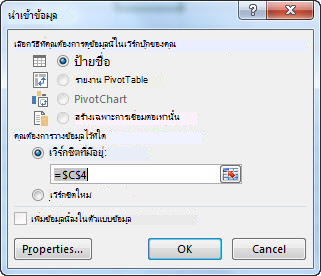
เมื่อต้องการตรวจสอบพารามิเตอร์ของคุณ ให้คลิก คุณสมบัติ จากนั้น ในกล่องโต้ตอบ คุณสมบัติการเชื่อมต่อ บนแท็บ ข้อกําหนด ให้คลิก พารามิเตอร์
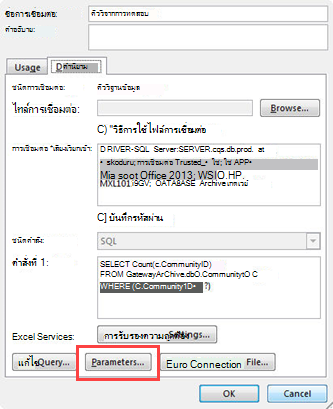
กล่องโต้ตอบ พารามิเตอร์ จะแสดงพารามิเตอร์ที่ใช้ในแบบสอบถาม เลือกพารามิเตอร์ภายใต้ ชื่อพารามิเตอร์ เพื่อตรวจทานหรือเปลี่ยนวิธีการรับค่าพารามิเตอร์ คุณสามารถเปลี่ยนพร้อมท์พารามิเตอร์ ใส่ค่าเฉพาะ หรือระบุการอ้างอิงเซลล์
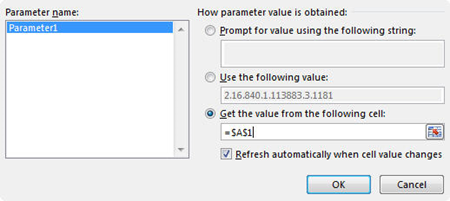
คลิก ตกลง เพื่อบันทึกการเปลี่ยนแปลงของคุณและปิดกล่องโต้ตอบพารามิเตอร์ จากนั้นในกล่องโต้ตอบนําเข้าข้อมูลให้คลิกตกลง เพื่อ แสดงผลลัพธ์คิวรีใน Excel
ในตอนนี้ เวิร์กบุ๊กของคุณมีคิวรีพารามิเตอร์แล้ว เมื่อใดก็ตามที่คุณเรียกใช้คิวรีหรือรีเฟรชการเชื่อมต่อข้อมูล Excel จะตรวจสอบพารามิเตอร์เพื่อให้ส่วนคําสั่ง WHERE ของคิวรีเสร็จสมบูรณ์ ถ้าพารามิเตอร์พร้อมท์ค่า Excel จะแสดงกล่องโต้ตอบ ใส่ค่าพารามิเตอร์ เพื่อรวบรวมข้อมูลป้อนเข้า คุณสามารถพิมพ์ค่าหรือคลิกเซลล์ที่มีค่าได้ คุณยังสามารถระบุได้ว่าควรใช้ค่าหรือการอ้างอิงที่คุณระบุเสมอ และถ้าคุณใช้การอ้างอิงเซลล์ คุณสามารถระบุได้ว่า Excel ควรรีเฟรชการเชื่อมต่อข้อมูลโดยอัตโนมัติ (เช่น เรียกใช้คิวรีอีกครั้ง) เมื่อใดก็ตามที่ค่าของเซลล์ที่ระบุมีการเปลี่ยนแปลง