
คุณเคยใช้ VLOOKUP นําคอลัมน์จากตารางหนึ่งไปยังอีกตารางหนึ่งหรือไม่ Excel ยังมีตัวแบบข้อมูลในตัวที่ช่วยให้คุณสร้างความสัมพันธ์ระหว่างตาราง ซึ่งเป็นทางเลือกแทนการใช้ฟังก์ชันการค้นหา เช่น VLOOKUP คุณสามารถสร้างความสัมพันธ์ระหว่างตารางข้อมูลสองตาราง โดยยึดตามข้อมูลที่ตรงกันในแต่ละตาราง จากนั้นคุณสามารถสร้าง PivotTable และรายงานอื่นๆ ที่มีเขตข้อมูลจากแต่ละตาราง แม้ว่าตารางจะมาจากแหล่งข้อมูลที่แตกต่างกันก็ตาม ตัวอย่างเช่น ถ้าคุณมีข้อมูลยอดขายของลูกค้า คุณอาจต้องการนําเข้าและเชื่อมโยง ข้อมูลตัวแสดงเวลา เพื่อวิเคราะห์รูปแบบการขายตามปีและเดือน
ตารางทั้งหมดในเวิร์กบุ๊กจะแสดงเป็นรายการเขตข้อมูล PivotTable
ความสัมพันธ์มักใช้เมื่อสร้าง PivotTable จากหลายตารางในตัวแบบข้อมูล ซึ่งช่วยให้คุณวิเคราะห์ข้อมูลที่เกี่ยวข้องโดยไม่ต้องรวมเป็นตารางเดียว
หมายเหตุ
ถ้าเวิร์กบุ๊กของคุณมีตัวแบบข้อมูล คุณสามารถจัดการความสัมพันธ์ของตารางได้จากแท็บข้อมูล
เมื่อคุณนําเข้าตารางที่สัมพันธ์กันจากฐานข้อมูลเชิงสัมพันธ์ Excel สามารถสร้างความสัมพันธ์ดังกล่าวใน ตัวแบบข้อมูล ที่กําลังสร้างอยู่เบื้องหลัง สําหรับกรณีอื่นๆ ทั้งหมด คุณจะต้องสร้างความสัมพันธ์ด้วยตนเอง
- ตรวจสอบให้แน่ใจว่าเวิร์กบุ๊กมีอย่างน้อยสองตาราง และแต่ละตารางมีคอลัมน์ที่สามารถแมปกับคอลัมน์ในตารางอื่นได้
- เลือกทําอย่างใดอย่างหนึ่งต่อไปนี้: จัดรูปแบบข้อมูลเป็นตาราง หรือ นําเข้าข้อมูลจากภายนอกเป็นตาราง ในเวิร์กชีตใหม่
- ตั้งชื่อที่สื่อความหมายให้กับตารางแต่ละตาราง: ใน เครื่องมือตาราง ให้คลิก ออกแบบชื่อ>ตาราง> ใส่ชื่อ
- ตรวจสอบคอลัมน์ในตารางใดตารางหนึ่งว่ามีค่าข้อมูลที่มีลักษณะเฉพาะและไม่ซ้ํากัน Excel จะสร้างความสัมพันธ์ได้ก็ต่อเมื่อคอลัมน์หนึ่งมีค่าที่ไม่ซ้ํากันเท่านั้น
ตัวอย่างเช่น ในการเชื่อมโยงยอดขายของลูกค้าเข้ากับตัวแสดงเวลา ทั้งสองตารางต้องมีวันที่ในรูปแบบเดียวกัน (ตัวอย่างเช่น 1/1/2026) และต้องมีอย่างน้อยหนึ่งตาราง (ตัวแสดงเวลา) แสดงวันที่แต่ละวันเพียงครั้งเดียวภายในคอลัมน์ - เลือก ความสัมพันธ์ของข้อมูล>
ถ้า ความสัมพันธ์ เป็นสีเทา แสดงว่าเวิร์กบุ๊กของคุณมีเพียงหนึ่งตาราง
- ในกล่อง จัดการความสัมพันธ์ ให้เลือก ใหม่
- ในกล่อง สร้างความสัมพันธ์ ให้คลิกลูกศรสําหรับ ตาราง แล้วเลือกตารางจากรายการ ในความสัมพันธ์แบบหนึ่ง-ต่อ-กลุ่ม ตารางนี้ควรอยู่ด้านหลายด้าน จากตัวอย่างตัวแสดงลูกค้าและเวลาของเรา คุณจะเลือกตารางยอดขายของลูกค้าก่อน เนื่องจากมีการขายจํานวนมากมีแนวโน้มที่จะเกิดขึ้นในวันใดก็ได้
- สําหรับคอลัมน์ (ภายนอก) ให้เลือกคอลัมน์ที่มีข้อมูลเกี่ยวข้องกับคอลัมน์ที่เกี่ยวข้อง (หลัก) ตัวอย่างเช่น ถ้าคุณมีคอลัมน์วันที่ในทั้งสองตาราง คุณควรเลือกคอลัมน์นั้นในตอนนี้
- สำหรับ ตารางที่เกี่ยวข้อง ให้เลือกตารางที่มีคอลัมน์ของข้อมูลอย่างน้อยหนึ่งคอลัมน์ ซึ่งสัมพันธ์กับตารางที่คุณเพิ่งเลือกใน ตาราง
- สำหรับ คอลัมน์ที่เกี่ยวข้อง (หลัก) ให้เลือกคอลัมน์ที่มีค่าไม่ซ้ำซึ่งตรงกับค่าในคอลัมน์ที่คุณเลือกไว้ใน คอลัมน์
- เลือก ตกลง
เพิ่มเติมเกี่ยวกับความสัมพันธ์ระหว่างตารางต่างๆ ใน Excel
บันทึกย่อเกี่ยวกับความสัมพันธ์
คุณจะทราบว่ามีความสัมพันธ์อยู่หรือไม่ เมื่อคุณลากเขตข้อมูลจากตารางอื่นๆ ลงในรายการเขตข้อมูล PivotTable ถ้าคุณไม่ได้รับพร้อมท์ให้สร้างความสัมพันธ์ นั่นหมายความว่า Excel มีข้อมูลความสัมพันธ์ที่จําเป็นในการเชื่อมโยงข้อมูลอยู่แล้ว
การสร้างความสัมพันธ์จะคล้ายคลึงกับการใช้ VLOOKUPs โดยคุณต้องมีคอลัมน์ซึ่งประกอบด้วยข้อมูลที่ตรงกัน เพื่อให้ Excel สามารถอ้างอิงแถวในตารางหนึ่งโยงข้ามไปยังแถวในอีกตารางหนึ่งได้ ในตัวอย่างตัวแสดงเวลา ตารางลูกค้าจะต้องมีค่าวันที่ที่ยังมีอยู่ในตารางตัวแสดงเวลา
- ในตัวแบบข้อมูลของ Excel ความสัมพันธ์มักจะเป็นแบบหนึ่งต่อหนึ่งหรือหนึ่งต่อกลุ่ม ความสัมพันธ์แบบกลุ่ม-ต่อ-กลุ่มต้องการการสร้างตัวแบบเพิ่มเติม (ตัวอย่างเช่น การใช้ตารางการค้นหา) ความสัมพันธ์แบบกลุ่ม-ต่อ-กลุ่มทําให้เกิดข้อผิดพลาดการขึ้นต่อกันแบบวงกลม เช่น "ตรวจพบการขึ้นต่อกันแบบวงกลม" ข้อผิดพลาดนี้จะเกิดขึ้นถ้าคุณเชื่อมต่อระหว่างสองตารางที่มีกลุ่ม-ต่อ-กลุ่มโดยตรง หรือการเชื่อมต่อทางอ้อม (สายโซ่ของความสัมพันธ์ตารางที่เป็นแบบหนึ่ง-ต่อ-กลุ่มภายในแต่ละความสัมพันธ์ แต่เป็นแบบกลุ่ม-ต่อ-กลุ่มเมื่อดูในระดับผู้ใช้) อ่านเพิ่มเติมเกี่ยวกับความสัมพันธ์ระหว่างตารางในตัวแบบข้อมูล
ความสัมพันธ์จะไม่ซ้ํากับสูตรการค้นหา แต่จะลิงก์ตารางเพื่อให้เขตข้อมูลจากแต่ละตารางสามารถใช้ร่วมกันใน PivotTable ได้
ชนิดข้อมูลในสองคอลัมน์ต้องเข้ากันได้ ดูชนิด ข้อมูลในตัวแบบข้อมูล Excel สําหรับรายละเอียด
วิธีอื่นๆ ในการสร้างความสัมพันธ์ที่อาจมีประสิทธิภาพมากขึ้น โดยเฉพาะอย่างยิ่งเมื่อคุณไม่แน่ใจว่าจะใช้คอลัมน์ใด ให้ดูที่ สร้างความสัมพันธ์ในมุมมองไดอะแกรม ใน Power Pivot
"อาจจําเป็นต้องมีความสัมพันธ์ระหว่างตาราง"
เมื่อคุณเพิ่มเขตข้อมูลลงใน PivotTable คุณจะได้รับการแจ้งให้ทราบถ้าจําเป็นต้องมีความสัมพันธ์ของตารางในเขตข้อมูลที่คุณเลือกใน PivotTable
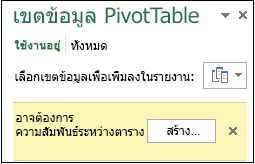
แม้ว่า Excel สามารถแจ้งให้คุณทราบเมื่อจําเป็นต้องมีความสัมพันธ์ แต่ Excel ไม่สามารถบอกคุณได้ว่าต้องใช้ตารางและคอลัมน์ใด หรือความสัมพันธ์ของตารางจะเป็นไปได้หรือไม่ ลองทําตามขั้นตอนเหล่านี้เพื่อช่วยให้คุณได้คําตอบที่คุณต้องการ
ขั้นตอนที่ 1: กำหนดว่าตารางใดที่จะระบุในความสัมพันธ์
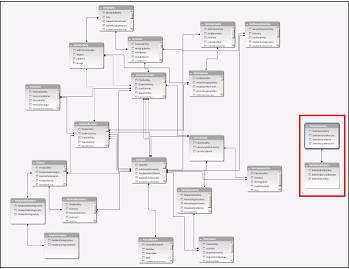
ถ้าตัวแบบของคุณมีตารางเพียงไม่กี่ตาราง อาจจะสามารถมองออกได้ในทันทีว่าตารางใดที่คุณจําเป็นต้องใช้ แต่สําหรับรุ่นที่ใหญ่กว่า คุณอาจใช้ความช่วยเหลือบางอย่าง วิธีหนึ่งคือการใช้มุมมองไดอะแกรมใน Add-in Power Pivot มุมมองไดอะแกรมจะมีการแทนด้วยภาพของตารางทั้งหมดในตัวแบบข้อมูล การใช้มุมมองไดอะแกรม ทําให้คุณสามารถกําหนดได้อย่างรวดเร็วว่าตารางใดที่ถูกแยกจากตารางอื่นๆ ในตัวแบบนั้นๆ ##00
หมายเหตุ
คุณสามารถสร้างความสัมพันธ์ที่ไม่ชัดเจนที่ไม่ถูกต้องเมื่อใช้ใน PivotTable ได้ สมมติว่าตารางทั้งหมดของคุณเกี่ยวข้องกับตารางอื่นๆ ในตัวแบบในทางใดทางหนึ่ง แต่เมื่อคุณพยายามรวมเขตข้อมูลจากตารางต่างๆ คุณได้รับข้อความ "อาจต้องใช้ความสัมพันธ์ระหว่างตาราง" สาเหตุที่เป็นไปได้มากที่สุดคือคุณได้พบกับความสัมพันธ์แบบกลุ่มต่อกลุ่ม ถ้าคุณทําตามสายโซ่ของความสัมพันธ์ตารางที่เชื่อมต่อกับตารางที่คุณต้องการใช้ คุณอาจพบว่าคุณมีความสัมพันธ์ของตารางแบบหนึ่ง-ต่อ-กลุ่มสองรายการหรือมากกว่า ไม่มีวิธีแก้ไขปัญหาชั่วคราวง่ายๆ ที่ใช้ได้ผลกับทุกสถานการณ์ แต่คุณอาจลอง สร้างคอลัมน์จากการคํานวณ เพื่อรวมคอลัมน์ที่คุณต้องการใช้ลงในตารางเดียว
ขั้นตอนที่ 2: ค้นหาคอลัมน์ที่สามารถใช้เพื่อสร้างเส้นทางจากตารางหนึ่งไปยังตารางถัดไป
หลังจากที่คุณได้ระบุว่าจะยกเลิกการเชื่อมต่อตารางใดจากส่วนที่เหลือของตัวแบบ ให้ i รีวิวคอลัมน์เพื่อกําหนดว่าคอลัมน์อื่นที่อยู่ในตารางอื่นๆ ในตัวแบบมีค่าตรงกัน
ตัวอย่างเช่น สมมติว่าคุณมีแบบจําลองที่มียอดขายผลิตภัณฑ์ตามเขตแดน และคุณนําเข้าข้อมูลประชากรในภายหลังเพื่อค้นหาว่ามีความสัมพันธ์ระหว่างยอดขายและแนวโน้มด้านประชากรในแต่ละเขตหรือไม่ เนื่องจากข้อมูลประชากรมาจากแหล่งข้อมูลที่แตกต่างกัน ตารางของข้อมูลประชากรจึงถูกแยกออกจากส่วนที่เหลือของตัวแบบในตอนแรก เมื่อต้องการรวมข้อมูลด้านประชากรกับส่วนที่เหลือของตัวแบบของคุณ คุณจะต้องค้นหาคอลัมน์ในตารางข้อมูลประชากรตารางใดที่สอดคล้องกับตารางที่คุณกําลังใช้งานอยู่แล้ว ตัวอย่างเช่น ถ้าข้อมูลประชากรถูกจัดระเบียบตามภูมิภาค และข้อมูลการขายของคุณระบุว่าเกิดการขายในภูมิภาคใด คุณสามารถเชื่อมโยงชุดข้อมูลทั้งสองได้โดยการค้นหาคอลัมน์ทั่วไป เช่น รัฐ รหัสไปรษณีย์ หรือภูมิภาค เพื่อดําเนินการค้นหา
นอกจากค่าที่ตรงกันแล้ว มีข้อกำหนดเพิ่มเติมสองสามข้อสำหรับการสร้างความสัมพันธ์ ได้แก่
- ค่าข้อมูลในคอลัมน์การค้นหาจะต้องไม่ซ้ํากัน กล่าวคือ คอลัมน์ไม่สามารถมีค่าซ้ํากันได้ ในตัวแบบข้อมูล ค่า Null และสตริงว่างเทียบเท่ากับค่าว่างที่เป็นค่าของข้อมูลที่ไม่ซ้ํากัน ซึ่งหมายความว่าคุณไม่สามารถมีค่า Null หลายค่าในคอลัมน์ค้นหาได้
- ชนิดข้อมูลทั้งของคอลัมน์ต้นฉบับและคอลัมน์ค้นหาต้องเข้ากันได้ สําหรับข้อมูลเพิ่มเติมเกี่ยวกับชนิดข้อมูล ให้ดูที่ ชนิดข้อมูลในตัวแบบข้อมูล
เมื่อต้องการเรียนรู้เพิ่มเติมเกี่ยวกับความสัมพันธ์ของตาราง ให้ดูที่ ความสัมพันธ์ระหว่างตารางในตัวแบบข้อมูล