
เมื่อคุณ สร้างแมโครใน เวิร์กบุ๊กเป็นครั้งแรก แมโครจะทํางานเฉพาะในเวิร์กบุ๊กนั้นเท่านั้น แต่ถ้าคุณต้องการใช้แมโครในเวิร์กบุ๊กอื่นล่ะ เมื่อต้องการให้แมโครพร้อมใช้งานทุกครั้งที่คุณเปิด Excel คุณสามารถสร้างแมโครในเวิร์กบุ๊กที่ชื่อว่า Personal.xlsb นั่นคือเวิร์กบุ๊กที่ซ่อนอยู่ที่จัดเก็บอยู่ในคอมพิวเตอร์ของคุณ ซึ่งจะเปิดขึ้นในพื้นหลังทุกครั้งที่คุณเปิด Excel
แมโครและเครื่องมือ VBA จะอยู่บนแท็บ นักพัฒนา ซึ่งถูกซ่อนไว้ตามค่าเริ่มต้น ดังนั้นจึงต้องเปิดใช้งานก่อน สําหรับข้อมูลเพิ่มเติม ให้ดู แสดงแท็บนักพัฒนา
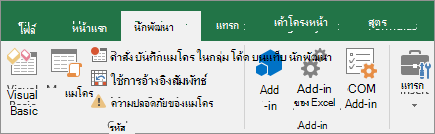 จากนั้น สร้างแมโคร เราจะบันทึกแมโครที่ไม่ทําอะไรเลย แต่จะสร้างเวิร์กบุ๊กแมโครส่วนบุคคล
คุณสามารถเรียนรู้เพิ่มเติมเกี่ยวกับการสร้างแมโครได้ใน เริ่มต้นใช้งานด่วน: สร้างแมโคร
- ไปที่แท็บ นักพัฒนา แล้วคลิก บันทึกแมโคร

- ในกล่องโต้ตอบ บันทึกแมโคร ไม่ต้องใส่ชื่อสําหรับแมโครในกล่องชื่อแมโคร คุณสามารถยอมรับชื่อที่ Excel มอบให้คุณ เช่น แมโคร 1 เนื่องจากนี่เป็นเพียงแมโครชั่วคราวเท่านั้น
เมื่อคุณเริ่มสร้างแมโครของคุณเอง คุณจะต้องตั้งชื่อที่ให้คําอธิบาย เพื่อให้คุณรู้ว่าแมโครทําอะไร - ในกล่อง เก็บแมโครไว้ที่ เลือก เวิร์กบุ๊ก>แมโครส่วนบุคคลตกลง นี่เป็นขั้นตอนที่สําคัญที่สุด เพราะถ้าคุณยังไม่มีเวิร์กบุ๊กแมโครส่วนบุคคล Excel จะสร้างเวิร์กบุ๊กให้คุณ
- คลิก นักพัฒนา>หยุดการบันทึก และ Excel จะสร้างสมุดแมโครส่วนบุคคลของคุณ
- เมื่อคุณปิดเวิร์กบุ๊ก คุณจะได้รับพร้อมท์ให้บันทึกทั้งเวิร์กบุ๊กและเวิร์กบุ๊กแมโครส่วนบุคคล
เมื่อต้องการดูแมโครที่คุณสร้างขึ้น ให้ทําดังนี้
ไปที่ นักพัฒนา>Visual Basic เพื่อเปิดใช้ Visual Basic Editor (VBE) ซึ่งเป็นที่ที่จัดเก็บแมโครของคุณ
คุณสามารถค้นหาเวิร์กบุ๊กแมโครส่วนบุคคลได้ในบานหน้าต่าง Project Explorer ทางด้านซ้ายมือ ถ้าคุณไม่เห็น ให้ไปที่ ดู>Project Explorer
ดับเบิลคลิกที่โฟลเดอร์โครงการ VBA (PERSONAL.xlsb)มอดูล 1> และคุณจะพบแมโคร 1 ว่างเปล่าที่คุณบันทึกไว้> คุณสามารถลบหรือเก็บไว้เพื่อเพิ่มโค้ดในภายหลัง
หมายเหตุ
เมื่อคุณบันทึกแมโครในอินสแตนซ์ใหม่ของ Excel VBA จะสร้างโฟลเดอร์โมดูลใหม่โดยอัตโนมัติและเพิ่มจํานวน ดังนั้นถ้าคุณมี Module1 และ Module2 อยู่แล้ว VBA จะสร้าง Module3 คุณสามารถเปลี่ยนชื่อโมดูลได้ในหน้าต่าง คุณสมบัติ ภายใต้ Project Explorer เพื่อให้สามารถสะท้อนการทํางานของแมโครภายในได้ดียิ่งขึ้น
การย้ายแมโครจากคอมพิวเตอร์เครื่องหนึ่งไปยังอีกเครื่องหนึ่ง
ไฟล์ Personal.xlsb ของคุณถูกเก็บไว้ในโฟลเดอร์ที่เรียกว่า XLSTART ถ้าคุณต้องการใช้แมโครของคุณร่วมกับผู้อื่น คุณสามารถคัดลอกแมโครนั้นไปยังโฟลเดอร์ XLSTART บนคอมพิวเตอร์เครื่องอื่น หรือคัดลอกแมโครบางส่วนหรือทั้งหมดไปยังแฟ้ม Personal.xlsb บนคอมพิวเตอร์เครื่องอื่น คุณสามารถค้นหา XLSTART ใน Windows Explorer เพื่อค้นหาได้
ถ้าคุณมีแมโครหนึ่งแมโครหรือเพียงสองสามแมโครที่คุณต้องการแชร์กับผู้อื่น คุณสามารถส่งเวิร์กบุ๊กที่มีแมโครเหล่านั้นได้ คุณยังสามารถทําให้เวิร์กบุ๊กพร้อมใช้งานบนไดรฟ์เครือข่ายที่แชร์ หรือจากไลบรารี SharePoint Services ได้ด้วย
สําหรับข้อมูลเพิ่มเติมเกี่ยวกับการคัดลอกแมโครจากเวิร์กบุ๊กหนึ่งไปยังอีกเวิร์กบุ๊กหนึ่ง ให้ดู คัดลอกมอดูลแมโครไปยังเวิร์กบุ๊กอื่น
ต้องการความช่วยเหลือเพิ่มเติมไหม
คุณสามารถสอบถามผู้เชี่ยวชาญใน ชุมชนด้านเทคนิคของ Excel หรือรับการสนับสนุนใน ชุมชนได้เสมอ