
ถ้าคุณมีงานใน Microsoft Excel ที่ต้องทําซ้ําๆ คุณสามารถบันทึกแมโครเพื่อทํางานเหล่านั้นโดยอัตโนมัติได้ แมโครเป็นการดําเนินการหรือชุดของการดําเนินการที่คุณสามารถเรียกใช้ได้ตามจํานวนที่คุณต้องการ เมื่อคุณสร้างแมโคร คุณกําลังบันทึกการคลิกเมาส์และการกดแป้นพิมพ์ หลังจากที่คุณสร้างแมโคร คุณสามารถแก้ไขแมโครเพื่อเปลี่ยนแปลงวิธีการทํางานเล็กน้อยได้
สมมติว่าคุณสร้างรายงานสําหรับผู้จัดการบัญชีของคุณทุกเดือน คุณต้องการจัดรูปแบบชื่อของลูกค้าที่มีบัญชีที่พ้นกําหนดเป็นสีแดง และใช้การจัดรูปแบบตัวหนาด้วย คุณสามารถสร้างและเรียกใช้แมโครที่นําการเปลี่ยนแปลงการจัดรูปแบบเหล่านี้ไปใช้กับเซลล์ที่คุณเลือกอย่างรวดเร็ว
วิธีการ

|
ก่อนที่คุณจะบันทึกแมโคร แมโครและเครื่องมือ VBA จะอยู่บนแท็บ นักพัฒนา ซึ่งถูกซ่อนไว้ตามค่าเริ่มต้น ดังนั้นจึงต้องเปิดใช้งานก่อน สําหรับข้อมูลเพิ่มเติม ให้ดู แสดงแท็บนักพัฒนา 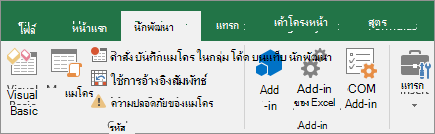
|
|---|

|
บันทึกแมโคร
|
|---|
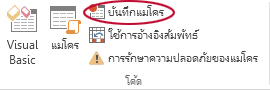
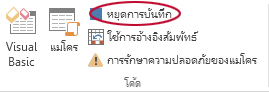

|
ดูแมโครให้ละเอียดยิ่งขึ้น คุณสามารถเรียนรู้เล็กน้อยเกี่ยวกับภาษาการเขียนโปรแกรม Visual Basic โดยการแก้ไขแมโคร เมื่อต้องการแก้ไขแมโคร ในกลุ่ม โค้ด บนแท็บ นักพัฒนา ให้เลือกแมโคร เลือกชื่อของแมโคร แล้วกด แก้ไข ซึ่งจะเริ่ม Visual Basic Editor ดูว่าการดําเนินการที่คุณบันทึกปรากฏเป็นโค้ดได้อย่างไร รหัสบางส่วนอาจจะชัดเจนสําหรับคุณ และบางรหัสอาจจะลึกลับเล็กน้อย ทดลองกับโค้ด ปิด Visual Basic Editor และเรียกใช้แมโครของคุณอีกครั้ง คราวนี้ ดูว่ามีอะไรแตกต่างออกไปหรือไม่ |
|---|
ขั้นตอนต่อไป
- เมื่อต้องการเรียนรู้เพิ่มเติมเกี่ยวกับการสร้างแมโคร โปรดดู สร้างหรือลบแมโคร
- เมื่อต้องการเรียนรู้เกี่ยวกับวิธีการเรียกใช้แมโคร ให้ดูที่ การเรียกใช้แมโคร
ต้องการความช่วยเหลือเพิ่มเติมไหม
คุณสามารถสอบถามผู้เชี่ยวชาญใน ชุมชนด้านเทคนิคของ Excel หรือรับการสนับสนุนใน ชุมชนได้เสมอ