
หัวข้อจะอธิบายสาเหตุทั่วไปที่ทําให้ "ข้อผิดพลาด #N/A" ปรากฏขึ้นเนื่องจากฟังก์ชัน INDEX หรือ MATCH
หมายเหตุ
ถ้าคุณต้องการให้ฟังก์ชัน INDEX หรือ MATCH ส่งกลับค่าที่มีความหมายแทน #N/A ให้ใช้ฟังก์ชัน IFERROR แล้วซ้อนฟังก์ชัน INDEX และ MATCH ภายในฟังก์ชันนั้น การแทนที่ #N/A ด้วยค่าของคุณเองเป็นเพียงการระบุข้อผิดพลาด แต่ไม่สามารถแก้ไขได้ ดังนั้นจึงเป็นสิ่งสําคัญมากที่ก่อนที่จะใช้ IFERROR ตรวจสอบให้แน่ใจว่าสูตรทํางานได้อย่างถูกต้องตามที่คุณต้องการ
ปัญหา: ไม่มีข้อมูลให้ตรงกัน
เมื่อฟังก์ชัน MATCH ไม่พบค่าการค้นหาในอาร์เรย์การค้นหา ฟังก์ชันจะส่งกลับข้อผิดพลาด #N/A
ถ้าคุณเชื่อว่ามีข้อมูลแสดงในสเปรดชีต แต่ MATCH ไม่สามารถระบุตําแหน่งได้ อาจเป็นเพราะ:
- เซลล์มีอักขระที่ไม่คาดคิดหรือช่องว่างที่ซ่อนอยู่
- เซลล์อาจไม่ได้ถูกจัดรูปแบบเป็นชนิดข้อมูลที่ไม่ถูกต้อง ตัวอย่างเช่น เซลล์มีค่าที่เป็นตัวเลข แต่อาจถูกจัดรูปแบบเป็นข้อความ
วิธีแก้ไข: เมื่อต้องการเอาอักขระที่ไม่คาดคิดหรือช่องว่างที่ซ่อนอยู่ออก ให้ใช้ฟังก์ชัน CLEAN หรือ TRIM ตามลําดับ นอกจากนี้ ให้ตรวจสอบว่าเซลล์ได้รับการจัดรูปแบบเป็นชนิดข้อมูลที่ถูกต้องหรือไม่
คุณใช้สูตรอาร์เรย์โดยไม่ได้กด Ctrl+Shift+Enter
เมื่อคุณใช้อาร์เรย์ใน INDEX,MATCH หรือการผสมของฟังก์ชันทั้งสองอย่าง คุณจําเป็นต้องกด Ctrl+Shift+Enter บนแป้นพิมพ์ Excel จะใส่สูตรภายในวงเล็บปีกกาโดยอัตโนมัติ{} ถ้าคุณพยายามใส่วงเล็บด้วยตัวคุณเอง Excel จะแสดงสูตรเป็นข้อความ
หมายเหตุ
ถ้าคุณมี Microsoft 365 เวอร์ชันปัจจุบัน คุณสามารถใส่สูตรในเซลล์ผลลัพธ์ แล้วกด ENTER เพื่อยืนยันสูตรเป็นสูตรอาร์เรย์แบบไดนามิก มิฉะนั้น ต้องใส่สูตรเป็นสูตรอาร์เรย์ดั้งเดิม โดยเลือกช่วงผลลัพธ์ก่อน ใส่สูตรในเซลล์ผลลัพธ์ แล้วกด CTRL+SHIFT+ENTER เพื่อยืนยัน Excel จะแทรกวงเล็บปีกกาที่จุดเริ่มต้นและจุดสิ้นสุดของสูตรให้คุณ สำหรับข้อมูลเพิ่มเติมเกี่ยวกับสูตรอาร์เรย์ ให้ดูที่ คำแนะนำและตัวอย่างของสูตรอาร์เรย์
ปัญหา: ชนิดที่ตรงกันและลําดับการจัดเรียงข้อมูลไม่สอดคล้องกัน
เมื่อคุณใช้ MATCH ค่าในอาร์กิวเมนต์ match_type และลําดับการจัดเรียงของค่าในอาร์เรย์การค้นหาควรมีความสอดคล้องกัน ถ้าไวยากรณ์เบี่ยงเบนไปจากกฎต่อไปนี้ คุณจะเห็นข้อผิดพลาด #N/A
- ถ้า match_type เป็น 1 หรือไม่ได้ระบุค่าใน lookup_array ควรเป็นตามลําดับน้อยไปหามาก ตัวอย่างเช่น -2, -1, 0 , 1 , 2..., A, B, C..., FALSE, TRUE เป็นต้น
- ถ้า match_type เป็น -1 ค่าใน lookup_array ควรเป็นจากมากไปหาน้อย
ในตัวอย่างต่อไปนี้ ฟังก์ชัน MATCH คือ
=MATCH(40,B2:B10,-1)
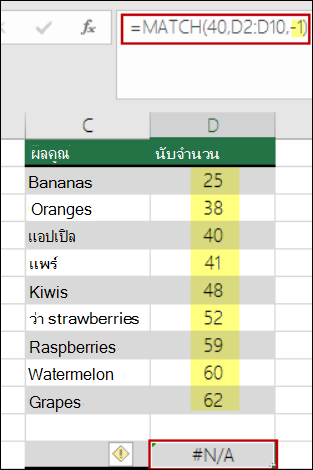
อาร์กิวเมนต์ match_type ใน ไวยากรณ์ถูกตั้งค่าเป็น -1 ซึ่งหมายความว่าลําดับของค่าใน B2:B10 ควรเป็นลําดับจากมากไปหาน้อยเพื่อให้สูตรทํางานได้ แต่ค่าเป็นลําดับน้อยไปหามาก และนั่นทําให้เกิดข้อผิดพลาด #N/A
วิธีการแก้: เปลี่ยนอาร์กิวเมนต์ match_type เป็น 1 หรือเรียงลําดับตารางในรูปแบบจากมากไปหาน้อย จากนั้น ลองอีกครั้ง
ต้องการความช่วยเหลือเพิ่มเติมไหม
คุณสามารถสอบถามผู้เชี่ยวชาญใน ชุมชนด้านเทคนิคของ Excel หรือรับการสนับสนุนใน ชุมชนได้เสมอ
ดูเพิ่มเติม
วิธีใช้ฟังก์ชันเวิร์กชีต INDEX และ MATCH กับเกณฑ์หลายเกณฑ์ใน Excel
วิธีการหลีกเลี่ยงสูตรที่ใช้งานไม่ได้