
สำคัญ
เมื่อใช้ฟังก์ชันวันที่ใจ Excel โปรดทราบว่าวันที่ที่คุณใช้ในสูตรของคุณจะได้รับผลจากการตั้งค่าวันที่และเวลาของระบบของคุณ เมื่อ Excel พบความไม่เข้ากันระหว่างรูปแบบในอาร์กิวเมนต์ date_text และการตั้งค่าวันที่และเวลาของระบบ คุณจะเห็น #VALUE! ข้อผิดพลาด ดังนั้นสิ่งแรกที่คุณจะต้องตรวจสอบเมื่อคุณพบ #VALUE! ที่มีฟังก์ชัน Date มีไว้สําหรับตรวจสอบว่าการตั้งค่าวันที่และเวลาของคุณสนับสนุนรูปแบบวันที่ในอาร์กิวเมนต์ date_text หรือไม่
ต่อไปนี้เป็นสถานการณ์ทั่วไปที่เกิดข้อผิดพลาด #VALUE! เกิดข้อผิดพลาด:
ปัญหา: อาร์กิวเมนต์ date_text มีค่าที่ไม่ถูกต้อง
อาร์กิวเมนต์ date_text ต้องเป็นค่าข้อความที่ถูกต้อง และไม่ใช่ตัวเลขหรือวันที่ ตัวอย่างเช่น 22 มิถุนายน 2000 เป็นค่าที่ถูกต้อง แต่ค่าต่อไปนี้ไม่ใช่ค่าที่ถูกต้อง:
- 366699
- 06/22/2000
- 2000 มิถุนายน 22
- 22 มิถุนายน 2000
วิธีแก้ไข: คุณต้องเปลี่ยนเป็นค่าที่ถูกต้อง คลิกขวาที่เซลล์แล้วคลิก จัดรูปแบบเซลล์ (หรือกด CTRL+1) แล้วตรวจสอบให้แน่ใจว่าเซลล์อยู่ในรูปแบบข้อความ ถ้าค่าเป็นข้อความอยู่แล้ว ให้ตรวจสอบให้แน่ใจว่าค่าเป็นไปตามรูปแบบที่ถูกต้อง เช่น 22 มิถุนายน 2000
ปัญหา: ค่าในอาร์กิวเมนต์ date_text ไม่ซิงค์กับการตั้งค่าวันที่และเวลาของระบบ
ถ้าการตั้งค่าวันที่และเวลาของระบบของคุณเป็นไปตามรูปแบบ ดด/วว/ป สูตร เช่น =DATEVALUE("6/22/2000") จะให้ผลลัพธ์เป็น #VALUE! ข้อผิดพลาด แต่สูตรเดียวกันนี้จะแสดงค่าที่ถูกต้องเมื่อวันที่และเวลาของระบบถูกตั้งค่าในรูปแบบ วว/ดด/ป
วิธีแก้ไข ตรวจสอบให้แน่ใจว่าการตั้งค่าวันที่และเวลาของระบบ (ทั้งวันแบบสั้นและแบบยาว) ว่าตรงกับรูปแบบวันที่ในอาร์กิวเมนต์ date_text หรือไม่
ปัญหา: วันที่ไม่อยู่ในช่วง 1 มกราคม 1990 ถึง 31 ธันวาคม 9999
วิธีแก้ไข ตรวจสอบให้แน่ใจว่าอาร์กิวเมนต์ date_text แสดงวันที่ระหว่างวันที่ 1 มกราคม 1990 ถึง 31 ธันวาคม 9999
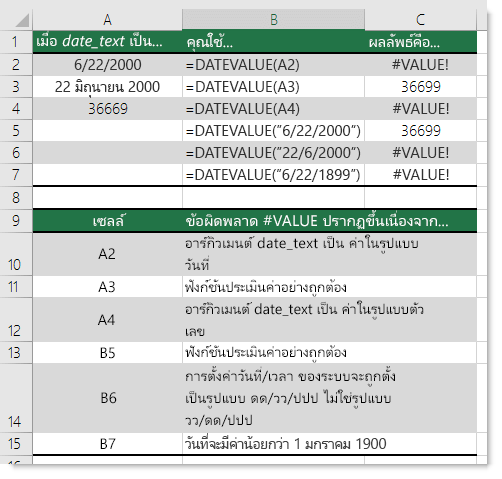
ตัวอย่างต่อไปนี้เป็นรายการผลลัพธ์ของความแตกต่างของฟังก์ชัน DATEVALUE
หมายเหตุ
สำหรับตัวอย่างนี้ การตั้งค่าวันที่และเวลาถูกตั้งค่าเป็น ด/ว/ปปป และ วววว,ดดดด,ว,ปปป สำหรับรูปแบบ วันแบบสั้น และ วันแบบยาว ตามลำดับ
ต้องการความช่วยเหลือเพิ่มเติมไหม
คุณสามารถสอบถามผู้เชี่ยวชาญใน ชุมชนด้านเทคนิคของ Excel หรือรับการสนับสนุนใน ชุมชนได้เสมอ
ดูเพิ่มเติม
การแก้ไขข้อผิดพลาด #VALUE! ข้อผิดพลาด
คำนวณความแตกต่างระหว่างวันที่สองวัน
วิธีการหลีกเลี่ยงสูตรที่ใช้งานไม่ได้