
คุณสามารถใช้สูตรที่อ้างอิง ชนิดข้อมูลเชื่อมโยงได้ ซึ่งช่วยให้คุณเรียกใช้และแสดงข้อมูลเพิ่มเติมเกี่ยวกับชนิดข้อมูลที่ลิงก์ที่เฉพาะเจาะจงได้ ในตัวอย่างต่อไปนี้ จะใช้ชนิดข้อมูลที่ลิงก์ หุ้น ในเซลล์ A2 ถึง A11 จากนั้น ในคอลัมน์ B และ C จะมีสูตรที่แยกข้อมูลเพิ่มเติมจากชนิดข้อมูลหุ้นในคอลัมน์ A
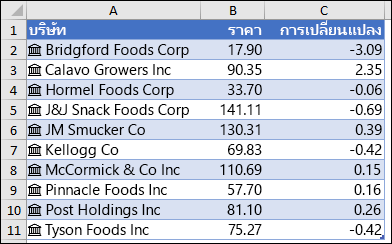
ในตัวอย่างนี้ เซลล์ B2 มีสูตร =A2 Price และเซลล์ C2 มีสูตร =A2 เปลี่ยนแปลง เมื่อระเบียนอยู่ในตาราง คุณสามารถใช้ชื่อคอลัมน์ในสูตรได้ ในกรณีนี้ เซลล์ B2 จะมีสูตร =[@Company] Price และ C2 จะประกอบด้วย =[@Company] เปลี่ยนแปลง
หมายเหตุ
ชนิดข้อมูลหุ้นและภูมิศาสตร์จะพร้อมใช้งานสําหรับลูกค้าแบบหลายผู้เช่าทั่วโลก (บัญชี Microsoft 365 มาตรฐาน) เท่านั้น
เคล็ดลับ
ทันทีที่คุณพิมพ์การอ้างอิงไปยังเซลล์อื่น ตัวอย่างเช่น =A2 Excel จะแสดงรายการการ ทําให้สมบูรณ์อัตโนมัติ ของเขตข้อมูลที่คุณสามารถอ้างอิงสําหรับชนิดข้อมูลนั้น เลือกเขตข้อมูลที่คุณต้องการจากรายการ หรือพิมพ์ถ้าคุณทราบ นอกจากนี้ คุณยังสามารถดูรายการเขตข้อมูลได้โดยพิมพ์ตัวดําเนินการ "จุด" เช่น =A2
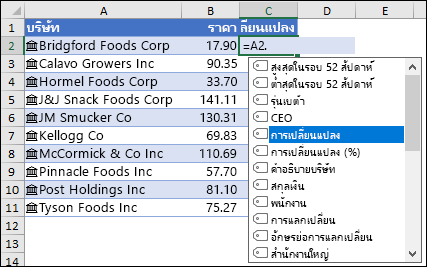
การอ้างอิงเขตข้อมูลชนิดข้อมูลจะไม่สนใจตัวอักษรพิมพ์เล็กใหญ่ ดังนั้น คุณจึงสามารถพิมพ์ =A2.Price หรือ =A2.price ก็ได้
ถ้าคุณเลือกเขตข้อมูลที่มีช่องว่างอยู่ในชื่อ Excel จะเพิ่มวงเล็บ ([ ]) ล้อมรอบชื่อเขตข้อมูลโดยอัตโนมัติ ตัวอย่างเช่น: =A2 [ราคาสูงสุดใน 52 สัปดาห์]
สามารถใช้ฟังก์ชัน FIELDVALUE ได้ แต่เราแนะนำให้ใช้ในการสร้างการคำนวณตามเงื่อนไขตามชนิดข้อมูลเชื่อมโยงเท่านั้น
ต้องการความช่วยเหลือเพิ่มเติมไหม
คุณสามารถสอบถามผู้เชี่ยวชาญใน ชุมชนด้านเทคนิคของ Excel หรือรับการสนับสนุนใน ชุมชนได้เสมอ