
Excel มี ชนิดข้อมูลที่ลิงก์อยู่ หลายรายการซึ่งคุณสามารถใช้งานได้ทันที แต่คุณก็สามารถสร้างชนิดข้อมูลของคุณเองจากแหล่งข้อมูลที่สนับสนุนโดยใช้ Power Query ได้เช่นกัน อันดับแรกคุณจะต้องนำเข้าข้อมูลด้วย Power Query จากนั้นจัดรูปแบบข้อมูลตามที่ต้องการ และสุดท้าย ให้โหลดชนิดข้อมูลดังกล่าวลงในเวิร์กชีตเพื่อให้คุณสามารถทำงานกับข้อมูลนั้นได้ เช่นเดียวกับชนิดข้อมูลทั้งหมด คุณสามารถดูข้อมูลในตาราง Excel, แสดงเป็นการ์ดที่อ่านได้ง่าย หรือใช้ในสูตรได้
หมายเหตุ: การสร้างชนิดข้อมูลใหม่ไม่พร้อมใช้งานใน Microsoft 365 บางเวอร์ชันหรือบางการกําหนดค่า ถ้าคุณไม่เห็นตัวเลือกสร้างชนิดข้อมูล เวอร์ชันของ Excel ของคุณอาจไม่สนับสนุนฟีเจอร์นี้ หรือคุณอาจยังไม่ได้รับฟีเจอร์นี้ สำหรับข้อมูลเพิ่มเติมเกี่ยวกับการตรวจสอบให้มั่นใจว่าคุณมีการสมัครใช้งานที่เป็นปัจจุบัน ให้ดู การสมัครใช้งาน Microsoft 365 for business
สร้างชนิดข้อมูลโดยใช้ตัวแก้ไขของ Power Query
กระบวนงานต่อไปนี้ใช้ตัวอย่างที่อิงตามรายชื่อประธานาธิบดีอเมริกันจาก Wikipedia
ขั้นที่ 1: นําเข้าข้อมูลของคุณ
เมื่อต้องการนําเข้าข้อมูลจากเว็บ ให้เลือกข้อมูล>จากเว็บ
ในกล่อง URL ให้ใส่ "https://en.wikipedia.org/wiki/List_of_presidents_of_the_United_States" แล้วเลือกตกลง
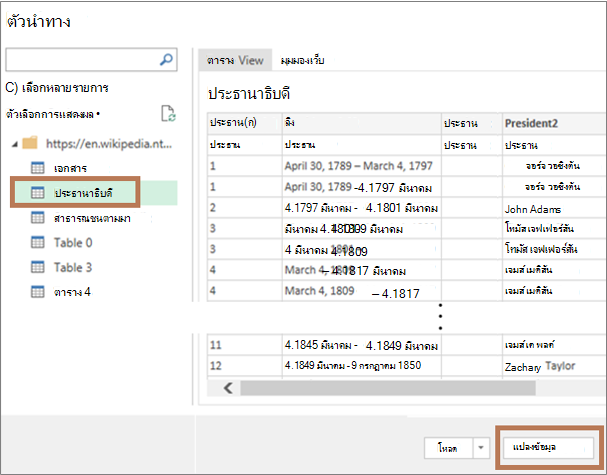
ในบานหน้าต่างด้านซ้ายของกล่องโต้ตอบ ตัวนำทาง ให้เลือก “Presidents” ซึ่งจะแสดงข้อมูลใน มุมมองตาราง จากนั้นเลือก แปลงข้อมูล (ที่มุมขวาล่าง)
ขั้นที่ 2: จัดรูปแบบข้อมูลของคุณ
ตัวแก้ไขของ Power Query จะเปิดขึ้นมาพร้อมกับข้อมูลที่คุณเลือก
เลือกคอลัมน์อย่างน้อยหนึ่งคอลัมน์ ในตัวอย่างนี้ ให้เลือก President2, Party[b]2, Election และ Vice President ลําดับของคอลัมน์ในชนิดข้อมูลใหม่จะถูกกําหนดโดยลําดับของการเลือก
เคล็ดลับ เมื่อต้องการเลือกคอลัมน์ใดๆ ให้กด Ctrl+คลิก หากต้องการเลือกคอลัมน์ที่อยู่ติดกัน ให้กด Shift ไว้แล้วคลิก
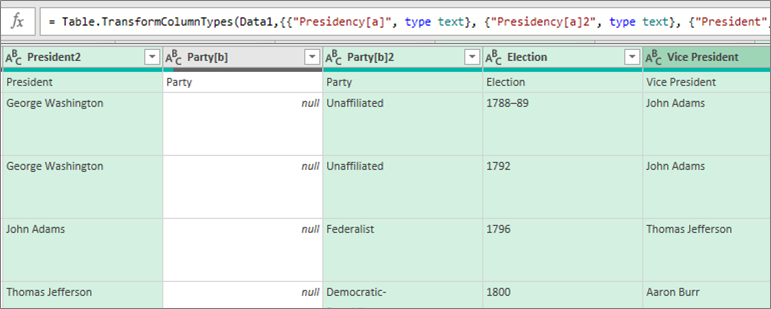
หมายเหตุ: Power Query จะแสดงสูตร M ที่สัมพันธ์กันในกล่องสูตรโดยอัตโนมัติ สําหรับข้อมูลเพิ่มเติม ให้ดูที่ ภาษาสูตร M ของ Power Query
เลือกแปลงสร้าง>ชนิดข้อมูล ซึ่งจะเปิดกล่องโต้ตอบสร้างชนิดข้อมูล
เมื่อต้องการเปลี่ยนส่วนหัวคอลัมน์ของชนิดข้อมูล ในกล่องชื่อ ชนิดข้อมูล ให้ใส่ "US President" ส่วนปะหัวของคอลัมน์นี้จะเป็นชื่อของชนิดข้อมูลด้วยเช่นกัน
หากต้องการระบุคอลัมน์ที่ใช้แสดงสำหรับชนิดข้อมูล ให้เลือก คอลัมน์ที่ใช้แสดง ตัวอย่างเช่น เลือก President2 ซึ่งมีชื่อของประธานาธิบดี
หมายเหตุ คอลัมน์ที่ใช้แสดงตามค่าเริ่มต้นคือคอลัมน์แรกที่เลือก
หรือคุณสามารถเลือก ขั้นสูงเพื่อดู คอลัมน์ทั้งหมดที่พร้อมใช้งาน เลือกคอลัมน์ที่จะแสดงใหม่ และจัดลําดับของคอลัมน์ที่เลือกเหล่านั้นใหม่ได้
เมื่อเสร็จแล้ว ให้เลือก ตกลง
ผลลัพธ์
คอลัมน์ชนิดข้อมูลพร้อมไอคอนชนิดข้อมูลและส่วนปะหัวคอลัมน์ที่มีชื่อว่า "US President" จะถูกสร้างขึ้นมา คอลัมน์ทั้งหมดที่คุณเลือกไว้ในตอนแรกจะยุบรวมกันเป็นคอลัมน์นี้คอลัมน์เดียว
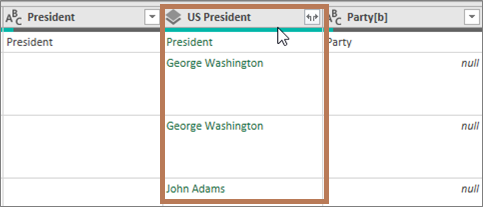
หมายเหตุ ขั้นตอนใหม่จะถูกสร้างขึ้นในส่วน ขั้นตอนที่นําไปใช้ ของบานหน้าต่าง การตั้งค่าคิวรี สําหรับข้อมูลเพิ่มเติม ให้ดูที่ สร้างสูตร Power Query ใน Excel
ขั้นที่ 3: เพิ่มชนิดข้อมูลลงในตาราง Excel
เมื่อต้องการเพิ่มชนิดข้อมูลลงในตาราง Excel บนเวิร์กชีต ให้เลือก หน้าแรก>ปิด & โหลด การใช้ชนิดข้อมูล Power Query ได้รับการสนับสนุนในตาราง Excel เท่านั้น
ชนิดข้อมูลจะแสดงปุ่ม แทรกข้อมูล
 ซึ่งคุณใช้ทํางานกับแต่ละคอลัมน์
คุณสามารถทำงานกับชนิดข้อมูลใหม่ของคุณได้หลายวิธี ตัวอย่างเช่น
แยกหนึ่งในคุณสมบัติของชนิดข้อมูล เช่น รองประธาน ลงในคอลัมน์ในตาราง โดยการเลือกปุ่ม แทรกข้อมูล
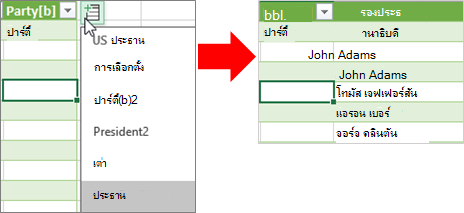
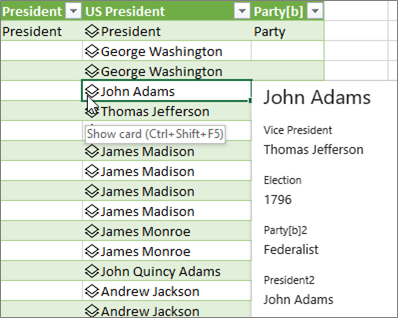
ดูข้อมูลคอลัมน์ในการ์ด เช่น John Adams โดยการเลือกไอคอนชนิดข้อมูล
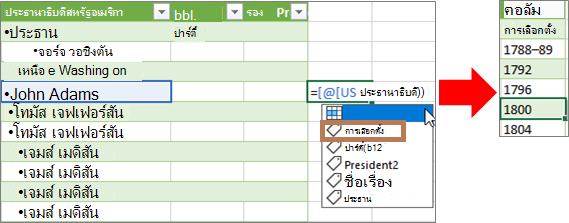
แยกหนึ่งในคุณสมบัติของชนิดข้อมูล เช่น Election ลงในคอลัมน์หนึ่งในตาราง โดยใช้เครื่องหมายเท่ากับ (=) และ Intellisense
สําหรับข้อมูลเพิ่มเติม ให้ดู วิธีการเขียนสูตรที่อ้างอิงชนิดข้อมูล
สร้างชนิดข้อมูลที่ซ้อนกัน
คุณยังสามารถสร้างชนิดข้อมูลที่ประกอบด้วยชนิดข้อมูล ในกรณีที่คุณจําเป็นต้องจัดระเบียบข้อมูลของคุณในหลายระดับ:
สร้างชนิดข้อมูลโดยใช้ตัวแก้ไข Power Query ตามที่อธิบายไว้ก่อนหน้านี้
ทําขั้นตอนเดิมซ้ํา แต่ตอนนี้ เมื่อคุณเปิดกล่องโต้ตอบสร้างชนิดข้อมูล ให้เลือกชนิดข้อมูลที่สร้างก่อนหน้านี้ในคอลัมน์แสดง:
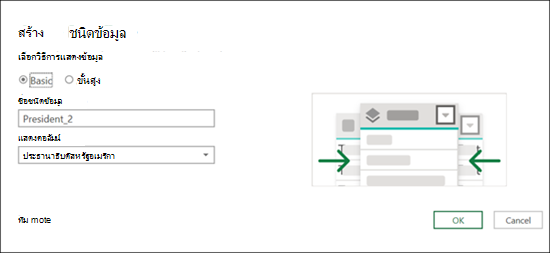
คุณสามารถตั้งชื่อชนิดข้อมูลใหม่ได้ตามต้องการ ในตัวอย่างนี้ คือ "President_2"
เลือก ตกลง
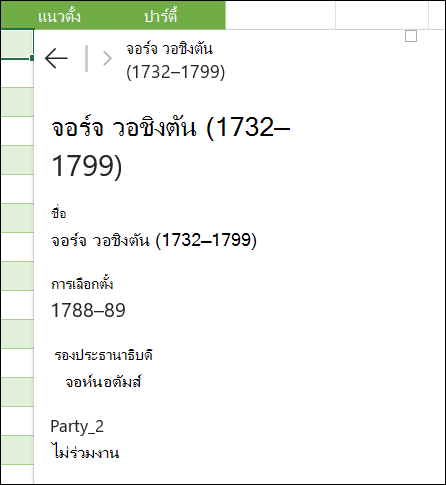
ผลลัพธ์จะเป็นชนิดข้อมูลที่ประกอบด้วยชนิดข้อมูลก่อนหน้าที่คุณสร้าง
เมื่อต้องการเพิ่มชนิดข้อมูลลงในตาราง Excel บนเวิร์กชีต ให้เลือก บ้านปิด > & โหลด
การจดจําได้: การใช้ชนิดข้อมูล Power Query ได้รับการสนับสนุนในตาราง Excel เท่านั้น
ในตอนนี้ คุณสามารถดูชนิดข้อมูลย่อยได้โดยการเลือกจากการ์ด:
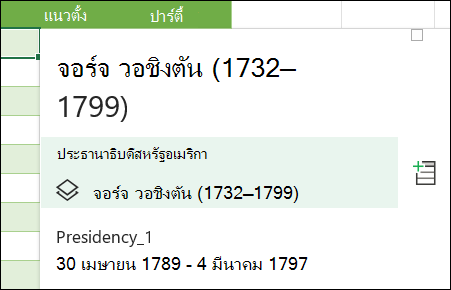
คุณสามารถย้อนกลับไปยังชนิดข้อมูลระดับบนสุดได้โดยการกดลูกศรย้อนกลับที่มุมบน:
สําหรับข้อมูลเพิ่มเติมเกี่ยวกับการทํางานกับชนิดข้อมูล รวมถึงวิธีการรีเฟรชข้อมูลและเพิ่มรูปภาพลงในการ์ด ให้ดูคําถามที่ถามบ่อยและเคล็ดลับเกี่ยวกับชนิดข้อมูลที่ลิงก์
ข้อมูลเพิ่มเติมเกี่ยวกับการสร้างชนิดข้อมูล
นำเข้าข้อมูลจากแหล่งข้อมูลภายนอก (Power Query)