
คุณมีความยืดหยุ่นในการนําเข้าข้อมูลจากฐานข้อมูลต่างๆ ที่สนับสนุน คุณยังสามารถเรียกใช้คิวรีฐานข้อมูลดั้งเดิม ซึ่งจะช่วยประหยัดเวลาในการสร้างผลลัพธ์เดียวกันใน Power Query
คำเตือน
ถ้าคุณเรียกใช้คิวรีฐานข้อมูลดั้งเดิมที่เขียนโดยผู้ใช้อื่น คุณจะได้รับพร้อมท์ให้ตรวจสอบให้แน่ใจว่าคุณทราบคิวรีที่จะประเมินด้วยข้อมูลประจําตัวของคุณ
ป้อนคิวรีฐานข้อมูลดั้งเดิม
คุณสามารถระบุคิวรีฐานข้อมูลดั้งเดิมในกล่องคําสั่ง SQL เมื่อเชื่อมต่อกับฐานข้อมูล ในตัวอย่างด้านล่าง เรานําเข้าข้อมูลจากฐานข้อมูล SQL Server โดยใช้แบบสอบถามฐานข้อมูลดั้งเดิม กระบวนงานจะเหมือนกับฐานข้อมูลอื่นๆ ที่ได้รับการสนับสนุนทั้งหมด
เลือกข้อมูล>รับข้อมูล>จากฐานข้อมูล>จากฐานข้อมูล SQL Server กล่องโต้ตอบ ฐานข้อมูล SQL จะปรากฏขึ้น
ระบุ เซิร์ฟเวอร์ และ ฐานข้อมูล จากตําแหน่งที่คุณต้องการนําเข้าข้อมูลโดยใช้แบบสอบถามฐานข้อมูลดั้งเดิม
เลือก ตัวเลือกขั้นสูง
ใส่คิวรีฐานข้อมูลดั้งเดิมของคุณในกล่องคําสั่ง SQL
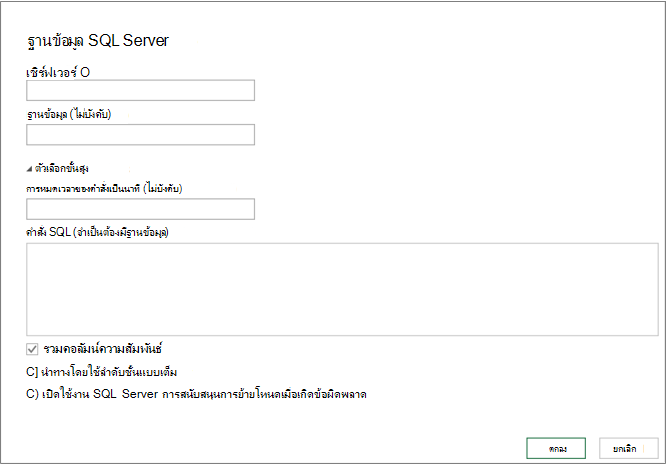
อาจมีตัวเลือกเพิ่มเติม ทั้งนี้ขึ้นอยู่กับฐานข้อมูล
เลือก ตกลง
ถ้านี่เป็นครั้งแรกที่คุณเชื่อมต่อกับเซิร์ฟเวอร์นี้ คุณจะเห็นพร้อมท์ให้เลือกโหมดการรับรองความถูกต้องเพื่อเชื่อมต่อกับฐานข้อมูล เลือกโหมดการรับรองความถูกต้องที่เหมาะสม และดําเนินการต่อ
ข้อมูลจะถูกส่งกลับไปยังตัวแก้ไข Power Query
จัดรูปร่างข้อมูลตามที่คุณต้องการ แล้วคลิก นําไปใช้ & ปิด เพื่อบันทึกการเปลี่ยนแปลงและนําเข้าข้อมูลไปยังเวิร์กชีต
หมายเหตุ เมื่อคุณนําเข้าฐานข้อมูล Access ฐานข้อมูลนั้นจะไม่แสดงกล่องข้อความ SQL แต่ ในหน้าต่างนําทาง คิวรีจะแสดงรายการ คิวรี Access จะยึดตาม SQL และคุณสามารถเลือกคิวรีเพื่อระบุคําสั่ง SQL ได้อย่างมีประสิทธิภาพ
ปรับเปลี่ยนแบบสอบถามฐานข้อมูลดั้งเดิม
เมื่อต้องการแก้ไขเนื้อหาของกล่อง คําสั่ง SQL :
เลือกเซลล์ในคิวรีโดยยึดตามแหล่งข้อมูลของฐานข้อมูล
เลือก แก้ไขคิวรี> ตัวแก้ไข ตัวแก้ไข Power Query จะปรากฏขึ้น
ภายใต้ ขั้นตอนที่นําไปใช้ ในบานหน้าต่าง การตั้งค่าคิวรี ทางด้านซ้าย ให้คลิกขวาที่ขั้นตอนแหล่งข้อมูล แล้วเลือก แก้ไขการตั้งค่า กล่องโต้ตอบ ตัวนําทาง จะปรากฏขึ้น
ทําการเปลี่ยนแปลงของคุณในกล่องคําสั่ง SQL จากนั้นเลือกตกลง
ผลลัพธ์ใหม่จะปรากฏในการแสดงตัวอย่างข้อมูล
เมื่อเสร็จสิ้นการแก้ไขคิวรี ให้เลือก หน้าแรก>ปิดและโหลด
ผลลัพธ์ใหม่จะปรากฏในเวิร์กชีต
ดูเพิ่มเติม
ความช่วยเหลือ Power Query สำหรับ Excel
นำเข้าข้อมูลจากแหล่งข้อมูลภายนอก