
คุณสามารถนําเข้าข้อมูลลงใน Excel จากแหล่งข้อมูลที่หลากหลาย และส่วนต่อไปนี้จะแสดงวิธีการให้คุณดู สําหรับข้อมูลเพิ่มเติมเกี่ยวกับสิ่งที่ต้องทํากับข้อมูลของคุณเมื่อนําเข้า ให้ดูวิธีที่ข้อมูลใช้งานใน Excel
จากตาราง/ช่วง
คุณสามารถสร้างคิวรีจากตาราง Excel ช่วงที่มีชื่อ หรืออาร์เรย์แบบไดนามิกในเวิร์กบุ๊กปัจจุบัน ถ้าข้อมูลที่เลือกเป็นช่วงอย่างง่าย ข้อมูลนั้นจะถูกแปลงเป็นตาราง การนําเข้าอาร์เรย์แบบไดนามิกจําเป็นต้องมีการสมัครใช้งาน Microsoft 365 สําหรับข้อมูลเพิ่มเติมเกี่ยวกับอาร์เรย์แบบไดนามิก ให้ดู สูตรอาร์เรย์แบบไดนามิกและลักษณะการทํางานของอาร์เรย์ที่กระจายตัว
เลือกเซลล์ใดๆ ภายในช่วงข้อมูลของคุณ
เลือกข้อมูล>จากตาราง/ช่วง
คําสั่งนี้ยังพร้อมใช้งานจาก ข้อมูลจาก>แหล่งข้อมูล>อื่นๆจากตาราง/ช่วง
ถ้าได้รับพร้อมท์ ในกล่องโต้ตอบสร้าง ตาราง คุณสามารถเลือกปุ่มการเลือก ช่วงเพื่อเลือก ช่วงที่ระบุเพื่อใช้เป็นแหล่งข้อมูลได้
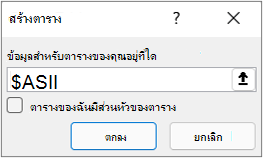
ถ้าตารางหรือช่วงข้อมูลมีส่วนหัวของคอลัมน์ ให้เลือก ตารางของฉันมีส่วนหัว The header cells are used to define the column names for the query.
เลือก ตกลง
สําหรับข้อมูลเพิ่มเติม ให้ดูที่ การนําเข้าจากตาราง Excel
ไฟล์: เวิร์กบุ๊ก Excel
- เลือกข้อมูล>รับข้อมูล>จากไฟล์>จากเวิร์กบุ๊ก Excel
- ในกล่องโต้ตอบ เรียกดู Excel ให้เรียกดูหรือพิมพ์เส้นทางไปยังไฟล์ที่คุณต้องการใช้คิวรี
- เลือก เปิด.
ถ้าเวิร์กบุ๊กต้นฉบับของคุณมีช่วงที่มีชื่อ ชื่อของช่วงจะพร้อมใช้งานเป็นชุดข้อมูล
สําหรับข้อมูลเพิ่มเติมเกี่ยวกับตัวเลือกตัวเชื่อมต่อขั้นสูง ให้ดูเวิร์กบุ๊ก Excel
ไฟล์: ข้อความ/CSV
กระบวนงานต่อไปนี้แสดงขั้นตอนพื้นฐาน สําหรับความครอบคลุมโดยละเอียดเพิ่มเติม ให้ดู การนําเข้าหรือส่งออกไฟล์ข้อความ (.txt หรือ .csv)
- เลือกข้อมูล รับ>ข้อมูล>จากไฟล์>จาก ข้อความ/CSV
- ในกล่องโต้ตอบ เรียกดูค่าที่คั่นด้วยจุลภาค ให้เรียกดูหรือพิมพ์เส้นทางไปยังไฟล์ที่คุณต้องการใช้คิวรี
- เลือก เปิด.
หมายเหตุ
ถ้าคุณกําลังนําเข้าข้อมูลจากไฟล์ CSV Power Query จะตรวจหาตัวคั่นคอลัมน์ รวมถึงชื่อและชนิดของคอลัมน์โดยอัตโนมัติ ตัวอย่างเช่น ถ้าคุณนําเข้าตัวอย่างไฟล์ CSV ด้านล่าง Power Query จะใช้แถวแรกเป็นชื่อคอลัมน์และเปลี่ยนชนิดข้อมูลแต่ละคอลัมน์โดยอัตโนมัติ
ตัวอย่างไฟล์ CSV
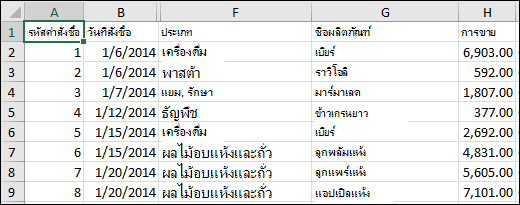 Power Query จะเปลี่ยนชนิดข้อมูลแต่ละคอลัมน์โดยอัตโนมัติดังนี้
- ID ใบสั่งซื้อเปลี่ยนเป็นหมายเลข
- วันที่สั่งซื้อเปลี่ยนเป็นวันที่
- ประเภทยังคงเป็นข้อความ (ชนิดคอลัมน์เริ่มต้น)
- ชื่อผลิตภัณฑ์ยังคงเป็นข้อความ (ชนิดคอลัมน์เริ่มต้น)
- ยอดขายเปลี่ยนเป็นตัวเลข
สําหรับข้อมูลเพิ่มเติมเกี่ยวกับตัวเลือกตัวเชื่อมต่อขั้นสูง ให้ดู ข้อความ/CSV
ไฟล์: XML
กระบวนงานต่อไปนี้แสดงขั้นตอนพื้นฐานในการนําเข้าข้อมูล สําหรับความครอบคลุมโดยละเอียดเพิ่มเติม ให้ดู การนําเข้าข้อมูลแบบ XML
- เลือกข้อมูล>รับข้อมูล>จากไฟล์>จาก XML
- ในกล่องโต้ตอบการ เรียกดูจาก XML ให้เรียกดูหรือพิมพ์ URL ของไฟล์เพื่อนําเข้าหรือลิงก์ไปยังไฟล์
- เลือก เปิด.
หลังจากการเชื่อมต่อสําเร็จ ให้ใช้บานหน้าต่าง นําทาง เพื่อเรียกดูและแสดงตัวอย่างคอลเลกชันของรายการในไฟล์ XML ในแบบตาราง
สําหรับข้อมูลเพิ่มเติมเกี่ยวกับตัวเลือกตัวเชื่อมต่อขั้นสูง ให้ดู XML
ไฟล์: JSON
- เลือกข้อมูล>รับข้อมูล>จากไฟล์>จาก JSON กล่องโต้ตอบนําเข้าข้อมูลจะปรากฏขึ้น
- ค้นหาไฟล์ JSON จากนั้นเลือก เปิด
สําหรับข้อมูลเพิ่มเติมเกี่ยวกับตัวเลือกตัวเชื่อมต่อขั้นสูง ให้ดู JSON
แฟ้ม: PDF
สำคัญ
เมื่อคุณพยายามนําเข้าไฟล์ PDF คุณอาจได้รับข้อความ PDF ต่อไปนี้: "ตัวเชื่อมต่อนี้จําเป็นต้องติดตั้งคอมโพเนนต์เพิ่มเติมอย่างน้อยหนึ่งคอมโพเนนต์ก่อนที่จะสามารถใช้งานได้" ตัวเชื่อมต่อ PDF จําเป็นต้องติดตั้ง .NET Framework 4.5 หรือสูงกว่าบนคอมพิวเตอร์ของคุณ คุณสามารถดาวน์โหลด .NET Framework ล่าสุดได้จากที่นี่
เลือกข้อมูล>รับข้อมูล>จากไฟล์>จากPDF
เลือกไฟล์ PDF ของคุณ แล้วคลิกเปิด กล่องโต้ตอบ ตัวนําทาง จะเปิด PDF ของคุณ และแสดงตารางที่พร้อมใช้งาน
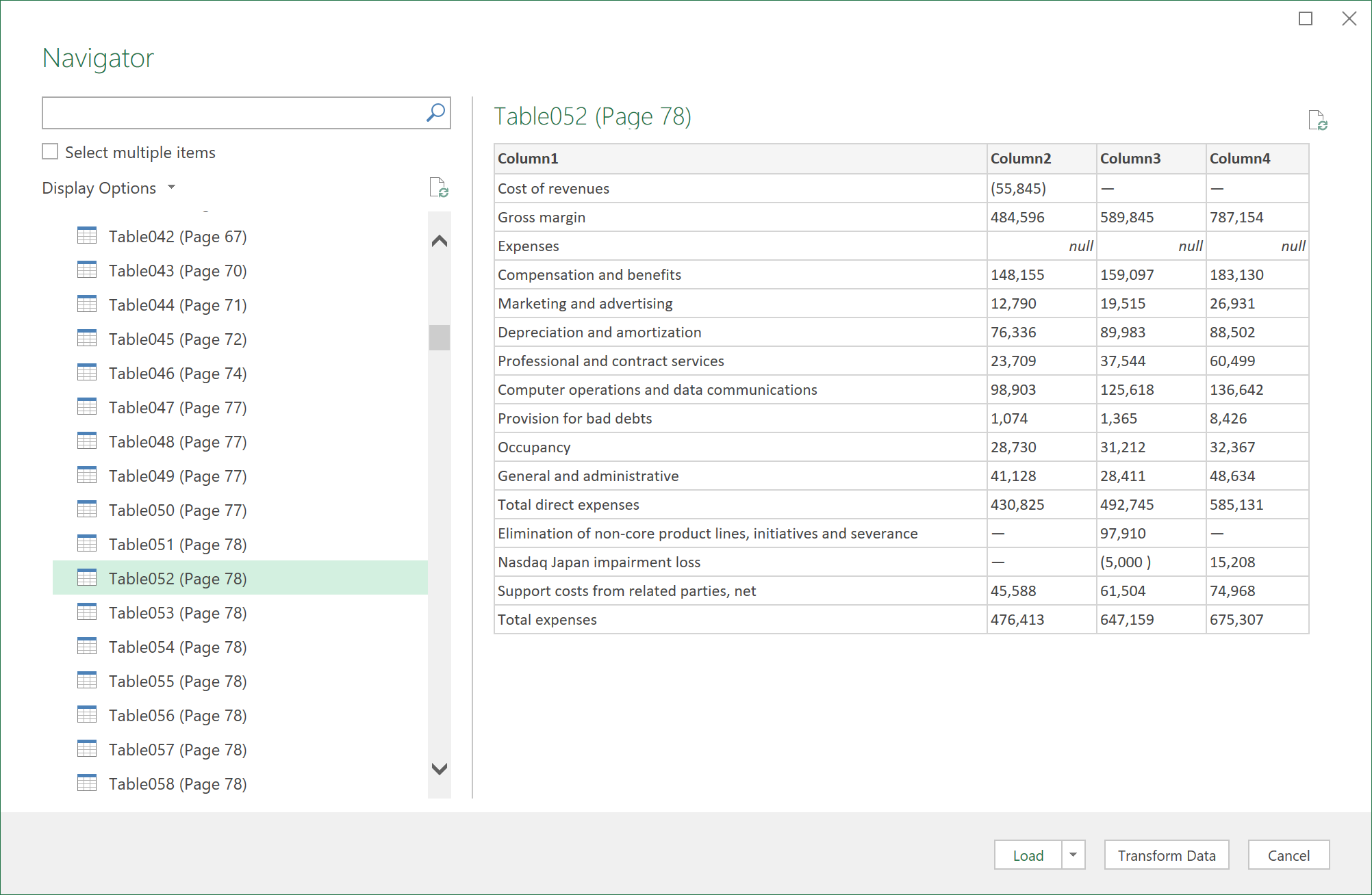
เลือกตารางที่คุณต้องการนําเข้า แล้วเลือกทําอย่างใดอย่างหนึ่งต่อไปนี้
- เมื่อต้องการดูข้อมูลโดยตรงใน Excel ให้เลือกโหลดโหลด> หรือเมื่อต้องการดูกล่องโต้ตอบนําเข้า ให้เลือกโหลดโหลด>ไปยัง
- เมื่อต้องการทํางานกับข้อมูลใน Power Query ก่อน ให้เลือกแปลงข้อมูล
สําหรับข้อมูลเพิ่มเติมเกี่ยวกับตัวเลือกตัวเชื่อมต่อขั้นสูง ดู PDF
แฟ้ม: โฟลเดอร์
คุณสามารถนําเข้าข้อมูลจากหลายไฟล์ที่มี Schema และรูปแบบคล้ายกันจากโฟลเดอร์ จากนั้น คุณสามารถผนวกข้อมูลลงในตารางเดียว
- เลือกข้อมูล>รับข้อมูล>จากไฟล์>จากโฟลเดอร์
- ในกล่องโต้ตอบ เรียกดู ให้ค้นหาโฟลเดอร์ แล้วเลือก เปิด
- สําหรับขั้นตอนโดยละเอียด ให้ดูที่ การนําเข้าข้อมูลจากโฟลเดอร์ที่มีหลายไฟล์
สําหรับข้อมูลเพิ่มเติมเกี่ยวกับตัวเลือกตัวเชื่อมต่อขั้นสูง ให้ดูที่ โฟลเดอร์
ไฟล์: โฟลเดอร์ SharePoint
คุณสามารถนําเข้าข้อมูลจากไฟล์หลายไฟล์ที่มี Schema และรูปแบบคล้ายกันจากไลบรารี SharePoint จากนั้น คุณสามารถผนวกข้อมูลลงในตารางเดียว
- เลือกข้อมูล>รับข้อมูล>จากไฟล์>จากโฟลเดอร์ SharePoint
- ในกล่องโต้ตอบ โฟลเดอร์ SharePoint ให้ใส่ URL รากสําหรับไซต์ SharePoint โดยไม่รวมการอ้างอิงใดๆ ไปยังไลบรารี จากนั้นนําทางไปยังไลบรารี
- สําหรับขั้นตอนโดยละเอียด ให้ดูที่ การนําเข้าข้อมูลจากโฟลเดอร์ที่มีหลายไฟล์
สําหรับข้อมูลเพิ่มเติมเกี่ยวกับตัวเลือกตัวเชื่อมต่อขั้นสูง ให้ดูโฟลเดอร์ SharePoint
ฐานข้อมูล: SQL Server
เลือกข้อมูล>รับข้อมูล>จากฐานข้อมูล>จากฐานข้อมูล SQL Server
ในกล่องโต้ตอบฐานข้อมูล SQL Server ให้ระบุ SQL Server ที่จะเชื่อมต่อในกล่องเซิร์ฟเวอร์ นอกจากนี้ คุณยังสามารถระบุ ฐานข้อมูล ได้ด้วย
ถ้าคุณต้องการนําเข้าข้อมูลโดยใช้แบบสอบถามฐานข้อมูลดั้งเดิม ให้ระบุแบบสอบถามของคุณในกล่องคําสั่ง SQL สําหรับข้อมูลเพิ่มเติม ให้ดูที่ การนําเข้าข้อมูลจากฐานข้อมูลโดยใช้ คิวรีฐานข้อมูลภายใน
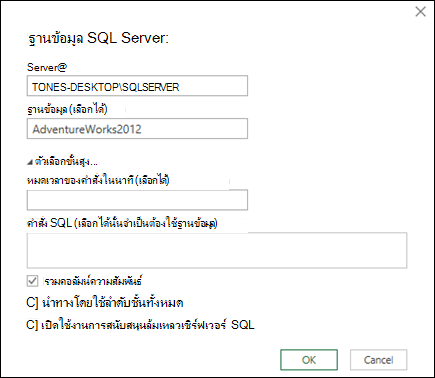
เลือก ตกลง
เลือกโหมดการรับรองความถูกต้องเพื่อเชื่อมต่อกับฐานข้อมูล SQL Server
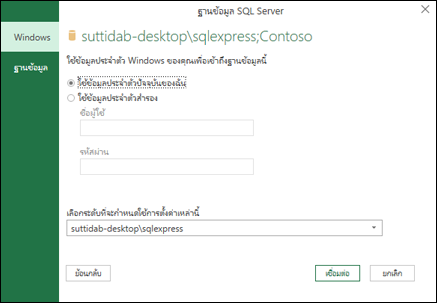
- Windows นี่คือการเลือกเริ่มต้น เลือกตัวเลือกนี้หากคุณต้องการเชื่อมต่อโดยใช้การรับรองความถูกต้องของ Windows
- ฐานข้อมูล เลือกตัวเลือกนี้ถ้าคุณต้องการเชื่อมต่อโดยใช้การรับรองความถูกต้องของ SQL Server หลังจากที่คุณเลือกสิ่งนี้ ให้ระบุชื่อผู้ใช้และรหัสผ่านเพื่อเชื่อมต่อกับอินสแตนซ์ SQL Server ของคุณ
ตามค่าเริ่มต้น กล่องกาเครื่องหมาย เข้ารหัสลับการเชื่อมต่อ จะถูกเลือกเพื่อแสดงว่า Power Query เชื่อมต่อกับฐานข้อมูลของคุณโดยใช้การเชื่อมต่อที่เข้ารหัสลับ ถ้าคุณไม่ต้องการเชื่อมต่อโดยใช้การเชื่อมต่อที่เข้ารหัสลับ ให้ล้างกล่องกาเครื่องหมายนี้ แล้วคลิก เชื่อมต่อ
ถ้าการเชื่อมต่อกับ SQL Server ของคุณไม่ได้ถูกสร้างขึ้นโดยใช้การเชื่อมต่อที่เข้ารหัสลับ Power Query จะพร้อมท์ให้คุณเชื่อมต่อโดยใช้การเชื่อมต่อที่ไม่ได้เข้ารหัสลับ คลิก ตกลง ในข้อความเพื่อเชื่อมต่อโดยใช้การเชื่อมต่อที่ไม่ได้เข้ารหัสลับ
สําหรับข้อมูลเพิ่มเติมเกี่ยวกับตัวเลือกตัวเชื่อมต่อขั้นสูง ให้ดูฐานข้อมูล SQL Server
ฐานข้อมูล: Microsoft Access
- เลือกข้อมูล>รับข้อมูล>จากฐานข้อมูล>จากฐานข้อมูล Microsoft Access
- ในกล่องโต้ตอบนําเข้า ข้อมูล ให้เรียกดูและค้นหาไฟล์ฐานข้อมูล Access (.accdb)
- เลือกไฟล์ แล้วเลือก เปิด กล่องโต้ตอบ ตัวนําทาง จะปรากฏขึ้น
- เลือกตารางหรือคิวรีในบานหน้าต่างด้านซ้ายเพื่อแสดงตัวอย่างข้อมูลในบานหน้าต่างด้านขวา
- ถ้าคุณมีหลายตารางและคิวรี ให้ใช้กล่อง ค้นหา เพื่อระบุตําแหน่งวัตถุ หรือใช้ ตัวเลือกการแสดง พร้อมกับปุ่ม รีเฟรช เพื่อกรองรายการ
- เลือกโหลดหรือแปลง
สําหรับข้อมูลเพิ่มเติมเกี่ยวกับตัวเลือกตัวเชื่อมต่อขั้นสูง ให้ดูที่ฐานข้อมูล Access
ฐานข้อมูล: บริการการวิเคราะห์
หมายเหตุ เมื่อคุณใช้เวิร์กบุ๊กที่เชื่อมต่อกับฐานข้อมูล SQL Server Analysis Services คุณอาจต้องการข้อมูลเพิ่มเติมเพื่อตอบคําถามเฉพาะของผลิตภัณฑ์ เช่น ข้อมูลอ้างอิงเกี่ยวกับนิพจน์หลายมิติ (MDX) หรือขั้นตอนการกําหนดค่าสําหรับเซิร์ฟเวอร์การประมวลผลการวิเคราะห์ทางออนไลน์ (OLAP)
เลือกข้อมูล>รับข้อมูล>จากฐานข้อมูล>จาก Analysis Services หน้าแรกของ ตัวช่วยสร้างการเชื่อมต่อข้อมูล จะปรากฏขึ้น ชื่อของมันคือ เชื่อมต่อกับเซิร์ฟเวอร์ฐานข้อมูล
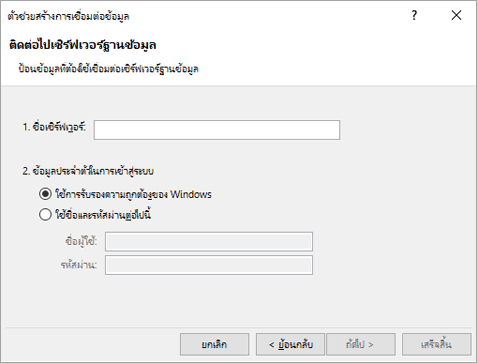
ในกล่อง ชื่อเซิร์ฟเวอร์ ให้ใส่ชื่อของเซิร์ฟเวอร์ฐานข้อมูล OLAP
เคล็ดลับ
ถ้าคุณทราบชื่อของไฟล์คิวบ์แบบออฟไลน์ที่คุณต้องการเชื่อมต่อ คุณสามารถพิมพ์เส้นทางไฟล์ ชื่อไฟล์ และนามสกุลแบบเต็มได้
ภายใต้ ข้อมูลประจําตัวในการเข้าสู่ระบบ ให้เลือกทําอย่างใดอย่างหนึ่งต่อไปนี้ แล้วคลิก ถัดไป
เมื่อต้องการใช้ชื่อผู้ใช้และรหัสผ่าน Windows ปัจจุบันของคุณ ให้คลิก ใช้การรับรองความถูกต้องของ Windows
เมื่อต้องการใส่ชื่อผู้ใช้และรหัสผ่านในฐานข้อมูล ให้คลิก ใช้ชื่อผู้ใช้และรหัสผ่านต่อไปนี้ แล้วพิมพ์ชื่อผู้ใช้และรหัสผ่านของคุณลงในกล่องชื่อผู้ใช้และรหัสผ่านที่สอดคล้องกัน
หมายเหตุด้านความปลอดภัย- ใช้รหัสผ่านที่ยากต่อการคาดเดาซึ่งใช้อักษรตัวพิมพ์ใหญ่และตัวพิมพ์เล็ก ตัวเลข และสัญลักษณ์ต่างๆ เข้าด้วยกัน รหัสผ่านที่คาดเดายากจะไม่รวมองค์ประกอบเหล่านี้ ตัวอย่างเช่น Y6dh!et5 เป็นรหัสผ่านที่คาดเดายาก และ House27 เป็นรหัสผ่านที่คาดเดาง่าย รหัสผ่านควรมีอักขระอย่างน้อย 8 ตัว วลีรหัสผ่านที่ใช้อักขระตั้งแต่ 14 ตัวขึ้นไปจะดีกว่า
- It is critical that you remember your password. If you forget your password, Microsoft cannot retrieve it. Store the passwords that you write down in a secure place away from the information that they help protect.
เลือก ถัดไป เพื่อไปยังหน้าจอตัวช่วยสร้างที่สอง ชื่อของมันคือ เลือกฐานข้อมูลและตาราง
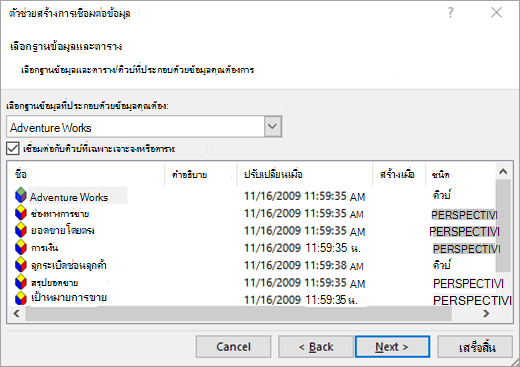
เมื่อต้องการเชื่อมต่อกับไฟล์คิวบ์ที่ระบุในฐานข้อมูล ตรวจสอบให้แน่ใจว่าได้เลือก เชื่อมต่อไปยังคิวบ์หรือตารางที่ระบุ แล้ว แล้วเลือกคิวบ์จากรายการในกล่อง เลือกฐานข้อมูลที่มีข้อมูลที่คุณต้องการ ให้เลือกฐานข้อมูล แล้วคลิก ถัดไป
คลิก ถัดไป เพื่อไปยังหน้าจอตัวช่วยสร้างที่สาม มีชื่อว่า บันทึกข้อมูล การเชื่อมต่อ ไฟล์ และเสร็จสิ้น
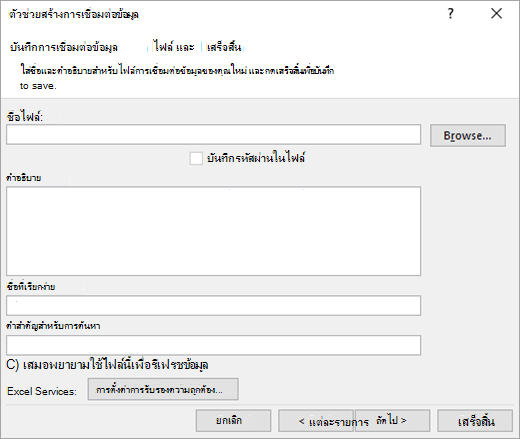
ในกล่อง ชื่อไฟล์ ให้แก้ไขชื่อไฟล์เริ่มต้นตามที่ต้องการ (ไม่บังคับ)
คลิก เรียกดู เพื่อเปลี่ยนตําแหน่งที่ตั้งไฟล์เริ่มต้นของ แหล่งข้อมูลของฉัน หรือตรวจสอบชื่อไฟล์ที่มีอยู่
ในกล่อง คําอธิบายชื่อที่จําง่าย และ คําสําคัญสําหรับการค้นหา ให้พิมพ์คําอธิบายของไฟล์ ชื่อที่จําง่าย และคําค้นหาทั่วไป (ไม่บังคับทั้งหมด)
เมื่อต้องการตรวจสอบให้แน่ใจว่าไฟล์การเชื่อมต่อจะถูกใช้เมื่อรีเฟรช PivotTable ให้คลิก พยายามใช้ไฟล์นี้เพื่อรีเฟรชข้อมูลนี้เสมอ
การเลือกกล่องกาเครื่องหมายนี้จะทําให้มั่นใจว่าการอัปเดตไฟล์การเชื่อมต่อจะถูกใช้โดยเวิร์กบุ๊กทั้งหมดที่ใช้ไฟล์การเชื่อมต่อนั้นเสมอคุณสามารถระบุวิธีการเข้าถึง PivotTable ได้ถ้าเวิร์กบุ๊กถูกบันทึกไปยัง Excel Services และถูกเปิดโดยใช้ Excel Services
หมายเหตุ
การตั้งค่าการรับรองความถูกต้องจะใช้โดย Excel Services เท่านั้น และจะไม่ถูกใช้โดย Microsoft Office Excel ถ้าคุณต้องการทําให้แน่ใจว่าคุณจะสามารถเข้าถึงข้อมูลเดียวกันได้ ไม่ว่าคุณจะเปิดเวิร์กบุ๊กใน Excel หรือ Excel Services ก็ตาม ตรวจสอบให้แน่ใจว่าการตั้งค่าการรับรองความถูกต้องใน Excel เหมือนกัน
เลือก การตั้งค่าการรับรองความถูกต้อง แล้วเลือกหนึ่งในตัวเลือกต่อไปนี้เพื่อเข้าสู่ระบบแหล่งข้อมูล
การรับรองความถูกต้องของ Windows เลือกตัวเลือกนี้เพื่อใช้ชื่อผู้ใช้และรหัสผ่าน Windows ของผู้ใช้ปัจจุบัน วิธีนี้เป็นวิธีที่ปลอดภัยที่สุด แต่ก็อาจส่งผลต่อประสิทธิภาพการทํางานเมื่อมีผู้ใช้จํานวนมาก
SSO เลือกตัวเลือกนี้เพื่อใช้การลงชื่อเข้าระบบครั้งเดียว จากนั้นป้อนสตริงการระบุที่เหมาะสมในกล่องข้อความ SSO ID ผู้ดูแลไซต์สามารถกําหนดค่าไซต์ SharePoint ให้ใช้ฐานข้อมูลการลงชื่อเข้าระบบครั้งเดียวที่สามารถจัดเก็บชื่อผู้ใช้และรหัสผ่านได้ วิธีนี้มีประสิทธิภาพสูงสุดเมื่อมีผู้ใช้จํานวนมาก
ไม่มี เลือกตัวเลือกนี้เพื่อบันทึกชื่อผู้ใช้และรหัสผ่านในไฟล์การเชื่อมต่อ
สำคัญ
หลีกเลี่ยงการบันทึกข้อมูลการเข้าสู่ระบบเมื่อเชื่อมต่อกับแหล่งข้อมูล ข้อมูลนี้อาจถูกจัดเก็บเป็นข้อความธรรมดา และผู้ใช้ที่มีเจตนาร้ายอาจเข้าถึงข้อมูลเพื่อก่อให้เกิดอันตรายต่อความปลอดภัยของแหล่งข้อมูลได้
เลือก ตกลง
เลือก เสร็จสิ้น เพื่อปิดตัวช่วยสร้างการเชื่อมต่อข้อมูล กล่องโต้ตอบนําเข้าข้อมูลจะปรากฏขึ้น
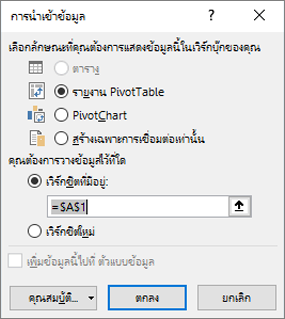
ตัดสินใจว่าคุณต้องการนําเข้าข้อมูลอย่างไร แล้วเลือก ตกลง สําหรับข้อมูลเพิ่มเติมเกี่ยวกับการใช้กล่องโต้ตอบนี้ ให้เลือกเครื่องหมายคําถาม (?)
ฐานข้อมูล: SQL Server Analysis Services (นําเข้า)
คุณสามารถสร้างการเชื่อมต่อแบบไดนามิกระหว่างเวิร์กบุ๊ก Excel และเซิร์ฟเวอร์ฐานข้อมูล SQL Server Analysis Services Online Analytical Processing (OLAP) แล้วรีเฟรชการเชื่อมต่อนั้นเมื่อใดก็ตามที่มีการเปลี่ยนแปลงข้อมูล คุณสามารถเชื่อมต่อกับไฟล์คิวบ์ออฟไลน์ที่ระบุได้ ถ้าไฟล์นั้นถูกสร้างขึ้นบนเซิร์ฟเวอร์ฐานข้อมูล คุณยังสามารถนําเข้าข้อมูลลงใน Excel เป็นรายงานตารางหรือรายงาน PivotTable ได้ด้วย
เลือกข้อมูล>รับข้อมูล>จากฐานข้อมูล>จากฐานข้อมูล SQL Server Analysis Services (นําเข้า)
ใส่ชื่อเซิร์ฟเวอร์แล้วเลือกตกลง
ในบานหน้าต่าง นําทาง ให้เลือกฐานข้อมูล แล้วเลือกคิวบ์หรือตารางที่คุณต้องการเชื่อมต่อ
คลิกโหลดเพื่อโหลดตารางที่เลือกลงในเวิร์กชีต หรือคลิกแก้ไขเพื่อกรองและแปลงข้อมูลเพิ่มเติมในตัวแก้ไข Power Query ก่อนที่จะโหลด
สําหรับข้อมูลเพิ่มเติมเกี่ยวกับตัวเลือกตัวเชื่อมต่อขั้นสูง ให้ดู SQL Server Analysis Services
ฐานข้อมูล: Oracle
หมายเหตุ
ก่อนที่คุณจะสามารถเชื่อมต่อกับฐานข้อมูล Oracle โดยใช้ Power Query โปรดตรวจสอบให้แน่ใจว่าตรงตามข้อกําหนดเบื้องต้นแล้ว
เลือก ข้อมูล>รับข้อมูล>จากฐานข้อมูล>จาก ฐานข้อมูล Oracle
ในกล่องโต้ตอบ ฐานข้อมูล Oracle ในชื่อเซิร์ฟเวอร์ ให้ระบุ Oracle Server ที่จะเชื่อมต่อ ถ้าจําเป็นต้องมี SID ก็สามารถระบุได้ในรูปแบบ "ServerName/SID"
ถ้าคุณต้องการนําเข้าข้อมูลโดยใช้คิวรีฐานข้อมูลดั้งเดิม ให้ระบุคิวรีของคุณในกล่องคําสั่ง SQL สําหรับข้อมูลเพิ่มเติม ให้ดูที่ การนําเข้าข้อมูลจากฐานข้อมูลโดยใช้ คิวรีฐานข้อมูลภายใน
เลือก ตกลง
ถ้าเซิร์ฟเวอร์ Oracle จําเป็นต้องใช้ข้อมูลประจําตัวของผู้ใช้ฐานข้อมูล:
- ในกล่องโต้ตอบ เข้าถึงฐานข้อมูล ให้ใส่ชื่อผู้ใช้และรหัสผ่านของคุณ
- คลิก เชื่อมต่อ
สําหรับข้อมูลเพิ่มเติมเกี่ยวกับตัวเลือกตัวเชื่อมต่อขั้นสูง ให้ดูที่ ฐานข้อมูล Oracle
ฐานข้อมูล: IBM DB2
คำเตือน
- ก่อนที่คุณจะสามารถเชื่อมต่อกับฐานข้อมูล IBM Db2 คุณจําเป็นต้องติดตั้งโปรแกรมควบคุมเซิร์ฟเวอร์ข้อมูล IBM DB2 บนคอมพิวเตอร์ของคุณ (ความต้องการขั้นต่ําคือ แพคเกจโปรแกรมควบคุมเซิร์ฟเวอร์ข้อมูลของ IBM (โปรแกรมควบคุม DS)) เลือกโปรแกรมควบคุมที่ตรงกับการติดตั้ง Power Query ของคุณ (32 บิตหรือ 64 บิต)
- มีปัญหาที่ทราบแล้วซึ่งรายงานโดย IBM เกี่ยวกับการติดตั้งโปรแกรมควบคุมเซิร์ฟเวอร์ข้อมูลของ IBM DB2 บน Windows 8 ถ้าคุณกําลังใช้ Windows 8 และต้องการเชื่อมต่อกับ IBM DB2 โดยใช้ Power Query คุณจําเป็นต้องทําตามขั้นตอนการติดตั้งเพิ่มเติม ค้นหาข้อมูลเพิ่มเติมเกี่ยวกับโปรแกรมควบคุมเซิร์ฟเวอร์ข้อมูล IBM DB2 บน Windows 8.
เลือก ข้อมูล>รับข้อมูล>จากฐานข้อมูล>IBM Db2
ในกล่องโต้ตอบ ฐานข้อมูล IBM Db2 ใน ชื่อเซิร์ฟเวอร์ ให้ระบุเซิร์ฟเวอร์ฐานข้อมูล IBM Db2 ที่จะเชื่อมต่อ
ถ้าคุณต้องการนําเข้าข้อมูลโดยใช้คิวรีฐานข้อมูลดั้งเดิม ให้ระบุคิวรีของคุณในกล่องคําสั่ง SQL สําหรับข้อมูลเพิ่มเติม ให้ดูที่ การนําเข้าข้อมูลจากฐานข้อมูลโดยใช้ คิวรีฐานข้อมูลภายใน
เลือก ตกลง
If the IBM DB2 server requires database user credentials:
- ในกล่องโต้ตอบ เข้าถึงฐานข้อมูล ให้ใส่ชื่อผู้ใช้และรหัสผ่านของคุณ
- คลิก เชื่อมต่อ
สําหรับข้อมูลเพิ่มเติมเกี่ยวกับตัวเลือกตัวเชื่อมต่อขั้นสูง ให้ดูที่ ฐานข้อมูล IBM DB2
ฐานข้อมูล: MySQL
หมายเหตุ
หากได้รับข้อความ "ตัวเชื่อมต่อนี้ต้องการคอมโพเนนต์เพิ่มเติมอย่างน้อยหนึ่งคอมโพเนนต์ที่จะติดตั้งก่อนใช้งาน" คุณจะต้องดาวน์โหลดโปรแกรมควบคุม ODBC ที่เหมาะสมสําหรับ MySQL ลงในอุปกรณ์ Windows ของคุณจากที่นี่ สําหรับข้อมูลเพิ่มเติม โปรดดูตัวเชื่อมต่อ MySQL
เลือกข้อมูล รับ>ข้อมูล>จากฐานข้อมูล>จากฐานข้อมูล MySQL
ในกล่องโต้ตอบ ฐานข้อมูล MySQL ใน ชื่อเซิร์ฟเวอร์ ให้ระบุเซิร์ฟเวอร์ฐานข้อมูล MySQL เพื่อเชื่อมต่อ
ถ้าคุณต้องการนําเข้าข้อมูลโดยใช้คิวรีฐานข้อมูลดั้งเดิม ให้ระบุคิวรีของคุณในกล่องคําสั่ง SQL สําหรับข้อมูลเพิ่มเติม ให้ดูที่ การนําเข้าข้อมูลจากฐานข้อมูลโดยใช้ คิวรีฐานข้อมูลภายใน
เลือก ตกลง
ถ้าเซิร์ฟเวอร์ MySQL ต้องการข้อมูลประจําตัวผู้ใช้ฐานข้อมูล:
- ในกล่องโต้ตอบ เข้าถึงฐานข้อมูล ให้ใส่ชื่อผู้ใช้และรหัสผ่านของคุณ
- คลิก เชื่อมต่อ
สําหรับข้อมูลเพิ่มเติมเกี่ยวกับตัวเลือกตัวเชื่อมต่อขั้นสูง ให้ดูฐานข้อมูล MySQL
ฐานข้อมูล: PostgreSQL
หมายเหตุ
ก่อนที่คุณจะสามารถเชื่อมต่อกับฐานข้อมูล PostgreSQL ใน Power Query คุณจําเป็นต้องติดตั้งตัวให้บริการข้อมูล Ngpsql สําหรับ PostgreSQL บนคอมพิวเตอร์ของคุณ เลือกโปรแกรมควบคุมที่ตรงกับเวอร์ชัน Office ของคุณ (32 บิตหรือ 64 บิต) สําหรับข้อมูลเพิ่มเติม ให้ดูที่ ฉันกําลังใช้ Office เวอร์ชันใดอยู่ และตรวจสอบให้แน่ใจว่าคุณได้ลงทะเบียนผู้ให้บริการในการกําหนดค่าเครื่องที่ตรงกับ .NET เวอร์ชันล่าสุดบนอุปกรณ์ของคุณ
เลือกข้อมูล รับ>ข้อมูล>จากฐานข้อมูล>จากฐานข้อมูล PostgreSQL
ในกล่องโต้ตอบฐานข้อมูล PostgreSQL ให้ระบุเซิร์ฟเวอร์ฐานข้อมูล PostgreSQL ที่คุณต้องการเชื่อมต่อในส่วนชื่อเซิร์ฟเวอร์
ถ้าคุณต้องการนําเข้าข้อมูลโดยใช้คิวรีฐานข้อมูลดั้งเดิม ให้ระบุคิวรีของคุณในกล่องคําสั่ง SQL สําหรับข้อมูลเพิ่มเติม ให้ดูที่ การนําเข้าข้อมูลจากฐานข้อมูลโดยใช้ คิวรีฐานข้อมูลภายใน
เลือก ตกลง
หากเซิร์ฟเวอร์ PostgreSQL ต้องการข้อมูลประจําตัวของผู้ใช้ฐานข้อมูล:
- ในกล่องโต้ตอบ เข้าถึงฐานข้อมูล ให้ใส่ชื่อผู้ใช้และรหัสผ่านของคุณ
- เลือก เชื่อมต่อ
สําหรับข้อมูลเพิ่มเติมเกี่ยวกับตัวเลือกตัวเชื่อมต่อขั้นสูง ให้ดู PostgreSQL
ฐานข้อมูล: Sybase
หมายเหตุ
ก่อนที่คุณจะสามารถเชื่อมต่อกับฐานข้อมูล SAP SQL Anywhere คุณจําเป็นต้องติดตั้ง โปรแกรมควบคุม SAP SQL Anywhere บนคอมพิวเตอร์ของคุณ เลือกโปรแกรมควบคุมที่ตรงกับการติดตั้ง Excel ของคุณ (32 บิตหรือ 64 บิต)
- เลือกข้อมูล รับ>ข้อมูล>จากฐานข้อมูล>จากฐานข้อมูล Sybase
- ในกล่องโต้ตอบ ฐานข้อมูล Sybase ให้ระบุเซิร์ฟเวอร์ Sybase ที่จะเชื่อมต่อในกล่อง เซิร์ฟเวอร์ นอกจากนี้ คุณยังสามารถระบุ ฐานข้อมูล ได้ด้วย
- ถ้าคุณต้องการนําเข้าข้อมูลโดยใช้คิวรีฐานข้อมูลดั้งเดิม ให้ระบุคิวรีของคุณในกล่องคําสั่ง SQL สําหรับข้อมูลเพิ่มเติม ให้ดูที่ การนําเข้าข้อมูลจากฐานข้อมูลโดยใช้ คิวรีฐานข้อมูลภายใน
- เลือก ตกลง
- ตามค่าเริ่มต้น กล่องกาเครื่องหมาย เข้ารหัสลับการเชื่อมต่อ จะถูกเลือกไว้เพื่อให้ Power Query เชื่อมต่อกับฐานข้อมูลของคุณโดยใช้การเชื่อมต่อที่เข้ารหัสลับอย่างง่าย
- เลือก เชื่อมต่อ
สําหรับข้อมูลเพิ่มเติม ให้ดูที่ฐานข้อมูล Sybase
ฐานข้อมูล: Teradata
หมายเหตุ
ก่อนที่คุณจะสามารถเชื่อมต่อกับฐานข้อมูล Teradata ได้ คุณจําเป็นต้องมีตัว ให้บริการข้อมูล .Net สําหรับ Teradata บนคอมพิวเตอร์ของคุณ
เลือกข้อมูล>รับข้อมูล>จากฐานข้อมูล>จากฐานข้อมูล Teradata
ในกล่องโต้ตอบ ฐานข้อมูล Teradata ใน ชื่อเซิร์ฟเวอร์ ให้ระบุเซิร์ฟเวอร์ Teradata ที่จะเชื่อมต่อ
ถ้าคุณต้องการนําเข้าข้อมูลโดยใช้คิวรีฐานข้อมูลดั้งเดิม ให้ระบุคิวรีของคุณในกล่องคําสั่ง SQL สําหรับข้อมูลเพิ่มเติม ให้ดูที่ การนําเข้าข้อมูลจากฐานข้อมูลโดยใช้ คิวรีฐานข้อมูลภายใน
เลือก ตกลง
ถ้าเซิร์ฟเวอร์ Teradata ต้องการข้อมูลประจําตัวของผู้ใช้ฐานข้อมูล:
- ในกล่องโต้ตอบ เข้าถึงฐานข้อมูล ให้ใส่ชื่อผู้ใช้และรหัสผ่านของคุณ
- คลิก บันทึก
สําหรับข้อมูลเพิ่มเติม ให้ดูที่ฐานข้อมูล Teradata
ฐานข้อมูล: SAP Hana
หมายเหตุ
- ฟีเจอร์นี้พร้อมใช้งานใน Excel สําหรับ Windows ถ้าคุณมี Office 2019 หรือใหม่กว่า หรือการสมัครใช้งาน Microsoft 365 ถ้าคุณเป็นผู้สมัครใช้งาน Microsoft 365 ให้ตรวจสอบให้แน่ใจว่าคุณมี Office เวอร์ชันล่าสุด
- ก่อนที่คุณจะสามารถเชื่อมต่อกับฐานข้อมูล SAP Hana โดยใช้ Power Query คุณจําเป็นต้องมีโปรแกรมควบคุม SAP Hana ODBC บนคอมพิวเตอร์ของคุณ เลือกโปรแกรมควบคุมที่ตรงกับการติดตั้ง Power Query ของคุณ (32 บิตหรือ 64 บิต)
- คุณจะต้องมีบัญชี SAP เพื่อเข้าสู่ระบบเว็บไซต์และดาวน์โหลดไดรเวอร์ ถ้าคุณไม่แน่ใจ ให้ติดต่อผู้ดูแลระบบ SAP ในองค์กรของคุณ
เมื่อต้องการเชื่อมต่อกับฐานข้อมูล SAP Hana:
คลิก ข้อมูล รับ>ข้อมูล>จากฐานข้อมูล>จากฐานข้อมูล SAP Hana
ในกล่องโต้ตอบ ฐานข้อมูล SAP Hana ให้ระบุเซิร์ฟเวอร์ที่คุณต้องการเชื่อมต่อ ชื่อเซิร์ฟเวอร์ควรอยู่ในรูปแบบ ServerName:Port
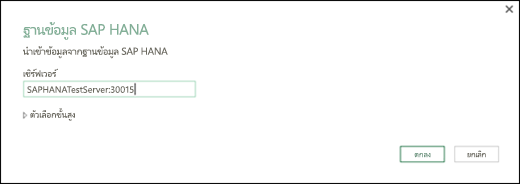
อีกทางหนึ่งคือ ถ้าคุณต้องการนําเข้าข้อมูลโดยใช้แบบสอบถามฐานข้อมูลดั้งเดิม ให้เลือกตัวเลือก ขั้นสูง และในกล่องคําสั่ง SQL ให้ใส่แบบสอบถาม
เลือก ตกลง
ถ้าเซิร์ฟเวอร์ SAP Hana ต้องการข้อมูลประจําตัวผู้ใช้ฐานข้อมูล ในกล่อง โต้ตอบการเข้าถึงฐานข้อมูล SAP Hana ให้ทําดังต่อไปนี้:
- คลิกแท็บ ฐานข้อมูล แล้วใส่ชื่อผู้ใช้และรหัสผ่านของคุณ
- คลิก เชื่อมต่อ
สําหรับข้อมูลเพิ่มเติมเกี่ยวกับตัวเลือกตัวเชื่อมต่อขั้นสูง ให้ดูที่ฐานข้อมูล SAP Hana
Azure: ฐานข้อมูล Azure SQL
Azure SQL Database คือฐานข้อมูลเชิงสัมพันธ์ที่มีประสิทธิภาพสูง มีการจัดการเต็มรูปแบบ และสามารถปรับขนาดได้ซึ่งสร้างขึ้นสําหรับระบบคลาวด์ และใช้สําหรับแอปพลิเคชันที่มีภารกิจสําคัญ สําหรับข้อมูลเพิ่มเติม ให้ดู Azure SQL คืออะไร
เลือกข้อมูล:>รับข้อมูล>จาก Azure>จากฐานข้อมูล Azure SQL
ในกล่องโต้ตอบฐานข้อมูล SQL Server ให้ระบุ SQL Server ที่จะเชื่อมต่อในกล่องเซิร์ฟเวอร์ นอกจากนี้ คุณยังสามารถระบุ ฐานข้อมูล ได้ด้วย
ถ้าคุณต้องการนําเข้าข้อมูลโดยใช้คิวรีฐานข้อมูลดั้งเดิม ให้ระบุคิวรีของคุณในกล่องคําสั่ง SQL สําหรับข้อมูลเพิ่มเติม ให้ดูที่ การนําเข้าข้อมูลจากฐานข้อมูลโดยใช้ คิวรีฐานข้อมูลภายใน
เลือก ตกลง
เลือกโหมดการรับรองความถูกต้องเพื่อเชื่อมต่อกับฐานข้อมูล SQL Server
- Windows นี่คือการเลือกเริ่มต้น เลือกตัวเลือกนี้หากคุณต้องการเชื่อมต่อโดยใช้การรับรองความถูกต้องของ Windows
- ฐานข้อมูล เลือกตัวเลือกนี้ถ้าคุณต้องการเชื่อมต่อโดยใช้การรับรองความถูกต้องของ SQL Server หลังจากที่คุณเลือกสิ่งนี้ ให้ระบุชื่อผู้ใช้และรหัสผ่านเพื่อเชื่อมต่อกับอินสแตนซ์ SQL Server ของคุณ
ตามค่าเริ่มต้น กล่องกาเครื่องหมาย เข้ารหัสลับการเชื่อมต่อ จะถูกเลือกเพื่อแสดงว่า Power Query เชื่อมต่อกับฐานข้อมูลของคุณโดยใช้การเชื่อมต่อที่เข้ารหัสลับ ถ้าคุณไม่ต้องการเชื่อมต่อโดยใช้การเชื่อมต่อที่เข้ารหัสลับ ให้ล้างกล่องกาเครื่องหมายนี้ แล้วคลิก เชื่อมต่อ
ถ้าการเชื่อมต่อกับ SQL Server ของคุณไม่ได้ถูกสร้างขึ้นโดยใช้การเชื่อมต่อที่เข้ารหัสลับ Power Query จะพร้อมท์ให้คุณเชื่อมต่อโดยใช้การเชื่อมต่อที่ไม่ได้เข้ารหัสลับ คลิก ตกลง ในข้อความเพื่อเชื่อมต่อโดยใช้การเชื่อมต่อที่ไม่ได้เข้ารหัสลับ
สําหรับข้อมูลเพิ่มเติมเกี่ยวกับตัวเลือกตัวเชื่อมต่อขั้นสูง ให้ดูฐานข้อมูล Azure SQL
Azure: Azure Synapse Analytics
Azure Synapse Analytics รวมเครื่องมือข้อมูลขนาดใหญ่และคิวรีเชิงสัมพันธ์โดยใช้ Apache Spark เพื่อเชื่อมต่อกับบริการข้อมูลของ Azure และ Power Platform คุณสามารถโหลดแถวนับล้านได้ในเวลาไม่นาน จากนั้นคุณสามารถทํางานกับข้อมูลแบบตารางโดยใช้ไวยากรณ์ SQL ที่คุ้นเคยสําหรับคิวรี สําหรับข้อมูลเพิ่มเติม โปรดดู Azure Synapse Analytics (docs.com) คืออะไร
เลือกข้อมูล>รับข้อมูล>จาก AzureFrom>Azure Synapse Analytics
ในกล่องโต้ตอบฐานข้อมูล SQL Server ให้ระบุ SQL Server ที่จะเชื่อมต่อในกล่องเซิร์ฟเวอร์ นอกจากนี้ คุณยังสามารถระบุ ฐานข้อมูล ได้ด้วย
ถ้าคุณต้องการนําเข้าข้อมูลโดยใช้คิวรีฐานข้อมูลดั้งเดิม ให้ระบุคิวรีของคุณในกล่องคําสั่ง SQL สําหรับข้อมูลเพิ่มเติม ให้ดูที่ การนําเข้าข้อมูลจากฐานข้อมูลโดยใช้ คิวรีฐานข้อมูลภายใน
เลือก ตกลง
เลือกโหมดการรับรองความถูกต้องเพื่อเชื่อมต่อกับฐานข้อมูล SQL Server
- Windows นี่คือการเลือกเริ่มต้น เลือกตัวเลือกนี้หากคุณต้องการเชื่อมต่อโดยใช้การรับรองความถูกต้องของ Windows
- ฐานข้อมูล เลือกตัวเลือกนี้ถ้าคุณต้องการเชื่อมต่อโดยใช้การรับรองความถูกต้องของ SQL Server หลังจากที่คุณเลือกสิ่งนี้ ให้ระบุชื่อผู้ใช้และรหัสผ่านเพื่อเชื่อมต่อกับอินสแตนซ์ SQL Server ของคุณ
ตามค่าเริ่มต้น กล่องกาเครื่องหมาย เข้ารหัสลับการเชื่อมต่อ จะถูกเลือกเพื่อแสดงว่า Power Query เชื่อมต่อกับฐานข้อมูลของคุณโดยใช้การเชื่อมต่อที่เข้ารหัสลับ ถ้าคุณไม่ต้องการเชื่อมต่อโดยใช้การเชื่อมต่อที่เข้ารหัสลับ ให้ล้างกล่องกาเครื่องหมายนี้ แล้วคลิก เชื่อมต่อ
ถ้าการเชื่อมต่อกับ SQL Server ของคุณไม่ได้ถูกสร้างขึ้นโดยใช้การเชื่อมต่อที่เข้ารหัสลับ Power Query จะพร้อมท์ให้คุณเชื่อมต่อโดยใช้การเชื่อมต่อที่ไม่ได้เข้ารหัสลับ คลิก ตกลง ในข้อความเพื่อเชื่อมต่อโดยใช้การเชื่อมต่อที่ไม่ได้เข้ารหัสลับ
สําหรับข้อมูลเพิ่มเติมเกี่ยวกับตัวเลือกตัวเชื่อมต่อขั้นสูง โปรดดู Azure Synapse Analytics
Azure: Azure HDInsight
Azure HDInsight ใช้สําหรับการวิเคราะห์ข้อมูลขนาดใหญ่เมื่อคุณจําเป็นต้องประมวลผลข้อมูลจํานวนมาก รองรับคลังข้อมูลและการเรียนรู้ของเครื่อง คุณสามารถมองได้ว่าเป็นเหมือนกลไกการไหลของข้อมูล สําหรับข้อมูลเพิ่มเติม ให้ดู Azure HDInsight คืออะไร
- เลือกข้อมูล>รับข้อมูล>จาก AzureFrom>Azure HDInsight (HDFS)
- ใส่ชื่อบัญชีผู้ใช้หรือ URL ของบัญชีผู้ใช้ Microsoft Azure Blob Storage ที่เชื่อมโยงกับคลัสเตอร์ HDInsight ของคุณ แล้วเลือก ตกลง
- ในกล่องโต้ตอบ Access Microsoft Azure HDInsight ให้ใส่คีย์บัญชีของคุณ แล้วคลิก เชื่อมต่อ
- เลือกคลัสเตอร์ของคุณในกล่องโต้ตอบตัว นําทาง แล้วค้นหาและเลือกไฟล์เนื้อหา
- เลือก โหลด เพื่อโหลดตารางที่เลือก หรือ แก้ไขเพื่อ ดําเนินการกรองและแปลงข้อมูลเพิ่มเติมก่อนทําการโหลด
สําหรับข้อมูลเพิ่มเติมเกี่ยวกับตัวเลือกตัวเชื่อมต่อขั้นสูง โปรดดู Azure HDInsight
Azure: Azure Blob Storage
Microsoft Azure Blob Storage เป็นบริการสําหรับการจัดเก็บข้อมูลที่ไม่มีโครงสร้างจํานวนมาก เช่น รูปภาพ วิดีโอ เสียง และเอกสาร ซึ่งสามารถเข้าถึงได้จากทุกที่ในโลกผ่านทาง HTTP หรือ HTTPS สําหรับข้อมูลเพิ่มเติมเกี่ยวกับบริการ Azure Blob Storage ให้ดูวิธีการใช้ Blob Storage
เลือกข้อมูล>รับข้อมูล>จาก AzureFrom>Azure Blob Storage
ในกล่องโต้ตอบ Azure Blob Storage ให้ใส่ชื่อบัญชีผู้ใช้หรือ URL ที่เก็บข้อมูล Microsoft Azure ของคุณ แล้วเลือกตกลง
ถ้าคุณกําลังเชื่อมต่อกับบริการที่เก็บข้อมูล Blob เป็นครั้งแรก คุณจะได้รับพร้อมท์ให้ใส่และบันทึกรหัสการเข้าถึงที่เก็บข้อมูล ในกล่องโต้ตอบการเข้าถึง Microsoft Azure Blob Storage ให้ใส่คีย์การเข้าถึงที่เก็บข้อมูลของคุณในกล่องคีย์บัญชี แล้วคลิก บันทึก
หมายเหตุ
ถ้าคุณต้องการเรียกใช้คีย์การเข้าถึงที่เก็บข้อมูลของคุณ ให้เรียกดูพอร์ทัล Microsoft Azure เลือกบัญชีที่เก็บข้อมูลของคุณ แล้วเลือกไอคอนจัดการคีย์การเข้าถึงที่ด้านล่างของหน้า เลือกไอคอนคัดลอกทางด้านขวาของคีย์หลัก แล้ววางค่าในกล่อง คีย์บัญชี
ตัวแก้ไขคิวรีจะแสดงรายการคอนเทนเนอร์ที่พร้อมใช้งานทั้งหมดใน Windows Azure Blob Storage ของคุณ ในตัว นําทาง ให้เลือกคอนเทนเนอร์ที่คุณต้องการนําเข้าข้อมูล แล้วเลือก นําไปใช้ & ปิด
สําหรับข้อมูลเพิ่มเติม โปรดดู Azure Blob Storage
Azure: Azure Table Storage
ที่เก็บข้อมูลของ Azure จะมอบบริการที่จัดเก็บข้อมูลสําหรับวัตถุข้อมูลที่หลากหลาย คอมโพเนนต์ที่เก็บตารางกําหนดเป้าหมายข้อมูล NoSQL ที่จัดเก็บเป็นคู่คีย์/แอตทริบิวต์ สําหรับข้อมูลเพิ่มเติม ให้ดู บทนําสู่ที่จัดเก็บตาราง
- เลือกข้อมูล รับ>ข้อมูล>จาก AzureFrom>Azure Table Storage
- ใส่ชื่อบัญชีหรือ URL ของบัญชีที่เก็บข้อมูลตาราง Microsoft Azure จากนั้นเลือก ตกลง
สําหรับข้อมูลเพิ่มเติมเกี่ยวกับตัวเลือกตัวเชื่อมต่อขั้นสูง ให้ดู Azure Table Storage
Azure: Azure Data Lake Storage Gen 1
สำคัญ
Azure Data Lake Storage Gen 1 กําลังจะถูกปลดระวาง สําหรับข้อมูลเพิ่มเติม โปรดดู จําเป็นต้องดําเนินการ: สลับเป็น Azure Data Lake Storage รุ่น 2 ภายในวันที่ 29 กุมภาพันธ์ 2024
เลือกข้อมูล>รับข้อมูล>จาก Azure>จาก Azure Data Lake Storage
ใส่ชื่อบัญชีหรือ URL ของบัญชี Microsoft Azure Data Lake Storage จากนั้นเลือกตกลง
ตัวอย่างเช่น: swebhdfs://contoso.azuredatalake.net/
อีกทางหนึ่งคือ ใส่ค่าในกล่อง ขนาดหน้าเป็นไบต์
สําหรับข้อมูลเพิ่มเติม โปรดดู Azure Data Lake Storage
Azure: Azure Data Lake Storage Gen 2
Azure Data Lake Storage Gen 2 รวมคลังข้อมูลต่างๆ ไว้ในสภาพแวดล้อมที่จัดเก็บไว้ในที่เดียว คุณสามารถใช้เครื่องมือคิวรีรุ่นใหม่เพื่อสํารวจและวิเคราะห์ข้อมูล โดยทํางานกับข้อมูลเพตะไบต์ สําหรับข้อมูลเพิ่มเติม โปรดดู Azure Data Lake Storage
ในกล่องโต้ตอบ Azure Data Lake Storage รุ่น 2 ให้ระบุ URL ของบัญชี URL สําหรับ Data Lake Storage รุ่น 2 มีรูปแบบดังต่อไปนี้:
https://< accountname.dfs.core.windows.net/>< container>/<subfolder>
ตัวอย่างเช่น https://contosoadlscdm.dfs.core.windows.net/เลือกว่าคุณต้องการใช้มุมมองระบบไฟล์ หรือมุมมองโฟลเดอร์แบบจําลองข้อมูลทั่วไป (CDM)
เลือก ตกลง
คุณอาจต้องเลือกวิธีการรับรองความถูกต้อง
ตัวอย่างเช่น ถ้าคุณเลือกวิธีบัญชี องค์กร ให้เลือก ลงชื่อเข้าใช้ เพื่อลงชื่อเข้าใช้บัญชีเก็บข้อมูลของคุณ คุณจะถูกนําไปยังหน้าลงชื่อเข้าใช้ขององค์กรของคุณ ทําตามพร้อมท์เพื่อลงชื่อเข้าใช้บัญชี หลังจากที่คุณลงชื่อเข้าใช้สําเร็จแล้ว ให้เลือกเชื่อมต่อ
ในกล่องโต้ตอบ ตัวนําทาง ให้ตรวจสอบข้อมูล แล้วเลือก แปลงข้อมูล เพื่อแปลงข้อมูลใน Power Query หรือ โหลด เพื่อโหลดข้อมูล
สําหรับข้อมูลเพิ่มเติม โปรดดู Azure Data Lake Storage
Azure: Azure Data Explorer
Azure Data Explorer เป็นบริการสํารวจข้อมูลสําหรับบันทึกและข้อมูลการวัดและส่งข้อมูลทางไกลที่รวดเร็วและปรับขนาดได้สูง โดยสามารถจัดการข้อมูลหลากหลายจํานวนมากจากแหล่งข้อมูลใดก็ได้ เช่น เว็บไซต์ แอปพลิเคชัน อุปกรณ์ IoT และอื่นๆ สําหรับข้อมูลเพิ่มเติม ให้ดู Azure Data Explorer คืออะไร
เลือกข้อมูล>รับข้อมูล>จาก Azure>จาก Azure Data Explorer
ในกล่องโต้ตอบ Azure Data Explorer (Kusto) ให้ใส่ค่าที่เหมาะสม
พร้อมท์แต่ละรายการมีตัวอย่างที่เป็นประโยชน์เพื่อแนะนําคุณตลอดกระบวนการ
เลือก ตกลง
Power Platform: จาก Power BI (<ชื่อ>ผู้เช่า)
คุณสามารถนําเข้าชุดข้อมูลจากองค์กรของคุณที่มีสิทธิ์ที่เหมาะสมได้โดยการเลือกชุดข้อมูลจากบานหน้าต่าง ชุดข้อมูล Power BI แล้วสร้าง PivotTable ในเวิร์กชีตใหม่
- เลือกข้อมูล>รับข้อมูล>จาก Fabric & Power Platform>จาก Power BI (Microsoft) บานหน้าต่าง ชุดข้อมูล Power BI จะปรากฏขึ้น <ชื่อ>ผู้เช่าจะแตกต่างกันไปตามองค์กรของคุณ ตัวอย่างเช่น Power BI (Contoso)
- ถ้ามีชุดข้อมูลที่พร้อมใช้งานจํานวนมาก ให้ใช้กล่องค้นหา เลือกลูกศรถัดจากกล่องเพื่อแสดงตัวกรองคําสําคัญสําหรับเวอร์ชันและสภาพแวดล้อมเพื่อกําหนดเป้าหมายการค้นหาของคุณ
- เลือกชุดข้อมูลและสร้าง PivotTable ในเวิร์กชีตใหม่ สําหรับข้อมูลเพิ่มเติม ให้ดู ภาพรวมของ PivotTable และ PivotChart
สําหรับข้อมูลเพิ่มเติมเกี่ยวกับ Power BI ให้ดูที่ วิธีใช้ สร้าง PivotTable จากชุดข้อมูล Power BI และ ประสบการณ์การจัดการข้อมูลใน Power BI สําหรับ Office 365
Power Platform: จากกระแสข้อมูล
กระแสข้อมูลเป็นเทคโนโลยีการเตรียมข้อมูลที่ช่วยให้สามารถนําเข้า แปลง และโหลดข้อมูลลงในสภาพแวดล้อม Microsoft Dataverse, พื้นที่ทํางาน Power BI หรือ Azure Data Lake คุณสามารถทริกเกอร์กระแสข้อมูลให้ทํางานตามต้องการหรือโดยอัตโนมัติตามกําหนดการ เพื่อให้ข้อมูลทันสมัยอยู่เสมอ
เลือกข้อมูล>รับข้อมูล>จาก Fabric & Power Platform>จากกระแสข้อมูล
ถ้าได้รับพร้อมท์ ให้ใส่ข้อมูลประจําตัวที่จําเป็น หรือลงชื่อเข้าใช้ในฐานะผู้ใช้อื่น บานหน้าต่าง นําทาง จะปรากฏขึ้น
เลือกกระแสข้อมูลในบานหน้าต่างด้านซ้ายเพื่อดูตัวอย่างในบานหน้าต่างด้านขวา
เลือกทำอย่างใดอย่างหนึ่งต่อไปนี้:
- เมื่อต้องการเพิ่มข้อมูลลงในเวิร์กชีต ให้เลือก โหลด
- เมื่อต้องการเพิ่มข้อมูลลงใน ตัวแก้ไข Power Query ให้เลือกแปลงข้อมูล
สําหรับข้อมูลเพิ่มเติม ให้ดู ภาพรวมของกระแสข้อมูลทั่วทั้ง Microsoft Power Platform
Power Platform: จาก Dataverse
ใช้ Dataverse เพื่อจัดเก็บและจัดการข้อมูลในระบบคลาวด์อย่างปลอดภัย คุณสามารถสร้างหรือนําเข้าตารางแบบกําหนดเองที่เจาะจงสําหรับองค์กรของคุณ เติมข้อมูลลงในตารางเหล่านั้นโดยใช้ Power Query แล้วใช้ Power Apps หรือ Microsoft Access เพื่อสร้างแอปพลิเคชันทางธุรกิจที่สมบูรณ์
เลือกข้อมูล>รับข้อมูล>จาก Fabric & Power Platform>จาก Dataverse
ถ้าได้รับพร้อมท์ ให้ใส่ข้อมูลประจําตัวที่จําเป็น หรือลงชื่อเข้าใช้ในฐานะผู้ใช้อื่น บานหน้าต่างนําทางจะปรากฏขึ้น
เลือกข้อมูลในบานหน้าต่างด้านซ้ายเพื่อดูตัวอย่างในบานหน้าต่างด้านขวา
เลือกทำอย่างใดอย่างหนึ่งต่อไปนี้:
- เมื่อต้องการเพิ่มข้อมูลลงในเวิร์กชีต ให้เลือก โหลด
- เมื่อต้องการเพิ่มข้อมูลลงใน ตัวแก้ไข Power Query ให้เลือกแปลงข้อมูล
สําหรับข้อมูลเพิ่มเติม ให้ดู Microsoft Dataverse คืออะไร
บริการออนไลน์: รายการ SharePoint Online
เลือกข้อมูล>รับข้อมูล>จากรายการ>SharePoint Online
ในกล่องโต้ตอบรายการ SharePoint Online ให้ใส่ URL รากสําหรับไซต์ SharePoint ไม่รวมการอ้างอิงใดๆ ไปยังไลบรารี จากนั้นนําทางไปยังไลบรารี
เลือกการใช้งาน SharePoint 2.0 ซึ่งเปิดใช้งานตัวเลือกขั้นสูง เพื่อให้คุณสามารถเลือกโหมดมุมมองได้:
ทั้งหมด ดึงคอลัมน์ทั้งหมดจากรายการ SharePoint
ค่าเริ่มต้น เรียกใช้คอลัมน์ที่ตั้งค่าใน มุมมองเริ่มต้น ของรายการ SharePointอีกทางเลือกหนึ่งของ 2.0 คุณสามารถเลือก 1.0 ซึ่งสอดคล้องกับ SharePoint เวอร์ชันก่อนหน้า
สําหรับข้อมูลเพิ่มเติมเกี่ยวกับตัวเลือกตัวเชื่อมต่อขั้นสูง ให้ดูรายการ SharePoint Online
บริการออนไลน์: Microsoft Exchange Online
- เลือกข้อมูล>รับข้อมูล>จากบริการออนไลน์จาก Microsoft Exchange Online
- ในกล่องโต้ตอบ Microsoft Exchange ให้ <ใส่ที่อยู่อีเมลของคุณในรูปแบบ alias>@<organization>.com
- ถ้าคุณมีหลายวัตถุ ให้ใช้กล่อง ค้นหาเพื่อ ระบุตําแหน่งวัตถุ หรือใช้ ตัวเลือกการแสดง ควบคู่ไปกับปุ่ม รีเฟรช เพื่อกรองรายการ
- เลือกหรือล้างกล่องกาเครื่องหมาย ข้ามไฟล์ที่มีข้อผิดพลาด ที่ด้านล่างของกล่องโต้ตอบ
- เลือกตารางที่คุณต้องการ: Calendar, Mail, Meeting Requests, People และ Tasks
- เลือกทำอย่างใดอย่างหนึ่งต่อไปนี้:
- เมื่อต้องการสร้างคิวรี จากนั้นโหลดไปยังเวิร์กชีต ให้เลือกโหลดการ>โหลด
- เมื่อต้องการสร้างคิวรี จากนั้นแสดงกล่องโต้ตอบการนําเข้าข้อมูล ให้เลือกโหลด>ไปยัง
- เมื่อต้องการสร้างคิวรี แล้วเปิดใช้ตัวแก้ไข ตัวแก้ไข Power Query ให้เลือกแปลงข้อมูล
สําหรับข้อมูลเพิ่มเติมเกี่ยวกับตัวเลือกตัวเชื่อมต่อขั้นสูง ให้ดูที่ Microsoft Exchange Online
บริการออนไลน์: Dynamics 365 (ออนไลน์)
เลือก สภาพแวดล้อม ที่คุณต้องการเชื่อมต่อ
ในเมนู ให้เลือกไอคอน >การตั้งค่าการกําหนดค่าขั้นสูง>ทรัพยากรของนักพัฒนา
คัดลอกค่า API เว็บของอินสแตนซ์
หมายเหตุ
- รูปแบบ url จะมีลักษณะดังนี้
https://<tenant>.crm.dynamics.com/api/data/v9.0. - รูปแบบที่แน่นอนของ URL ที่คุณจะใช้เพื่อเชื่อมต่อจะขึ้นอยู่กับภูมิภาคของคุณและเวอร์ชันของ CDS สําหรับแอปที่คุณกําลังใช้ สําหรับข้อมูลเพิ่มเติม ให้ดู: URL และเวอร์ชันของ API เว็บ
- รูปแบบ url จะมีลักษณะดังนี้
เลือกข้อมูล>รับข้อมูล>จากบริการ>ออนไลน์จาก Dynamics 365 (ออนไลน์)
ในกล่องโต้ตอบ เมื่อเลือกตัวเลือกพื้นฐานไว้ ให้ใส่ URL API เว็บสําหรับการเชื่อมต่อ CDS สําหรับแอปต่างๆ แล้วคลิกตกลง
- ถ้าคุณเลือกตัวเลือก ขั้นสูง คุณสามารถผนวกพารามิเตอร์เพิ่มเติมบางรายการไปยังคิวรีเพื่อควบคุมข้อมูลที่จะส่งกลับ สําหรับข้อมูลเพิ่มเติม ให้ดู: คิวรีข้อมูลโดยใช้ Web API
เลือกบัญชีองค์กร
- ถ้าคุณไม่ได้ลงชื่อเข้าใช้โดยใช้บัญชีที่ทํางานหรือโรงเรียนของ Microsoft ที่คุณใช้เพื่อเข้าถึง Dataverse for Apps ให้เลือก ลงชื่อเข้าใช้ แล้วใส่ชื่อผู้ใช้และรหัสผ่านของบัญชี
เลือก เชื่อมต่อ
ภายในกล่องโต้ตอบ นําทาง ให้เลือกข้อมูลที่คุณต้องการเรียกใช้
ตรวจสอบว่าข้อมูลถูกต้อง แล้วเลือกโหลดหรือแก้ไขเพื่อเปิดตัวแก้ไข Power Query
บริการออนไลน์: วัตถุ Salesforce
- เลือกข้อมูล>รับข้อมูล>จากบริการ>ออนไลน์จากวัตถุ Salesforce กล่องโต้ตอบ Salesforce Objects จะปรากฏขึ้น
- เลือก การผลิต หรือ กําหนดเอง ถ้าคุณเลือก กําหนดเอง ให้ป้อน URL ของอินสแตนซ์แบบกําหนดเอง
- เลือกหรือล้างคอลัมน์ รวมความสัมพันธ์
- เลือก ตกลง
สําหรับข้อมูลเพิ่มเติมเกี่ยวกับตัวเลือกตัวเชื่อมต่อขั้นสูง ให้ดู วัตถุ Salesforce
บริการออนไลน์: รายงาน Salesforce
เนื่องจากรายงาน Salesforce มีขีดจํากัด API ในการดึงข้อมูลแถวเพียง 2,000 แถวแรกสําหรับแต่ละรายงาน ให้พิจารณาใช้ตัวเชื่อมต่อวัตถุ Salesforce เพื่อแก้ไขข้อจํากัดนี้ ถ้าจําเป็น
- เลือกข้อมูล>รับข้อมูล>จากบริการ>ออนไลน์จากรายงาน Salesforce กล่องโต้ตอบ รายงาน Salesforce จะปรากฏขึ้น
- เลือก การผลิต หรือ กําหนดเอง ถ้าคุณเลือก กําหนดเอง ให้ป้อน URL ของอินสแตนซ์แบบกําหนดเอง
- เลือกหรือล้างคอลัมน์ รวมความสัมพันธ์
- เลือก ตกลง
สําหรับข้อมูลเพิ่มเติมเกี่ยวกับตัวเลือกตัวเชื่อมต่อขั้นสูง ให้ดูรายงาน Salesforce
บริการออนไลน์: Adobe Analytics
ตรวจสอบให้แน่ใจว่าคุณมีตัวเชื่อมต่อ Adobe Analytics เวอร์ชันล่าสุด สําหรับข้อมูลเพิ่มเติม ให้ดู เชื่อมต่อกับ Adobe Analytics ใน Power BI Desktop
- เลือกข้อมูล>รับข้อมูล>จากบริการ>ออนไลน์จาก Adobe Analytics
- เลือก ดำเนินการต่อ กล่องโต้ตอบ บัญชีผู้ใช้ Adobe จะปรากฏขึ้น
- ลงชื่อเข้าใช้ด้วยบัญชีผู้ใช้องค์กร Adobe Analytics ของคุณ แล้วเลือกเชื่อมต่อ
สําหรับข้อมูลเพิ่มเติมเกี่ยวกับตัวเลือกตัวเชื่อมต่อขั้นสูง ให้ดู Adobe Analytics
แหล่งข้อมูลอื่น: ตาราง/ช่วง
สําหรับข้อมูลเพิ่มเติม ให้ดู จากตาราง/ช่วง
แหล่งข้อมูลอื่นๆ: เว็บ
สำคัญ
- เมื่อคุณพยายามนําเข้าข้อมูลจากเว็บ คุณอาจได้รับข้อความต่อไปนี้: "ตัวเชื่อมต่อนี้จําเป็นต้องติดตั้งคอมโพเนนต์เพิ่มเติมอย่างน้อยหนึ่งคอมโพเนนต์ก่อนจึงจะสามารถใช้งานได้" ตัวเชื่อมต่อเว็บจําเป็นต้องมี WebView 2 Framework บนคอมพิวเตอร์ของคุณ
- คุณสามารถดาวน์โหลดได้จากที่นี่
- การอัปเดตนี้ไม่สามารถใช้ได้กับเวอร์ชัน Volume Licensing (เช่น Commercial Perpetual)
ขั้นตอน
เลือกข้อมูล>รับข้อมูล>จากแหล่ง>อื่นๆจากเว็บ
ในกล่องโต้ตอบ จากเว็บ ให้ใส่ URL ของเว็บเพจ แล้วคลิก ตกลง
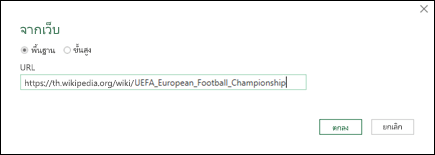
ในกรณีนี้ เรากําลังใช้: http://en.wikipedia.org/wiki/UEFA_European_Football_Championship
ถ้าเว็บเพจต้องการข้อมูลประจำตัวของผู้ใช้:- เลือก ขั้นสูง จากนั้น ในกล่องโต้ตอบ เว็บ Access ให้ใส่ข้อมูลประจําตัวของคุณ
- เลือก บันทึก
เลือก ตกลง
ในบานหน้าต่าง นําทาง ให้ทําดังต่อไปนี้
เลือกมุมมองตาราง เช่น ผลลัพธ์
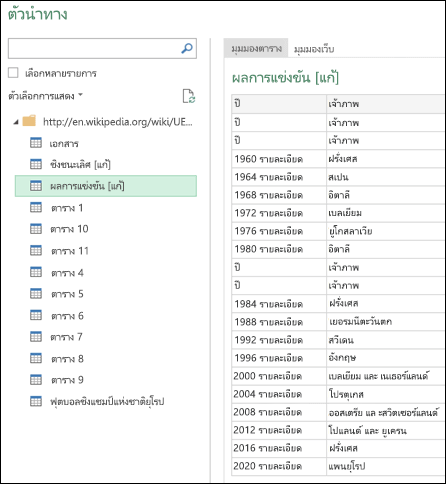
เลือก มุมมองเว็บ เพื่อดูตารางเป็นเว็บเพจ
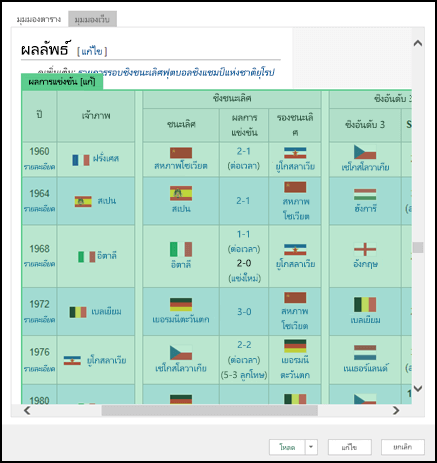
เลือก โหลด เพื่อโหลดข้อมูลลงในเวิร์กชีต
สําหรับข้อมูลเพิ่มเติมเกี่ยวกับตัวเลือกตัวเชื่อมต่อ ขั้นสูง ให้ดูเว็บ
แหล่งข้อมูลอื่นๆ: Microsoft Query
Microsoft Query มีมานานและยังคงเป็นที่นิยม ในหลาย ๆ ด้าน ซึ่งเป็นบรรพบุรุษของ Power Query สําหรับข้อมูลเพิ่มเติม ให้ดูที่ ใช้ Microsoft Query เพื่อเรียกใช้ข้อมูลภายนอก
แหล่งข้อมูลอื่นๆ: รายการ SharePoint
เลือกข้อมูล>รับข้อมูล>จากแหล่ง>อื่นๆจากรายการ SharePoint
ในกล่องโต้ตอบรายการ SharePoint ให้ใส่ URL สําหรับไซต์ SharePoint
หมายเหตุ
เมื่อเชื่อมต่อกับรายการ SharePoint ให้ใส่ URL ของไซต์แทน URL ของรายการ ในกล่องโต้ตอบ Access SharePoint ให้เลือก URL ทั่วไปเพื่อรับรองความถูกต้องกับไซต์อย่างถูกต้อง ตามค่าเริ่มต้น URL ทั่วไปส่วนใหญ่จะถูกเลือก
เลือก ตกลง
ในกล่องโต้ตอบ Access SharePoint ให้เลือกตัวเลือกข้อมูลประจําตัว:
เลือก ไม่ระบุชื่อ ถ้า SharePoint Server ไม่ต้องการข้อมูลประจําตัวใดๆ
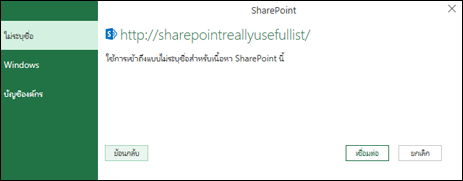
เลือก Windows ถ้าเซิร์ฟเวอร์ SharePoint จําเป็นต้องใช้ข้อมูลประจําตัว Windows ของคุณ
เลือก บัญชีขององค์กร ถ้า SharePoint Server จําเป็นต้องใช้ข้อมูลประจําตัวของบัญชีขององค์กร
เลือก เชื่อมต่อ
สําหรับข้อมูลเพิ่มเติมเกี่ยวกับตัวเลือกตัวเชื่อมต่อขั้นสูง ให้ดูที่ รายการ SharePoint
แหล่งข้อมูลอื่นๆ: ตัวดึงข้อมูล OData
เลือกข้อมูล>รับข้อมูล>จากแหล่ง>อื่นจากตัวดึงข้อมูล OData
ในกล่องโต้ตอบ ตัวดึงข้อมูล OData ให้ใส่ URL สําหรับตัวดึงข้อมูล OData
เลือก ตกลง
ถ้าตัวดึงข้อมูล OData ต้องการข้อมูลประจําตัวของผู้ใช้ ในกล่องโต้ตอบ เข้าถึงตัวดึงข้อมูล OData ให้ทําดังนี้
- เลือก Windows ถ้าตัวดึงข้อมูล OData ต้องการการรับรองความถูกต้องของ Windows
- เลือก พื้นฐาน ถ้าตัวดึงข้อมูล OData ต้องการชื่อผู้ใช้และรหัสผ่านของคุณ
- เลือก คีย์ Marketplace ถ้าตัวดึงข้อมูล OData จําเป็นต้องใช้คีย์บัญชี Marketplace คุณสามารถเลือกรับคีย์บัญชี Marketplace ของคุณเพื่อสมัครใช้งานตัวดึงข้อมูล OData ของ Microsoft Azure Marketplace ได้ คุณยังสามารถลงทะเบียนสําหรับ Microsoft Azure Marketplace จากกล่องโต้ตอบ เข้าถึงตัวดึงข้อมูล OData
- คลิก บัญชีองค์กร ถ้าตัวดึงข้อมูล OData จําเป็นต้องใช้ข้อมูลประจําตัวการเข้าถึงจากภายนอก สําหรับ Windows Live ID ให้เข้าสู่ระบบบัญชีผู้ใช้ของคุณ
- เลือก บันทึก
หมายเหตุ
การนําเข้าไปยังตัวดึงข้อมูล OData สนับสนุนรูปแบบ JSON Light Data Service
สําหรับข้อมูลเพิ่มเติมเกี่ยวกับตัวเลือกตัวเชื่อมต่อขั้นสูง ให้ดูตัวดึงข้อมูล OData
แหล่งข้อมูลอื่นๆ: ไฟล์ Hadoop (HDFS)
Hadoop Distributed File System (HDFS) ได้รับการออกแบบมาเพื่อจัดเก็บข้อมูลแบบเทราไบต์และแม้แต่เพตะไบต์ HDFS เชื่อมต่อโหนดคอมพิวเตอร์ภายในคลัสเตอร์ที่มีการกระจายไฟล์ข้อมูล และคุณสามารถเข้าถึงไฟล์ข้อมูลเหล่านี้เป็นสตรีมไฟล์เดียวที่ราบรื่น
- เลือกข้อมูล>รับข้อมูล>จากแหล่งข้อมูล>อื่นๆจากไฟล์ Hadoop (HDFS)
- ใส่ชื่อเซิร์ฟเวอร์ในกล่องเซิร์ฟเวอร์ จากนั้นเลือก ตกลง
สําหรับข้อมูลเพิ่มเติมเกี่ยวกับตัวเลือกตัวเชื่อมต่อขั้นสูง โปรดดูไฟล์ Hadoop (HDFS)
แหล่งข้อมูลอื่นๆ: Active Directory
- เลือกข้อมูล>รับข้อมูล>จากแหล่งข้อมูล>อื่นๆจาก Active Directory
- ใส่โดเมนของคุณในกล่องโต้ตอบ Active Directory
- ในกล่องโต้ตอบ Active Directory Domain สําหรับโดเมนของคุณ ให้เลือก ใช้ข้อมูลประจําตัวปัจจุบันของฉัน หรือเลือก ใช้ข้อมูลประจําตัวอื่น จากนั้นใส่ ชื่อผู้ใช้ และ รหัสผ่านของคุณ
- เลือก เชื่อมต่อ
- หลังจากการเชื่อมต่อสําเร็จ ให้ใช้บานหน้าต่าง นําทาง เพื่อเรียกดูโดเมนทั้งหมดที่พร้อมใช้งานภายใน Active Directory ของคุณ แล้วเจาะลึกข้อมูลของ Active Directory รวมถึงผู้ใช้ บัญชี และคอมพิวเตอร์
สําหรับข้อมูลเพิ่มเติมเกี่ยวกับตัวเลือกตัวเชื่อมต่อขั้นสูง ให้ดู Active Directory
แหล่งข้อมูลอื่นๆ: Microsoft Exchange
- เลือกข้อมูล>รับข้อมูล>จากแหล่งข้อมูล>อื่นๆจาก Microsoft Exchange
- ในกล่องโต้ตอบ เข้าถึง Exchange Server ให้ใส่ที่อยู่อีเมลและรหัสผ่านของคุณ
- เลือก บันทึก
- ในกล่องโต้ตอบบริการ การค้นหาอัตโนมัติของ Microsoft Exchange ให้เลือก อนุญาต เพื่ออนุญาตให้บริการ Exchange เชื่อถือข้อมูลประจําตัวของคุณ
สําหรับข้อมูลเพิ่มเติมเกี่ยวกับตัวเลือกตัวเชื่อมต่อขั้นสูง ให้ดูที่ Microsoft Exchange
เชื่อมต่อกับแหล่งข้อมูล ODBC
- เลือกข้อมูล>รับข้อมูล>จากแหล่ง>อื่นจาก ODBC
- ในกล่องโต้ตอบ จาก ODBC ให้เลือก ชื่อแหล่งข้อมูล (DSN) ของคุณ ถ้าแสดงอยู่
- ใส่สายอักขระการเชื่อมต่อของคุณ แล้วเลือกตกลง
- ในกล่องโต้ตอบถัดไป ให้เลือกจากตัวเลือกการเชื่อมต่อเริ่มต้นหรือแบบกําหนดเองWindows หรือฐานข้อมูล แล้วใส่ข้อมูลประจําตัวของคุณ แล้วเลือกเชื่อมต่อ
- ในบานหน้าต่างนําทาง ให้เลือกตารางหรือคิวรีที่คุณต้องการเชื่อมต่อ จากนั้นเลือก โหลด หรือ แก้ไข
สําหรับข้อมูลเพิ่มเติมเกี่ยวกับตัวเลือกตัวเชื่อมต่อขั้นสูง ให้ดู แหล่งข้อมูล ODBC
แหล่งข้อมูลอื่นๆ: OLE DB
- เลือกข้อมูล>รับข้อมูล>จากแหล่งข้อมูล>อื่นจาก OLEDB
- ในกล่องโต้ตอบจาก OLE DB ให้ใส่สายอักขระการเชื่อมต่อของคุณ แล้วเลือก ตกลง
- ในกล่องโต้ตอบตัวให้บริการ OLEDB ให้เลือกจากตัวเลือกการเชื่อมต่อเริ่มต้นหรือแบบกําหนดเองWindows หรือฐานข้อมูล แล้วใส่ข้อมูลประจําตัวที่เหมาะสม แล้วเลือกเชื่อมต่อ
- ในกล่องโต้ตอบตัวนําทาง ให้เลือกฐานข้อมูล ตารางหรือคิวรีที่คุณต้องการเชื่อมต่อ แล้วเลือก โหลด หรือ แก้ไข
สําหรับข้อมูลเพิ่มเติมเกี่ยวกับตัวเลือกตัวเชื่อมต่อขั้นสูง ให้ดู OLE DB
แหล่งข้อมูลอื่น: คิวรีว่างเปล่า
คุณสามารถสร้างคิวรีเปล่าได้ คุณอาจต้องการใส่ข้อมูลเพื่อลองใช้คําสั่งบางคําสั่ง หรือคุณสามารถเลือกแหล่งข้อมูลจาก Power Query ดังนี้
- เมื่อต้องการเปลี่ยนแปลงการตั้งค่า เช่น ข้อมูลประจําตัวหรือความเป็นส่วนตัว ให้เลือกการตั้งค่าแหล่งข้อมูลในบ้าน> สําหรับข้อมูลเพิ่มเติม ให้ดูที่ การจัดการการตั้งค่าแหล่งข้อมูลและสิทธิ์
- เมื่อต้องการนําเข้าแหล่งข้อมูลภายนอก ให้เลือก หน้าแรก>แหล่งข้อมูลใหม่ คําสั่งนี้จะคล้ายกับคําสั่ง รับข้อมูล บนแท็บ ข้อมูล ของ Ribbon ของ Excel
- เมื่อต้องการนําเข้าแหล่งข้อมูลล่าสุด ให้เลือกแหล่งข้อมูลล่าสุดของหน้าแรก> คําสั่งนี้จะคล้ายกับคําสั่ง แหล่งข้อมูล ล่าสุด บนแท็บ ข้อมูล ใน Ribbon ของ Excel
รวมคิวรี: ผสาน
เมื่อคุณผสานแหล่งข้อมูลภายนอกสองรายการ คุณได้รวมสองคิวรีที่สร้างความสัมพันธ์ระหว่างสองตาราง
สําหรับข้อมูลเพิ่มเติม ให้ดูที่ ผสานคิวรี (Power Query),เรียนรู้วิธีรวมแหล่งข้อมูลหลายแหล่ง (Power Query) และภาพรวมผสานคิวรี
รวมคิวรี: ผนวก
เมื่อคุณผนวกคิวรีตั้งแต่สองคิวรีขึ้นไป ข้อมูลจะถูกเพิ่มลงในคิวรีโดยยึดตามชื่อของส่วนหัวคอลัมน์ในทั้งสองตาราง ถ้าคิวรีไม่มีคอลัมน์ที่ไม่ตรงกัน ค่า Null จะถูกเพิ่มลงในคอลัมน์ที่ไม่ตรงกัน คิวรีจะถูกผนวกตามลําดับที่ถูกเลือก
สําหรับข้อมูลเพิ่มเติม ให้ดูที่ ผนวกคิวรี (Power Query) และ ผนวกคิวรี
การนําเข้าข้อมูลด้วยการเขียนโปรแกรมและโดยใช้ฟังก์ชัน
ถ้าคุณเป็นนักพัฒนา มีหลายวิธีภายใน Excel ที่คุณสามารถใช้เพื่อนําเข้าข้อมูลได้
- คุณสามารถใช้ Visual Basic for Applications เพื่อรับสิทธิ์การเข้าถึงแหล่งข้อมูลภายนอก ทั้งนี้ขึ้นอยู่กับแหล่งข้อมูล คุณสามารถใช้ ActiveX Data Objects หรือ Data Access Objects เพื่อดึงข้อมูล คุณยังสามารถกําหนดสตริงสายอักขระการเชื่อมต่อในโค้ดของคุณที่ระบุข้อมูลการเชื่อมต่อได้อีกด้วย การใช้สายอักขระการเชื่อมต่อมีประโยชน์ ตัวอย่างเช่น เมื่อคุณต้องการหลีกเลี่ยงการที่ผู้ดูแลระบบหรือผู้ใช้ต้องสร้างไฟล์การเชื่อมต่อก่อน หรือเพื่อลดความซับซ้อนในการติดตั้งแอปพลิเคชันของคุณ
- ถ้าคุณนําเข้าข้อมูลจากฐานข้อมูล SQL Server ให้พิจารณาใช้ SQL Native Client ซึ่งเป็นส่วนติดต่อการเขียนโปรแกรมแอปพลิเคชัน (API) ของการเข้าถึงข้อมูลแบบสแตนด์อโลนที่ใช้สําหรับทั้ง OLE DB และ ODBC ซึ่งรวม SQL OLE DB Provider และโปรแกรมควบคุม SQL ODBC ลงใน Dynamic Link Library (DLL) แบบเนทีฟเดียวในขณะที่ยังมีฟังก์ชันการทํางานใหม่ที่แยกและแตกต่างจาก Microsoft Data Access Components (MDAC) คุณสามารถใช้ SQL Native Client เพื่อสร้างแอปพลิเคชันใหม่หรือเพิ่มประสิทธิภาพแอปพลิเคชันที่มีอยู่เพื่อใช้ประโยชน์จากฟีเจอร์ SQL Server ที่ใหม่กว่า เช่น Multiple Active Result Sets (MARS), User-Defined Types (UDT) และการสนับสนุนชนิดข้อมูลแบบ XML
- ฟังก์ชัน RTD จะดึงข้อมูลแบบเวลาจริงจากโปรแกรมที่สนับสนุน COM Automation จะต้องสร้างและลงทะเบียน RTD COM Automation Add-in บนคอมพิวเตอร์ที่ใช้งานอยู่
- The SQL. ฟังก์ชัน REQUEST เชื่อมต่อกับแหล่งข้อมูลภายนอกและเรียกใช้คิวรีจากเวิร์กชีต The SQL. จากนั้นฟังก์ชัน REQUEST จะส่งกลับผลลัพธ์เป็นอาร์เรย์โดยไม่จําเป็นต้องเขียนโปรแกรมแมโคร ถ้าฟังก์ชันนี้ไม่พร้อมใช้งาน คุณจะต้องติดตั้งโปรแกรม Add-in Microsoft Excel ODBC (XLODBC XLA) คุณสามารถติดตั้ง Add-in จาก Office.com ได้
สําหรับข้อมูลเพิ่มเติมเกี่ยวกับการสร้าง Visual Basic for Applications ให้ดูที่ วิธีใช้ Visual Basic
ดูเพิ่มเติม
ความช่วยเหลือ Power Query สำหรับ Excel
นําเข้าข้อมูลจากฐานข้อมูลโดยใช้คิวรีฐานข้อมูลดั้งเดิม
ใช้หลายๆตารางเพื่อสร้าง PivotTable