
เมื่อคุณต้องการดูและจัดการแหล่งข้อมูลภายนอก คุณควรทราบกล่องโต้ตอบที่ตรงกับความต้องการของคุณ:
- ใช้กล่องโต้ตอบ แหล่งข้อมูลล่าสุด เพื่อแสดงแหล่งข้อมูลที่ใช้บ่อยที่คุณได้นําเข้าเอาไว้แล้ว และเป็นรายการที่สะดวกสําหรับการเปลี่ยนแปลงข้อมูลการเชื่อมต่อของแหล่งข้อมูลแต่ละแหล่ง
- ใช้กล่องโต้ตอบ แก้ไขสิทธิ์ เพื่อค้นหาหรืออัปเดตข้อมูลประจําตัวของแหล่งข้อมูลหรือเพื่อตั้งค่าระดับความเป็นส่วนตัว สําหรับข้อมูลเพิ่มเติม ให้ดูที่ ตั้งค่าระดับความเป็นส่วนตัว
- ใช้กล่องโต้ตอบ ตัวเลือกคิวรี เพื่อตั้งค่าตัวเลือกความปลอดภัยเพิ่มเติมเกี่ยวกับคิวรีฐานข้อมูลในระบบ ใบรับรอง และบริการการรับรองความถูกต้อง ยกระดับความปลอดภัยของข้อมูลของคุณให้ดียิ่งขึ้น
การแชร์ข้อมูลเวิร์กบุ๊กกับผู้อื่น
ให้ใช้ความระมัดระวังในการแชร์เวิร์กบุ๊กกับผู้อื่นที่อาจต้องการรีเฟรชข้อมูลหรือทําการเปลี่ยนแปลง ข้อมูลประจําตัวของแหล่งข้อมูลอาจจําเป็นต้องร้องขอการเข้าถึงแหล่งข้อมูลเพื่อหลีกเลี่ยงข้อผิดพลาดในการรีเฟรช ทั้งนี้ขึ้นอยู่กับวิธีการตั้งค่าข้อมูลประจําตัวของแหล่งข้อมูล นอกจากนี้ พวกเขาอาจไม่สามารถดูข้อมูลที่ละเอียดอ่อน เช่น เงินเดือนหรือวันที่เผยแพร่โครงการได้ ทั้งนี้ขึ้นอยู่กับการตั้งค่าความเป็นส่วนตัว นี่คือสิ่งสําคัญเป็นพิเศษเมื่อทํางานร่วมกับเวิร์กบุ๊กและทําการเปลี่ยนแปลง เมื่อเกิดข้อขัดแย้งของข้อมูลเป็นครั้งคราว มักจะคนที่ทําการเปลี่ยนแปลงคนแรกเป็นผู้ชนะ แต่ถ้ามีการรีเฟรชข้อมูลในภายหลัง การเปลี่ยนแปลงเหล่านั้นอาจหายไป สําหรับข้อมูลเพิ่มเติม ให้ดู แชร์ข้อมูลภายนอกโดยใช้ไฟล์ ODC
ดูแหล่งข้อมูลที่ใช้ล่าสุด
Excel จะเก็บรายการของแหล่งข้อมูลที่ใช้ล่าสุดเพื่ออํานวยความสะดวกให้คุณค้นหาและจัดการแหล่งข้อมูลเหล่านั้นเมื่อจําเป็น
เลือกทำอย่างใดอย่างหนึ่งต่อไปนี้:
ใน Excel เลือก แหล่งข้อมูล>ล่าสุด
ใน ตัวแก้ไข Power Query ให้เลือก หน้าแรก>แหล่งข้อมูลล่าสุด
กล่องโต้ตอบ แหล่งข้อมูลล่าสุด จะปรากฎขึ้น
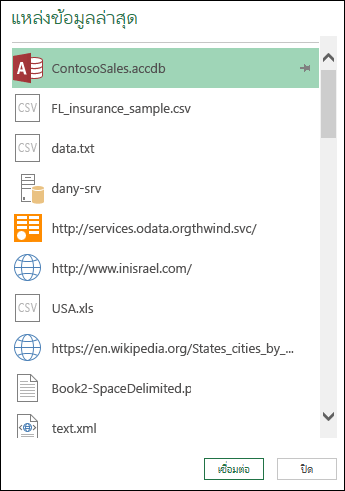
เลือกแหล่งข้อมูลจากรายการ จากนั้นเลือก เชื่อมต่อ
กล่องโต้ตอบ ตัวนําทาง จะปรากฏขึ้น แหล่งข้อมูลแต่ละแหล่งจะมีชุดตัวเลือกที่แตกต่างกัน
เคล็ดลับ คลิกขวาที่แหล่งข้อมูลในรายการเพื่อดําเนินการคําสั่งเพิ่มเติม เช่น คัดลอกเส้นทาง หรือจัดการรายการ PIN
จัดการข้อมูลประจำตัวแหล่งข้อมูล
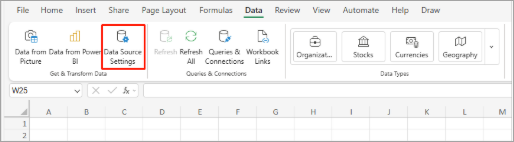
เมื่อต้องการแสดงกล่องโต้ตอบ การตั้งค่าแหล่งข้อมูล ให้เลือกทําอย่างใดอย่างหนึ่งต่อไปนี้
ใน Power Query เลือกการตั้งค่าแหล่งข้อมูลของไฟล์หน้าแรก>>ใน Excel เลือกการตั้งค่า ข้อมูล>รับ>ข้อมูล แหล่งข้อมูล
เลือกหนึ่งรายการ ดังนี้:
แหล่งข้อมูลในเวิร์กบุ๊กปัจจุบัน นี่เป็นตัวเลือกเริ่มต้นและแสดงปุ่มเปลี่ยน แหล่งข้อมูล ที่ด้านล่างด้วยสิทธิ์ส่วนกลาง เมื่อต้องการเปลี่ยนแปลงสิทธิ์สําหรับเวิร์กบุ๊กทั้งหมดของคุณ ให้ทําดังนี้
ถ้ามีแหล่งข้อมูลจํานวนมาก ให้ใส่วลีค้นหาในกล่อง การตั้งค่าการค้นหาแหล่งข้อมูล หรือเลือกคําสั่งเรียงลําดับจาก
 ทางด้านขวาเพื่อเรียงลําดับตามชื่อหรือชนิดของแหล่งข้อมูล
เมื่อต้องการเปลี่ยนแหล่งข้อมูล ให้เลือกแหล่งข้อมูล เลือกแหล่งข้อมูล แล้วทําการเปลี่ยนแปลงในกล่องโต้ตอบสําหรับแหล่งข้อมูลนั้น กล่องโต้ตอบนี้เหมือนกับที่คุณเห็นเมื่อคุณนําเข้าข้อมูลในครั้งแรก แหล่งข้อมูลแต่ละชนิดจะมีกล่องโต้ตอบที่แตกต่างกัน
เคล็ดลับ สําหรับฐานข้อมูลที่มีคิวรีฐานข้อมูลดั้งเดิม (เช่น SQL) คุณจะสามารถดูคําสั่ง SQL จากกล่องโต้ตอบนี้เท่านั้น สําหรับข้อมูลเพิ่มเติมเกี่ยวกับวิธีการแก้ไขคําสั่ง SQL ให้ดูที่ นําเข้าข้อมูลจากฐานข้อมูลโดยใช้คิวรีฐานข้อมูลภายใน (Power Query)
ด้วยการใช้ปุ่ม ล้างสิทธิ์/ล้างสิทธิ์ทั้งหมด คุณสามารถล้างสิทธิ์สําหรับแหล่งข้อมูลที่เลือกหรือสําหรับแหล่งข้อมูลทั้งหมดได้ โปรดระมัดระวังการใช้คําสั่งนี้ เมื่อคุณล้างสิทธิ์แล้ว คุณจะไม่สามารถนํากลับมาได้
เมื่อต้องการแสดงกล่องโต้ตอบแก้ไขสิทธิ์ ให้เลือกแหล่งข้อมูลจากรายการ แล้วเลือกสิทธิ์แก้ไข
ภายใต้ ข้อมูลประจําตัว ให้สังเกตว่ามีการระบุชนิดสิทธิ์ของแหล่งข้อมูล เช่น ไม่ระบุชื่อ
เมื่อต้องการนําสิทธิ์ออก ให้เลือกลบ ขณะนี้ชนิดสิทธิ์เป็น ไม่ได้ระบุ
เมื่อต้องการเพิ่มหรือเปลี่ยนแปลงสิทธิ์ ให้เลือกแก้ไข
ในบานหน้าต่างด้านซ้ายของกล่องโต้ตอบ (สีเขียว) ให้เลือกชนิดข้อมูลประจําตัวที่คุณต้องการ:
หมายเหตุ รหัสผ่านจะไม่ถูกเข้ารหัสลับเมื่อส่ง บางแหล่งข้อมูลไม่สนับสนุนชนิดข้อมูลประจําตัวที่เฉพาะเจาะจง
(ไม่มีชื่อ) ทุกคนสามารถใช้แหล่งข้อมูลและไม่จําเป็นต้องมีข้อมูลประจําตัวWindows ป้อนชื่อผู้ใช้และรหัสผ่าน Windows ของคุณ
พื้นฐาน ใส่ชื่อผู้ใช้และรหัสผ่าน
API เว็บ ใส่คีย์ที่จําเป็นในการเข้าถึงแหล่งที่มาของเว็บ ซึ่งบางครั้งจําเป็นต้องลงทะเบียนล่วงหน้า
บัญชีองค์กร ลงชื่อเข้าใช้บัญชีที่ทํางานหรือโรงเรียนของคุณ
ตั้งค่าความปลอดภัยที่เข้มงวดยิ่งขึ้น
เมื่อต้องการแสดงกล่องโต้ตอบ ตัวเลือกคิวรี ให้เลือกทําอย่างใดอย่างหนึ่งต่อไปนี้
ในตัวแก้ไขตัวแก้ไข Power Query ให้เลือก ตัวเลือกไฟล์>และ การตั้งค่า>ตัวเลือกคิวรีใน Excel Select Data Get>>Data Query Options.
เลือก ความปลอดภัย ภายใต้ ส่วนกลาง ในบานหน้าต่างด้านซ้าย
เลือกทําอย่างน้อยหนึ่งอย่างต่อไปนี้ในบานหน้าต่างด้านขวา:
ภายใต้ คิวรีฐานข้อมูลดั้งเดิมเลือกหรือล้าง Require user approval for new native database queries.ภายใต้ การตรวจสอบการเพิกถอนใบรับรอง เลือกหรือล้าง เปิดใช้งานการตรวจสอบการเพิกถอนใบรับรอง
การเชื่อมต่อกับแหล่งข้อมูล HTTPS อาจไม่ปลอดภัยหากใบรับรองสําหรับการเชื่อมต่อถูกละเมิด การตรวจสอบการยกเลิกจะช่วยให้แน่ใจว่าใบรับรองที่ทราบว่าถูกละเมิดจะไม่สามารถใช้ได้ การตรวจสอบนี้อาจล้มเหลวสําหรับใบรับรองที่ลงนามด้วยตนเองหรือใบรับรองที่ใช้สําหรับการเชื่อมต่อพร็อกซี ถ้าไม่สามารถกําหนดจุดแจกจ่าย CRL ที่เหมาะสมให้กับใบรับรองเหล่านั้น การตรวจสอบนี้ควรถูกปิดใช้งาน มิฉะนั้น ควรเปิดใช้งานการตรวจสอบนี้
ภายใต้ ระดับคําเตือนของการแสดงตัวอย่างเว็บ ให้เลือก:
ไม่มี ไม่ต้องแสดงคําเตือนก่อนแสดงตัวอย่างเว็บ
ปานกลาง แสดงคําเตือนก่อนที่จะแสดงตัวอย่างเว็บ ถ้า URL ยังไม่ได้ถูกใส่อย่างชัดเจนหรือยังไม่ได้รับการอนุมัติว่าเชื่อถือได้ระหว่างเซสชัน
เข้มงวด แสดงคําเตือนก่อนที่จะแสดงตัวอย่างเว็บเสมอ
ภายใต้ บริการการรับรองความถูกต้อง ADFS ที่ได้รับอนุมัติ ให้ทราบต่อไปนี้:
เมื่อคุณเข้าสู่ระบบ บางครั้งคุณจะได้รับพร้อมท์ให้อนุมัติบริการการรับรองความถูกต้องที่ไม่รู้จัก รายการบริการการรับรองความถูกต้องที่ไม่รู้จักที่ได้รับอนุมัติจะแสดงขึ้น ถ้าคุณลบรายการจากรายการนี้ คุณจะเอาการอนุมัติออกและจะได้รับพร้อมท์อีกครั้งเมื่อเข้าสู่ระบบ
ถ้าไม่มีรายการที่อนุมัติ คุณจะเห็นข้อความ: "คุณยังไม่ได้อนุมัติบริการการรับรองความถูกต้องใดๆ บนคอมพิวเตอร์เครื่องนี้"
ตั้งค่าการรับรองความถูกต้องของ Excel Services
สําหรับ Excel Services ให้ใช้กล่องโต้ตอบ การตั้งค่าการรับรองความถูกต้องของ Excel Services ดังนี้
- เลือก คิวรีข้อมูล>& การเชื่อมต่อ
- เลือกแท็บ คิวรี เพื่อแสดงคิวรีในเวิร์กบุ๊ก
- คลิกขวาที่คิวรีที่คุณต้องการ แล้วเลือก คุณสมบัติ
- ในกล่องโต้ตอบ คุณสมบัติคิวรี ให้เลือกแท็บ ข้อกําหนด
สําหรับข้อมูลเพิ่มเติม ให้ดูที่ การตั้งค่าการรับรองความถูกต้องของ Excel Services



ดูเพิ่มเติม
ความช่วยเหลือ Power Query สำหรับ Excel