
หน่วยวัดคือการคํานวณที่ใช้ในการวิเคราะห์ข้อมูล ตัวอย่างที่พบบ่อยในรายงานธุรกิจ ได้แก่ ผลรวม ค่าเฉลี่ย ค่าต่ําสุดหรือสูงสุด จํานวน หรือการคํานวณขั้นสูงที่คุณสร้างขึ้นโดยใช้สูตร Data Analysis Expressions (DAX)
ใน PivotTable, PivotChart หรือรายงาน การวัดจะถูกวางในพื้นที่ค่า ซึ่งป้ายชื่อแถวและคอลัมน์ที่อยู่รอบๆ การวัดจะกําหนดบริบทของค่า ตัวอย่างเช่น ถ้าคุณกําลังวัดยอดขายตามปี (บนคอลัมน์) และภูมิภาค (ตามแถว) ค่าของการวัดจะถูกคํานวณตามปีและภูมิภาคที่ระบุ ค่าของหน่วยวัดจะเปลี่ยนแปลงตามการเลือกในแถว คอลัมน์ และตัวกรองเสมอ ซึ่งช่วยให้มีการสํารวจข้อมูลเฉพาะกิจได้
ในขณะที่การวัดและคอลัมน์จากการคํานวณจะคล้ายกันตรงที่ทั้งสองเรื่องยึดตามสูตร แต่ก็มีวิธีการใช้ที่แตกต่างกัน หน่วยวัดมักจะใช้ในพื้นที่ ค่า ของ PivotTable หรือ PivotChart คอลัมน์จากการคํานวณจะถูกใช้เมื่อคุณต้องการวางผลลัพธ์จากการคํานวณในพื้นที่อื่นของ PivotTable (เช่น คอลัมน์หรือแถวใน PivotTable หรือบนแกนใน PivotChart) การเข้าใจว่าเมื่อใดควรใช้การวัดแทนคอลัมน์จากการคํานวณและในทางกลับกันเป็นสิ่งสําคัญมาก สําหรับข้อมูลเพิ่มเติม ให้ดูที่ การคํานวณใน Power Pivot และคอลัมน์จากการคํานวณใน Power Pivot
ทําความเข้าใจการวัด
การวัดเป็นได้ทั้งโดยนัยหรือชัดแจ้ง ซึ่งส่งผลต่อวิธีที่คุณใช้งานใน PivotTable หรือ PivotChart และในแอปพลิเคชันอื่นที่ใช้ตัวแบบข้อมูล Power Pivot เป็นแหล่งข้อมูล
เขตข้อมูลจากการคํานวณโดยนัย
การวัดโดยนัยจะถูกสร้างขึ้นโดย Excel เมื่อคุณลากเขตข้อมูล เช่น ยอดขาย ไปยังพื้นที่ ค่าของ รายการเขตข้อมูล PivotTable เนื่องจากการวัดโดยนัยถูกสร้างโดย Excel คุณอาจไม่ทราบว่ามีการสร้างการวัดใหม่ แต่ถ้าคุณตรวจสอบรายการ ค่า อย่างละเอียด คุณจะเห็นว่าเขตข้อมูล ยอดขาย นั้นเป็นหน่วยวัดที่ชื่อ ผลรวมของยอดขาย และจะปรากฏด้วยชื่อนั้นทั้งในพื้นที่ค่าของรายการเขตข้อมูล PivotTable และบน PivotTable เอง
หน่วยวัดโดยนัยที่สร้างขึ้นใน PivotTable
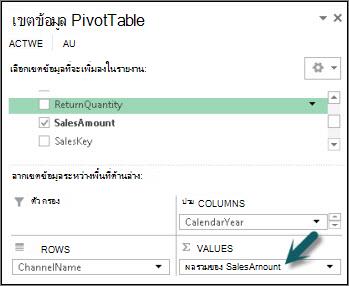
หน่วยวัดโดยนัยสามารถใช้การรวมมาตรฐาน (SUM, COUNT, MIN, MAX, DISTINCTCOUNT หรือ AVG) เท่านั้น และต้องใช้รูปแบบข้อมูลที่กําหนดไว้สําหรับการรวมนั้น นอกจากนี้ การวัดโดยนัยสามารถใช้ได้โดย PivotTable หรือแผนภูมิที่สร้างมาเท่านั้น
การวัดโดยนัยจะควบคู่กับเขตข้อมูลที่วัดยึดตาม ซึ่งส่งผลต่อวิธีที่คุณลบหรือปรับเปลี่ยนการวัดในภายหลัง
เขตข้อมูลจากการคำนวณโดยชัดเจน
การวัดที่ชัดเจนจะถูกสร้างขึ้นโดยคุณเมื่อคุณพิมพ์หรือเลือกสูตรในเซลล์ในพื้นที่การคํานวณ หรือโดยใช้ฟีเจอร์ผลรวมอัตโนมัติในหน้าต่าง PowerPivot หน่วยวัดส่วนใหญ่ที่คุณสร้างจะเป็นหน่วยวัดที่ชัดเจน
หน่วยวัดที่ชัดเจนที่สร้างขึ้นในพื้นที่การคํานวณของ Power Pivot
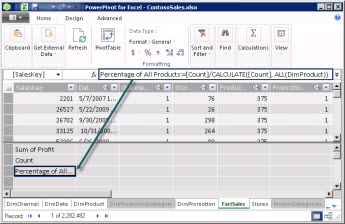
หน่วยวัดแบบตายตัวสามารถใช้ได้โดย PivotTable หรือ PivotChart ใดๆ ในเวิร์กบุ๊ก และโดยรายงาน Power View นอกจากนี้ยังสามารถขยายให้กลายเป็น KPI หรือจัดรูปแบบโดยใช้สตริงใดสตริงหนึ่งที่มีอยู่ในข้อมูลตัวเลข คําสั่งเมนูบริบทสําหรับ สร้าง KPI และ รูปแบบ จะพร้อมใช้งานเมื่อคุณกําลังใช้เขตข้อมูลจากการคํานวณแบบตายตัวเท่านั้น
หมายเหตุ
เมื่อคุณใช้การวัดหนึ่งเป็น KPI คุณจะไม่สามารถใช้การวัดสําหรับการคํานวณอื่นๆ ได้ คุณต้องทําสําเนาถ้าคุณต้องการใช้สูตรในการคํานวณด้วย สําหรับข้อมูลเพิ่มเติมเกี่ยวกับ KPI ให้ดูที่ ตัวบ่งชี้ประสิทธิภาพหลัก (KPI) ใน Power Pivot
ตัวอย่าง
ผู้จัดการฝ่ายขายที่ Adventure Works ได้รับการขอให้แสดงการคาดการณ์ยอดขายของผู้ค้าปลีกในปีงบประมาณหน้า เธอตัดสินใจที่จะประมาณการตามยอดขายของปีที่แล้ว โดยเพิ่มขึ้นหกเปอร์เซ็นต์ต่อปีอันเป็นผลมาจากโปรโมชั่นต่างๆ ที่มีกําหนดในอีกหกเดือนข้างหน้า
เพื่อพัฒนาการประมาณการ เธอนําเข้าข้อมูลยอดขายตัวแทนจําหน่ายของปีที่แล้วและเพิ่ม PivotTable เธอค้นหาเขตข้อมูล ยอดขาย ใน ตาราง ยอดขายตัวแทนจําหน่าย และลากไปยังพื้นที่ค่าของรายการเขตข้อมูล PivotTable เขตข้อมูลจะปรากฏบน PivotTable เป็นค่าเดียว ซึ่งเป็นผลรวมของยอดขายตัวแทนจําหน่ายทั้งหมดจากปีที่แล้ว เธอสังเกตเห็นว่าแม้ว่าเธอจะไม่ได้ระบุการคํานวณด้วยตนเอง แต่จะมีการคํานวณให้โดยอัตโนมัติ และเขตข้อมูลได้ถูกเปลี่ยนชื่อเป็น ผลรวมของ ยอดขาย ในรายการเขตข้อมูลและบน PivotTable การรวมที่มีอยู่แล้วภายในที่เพิ่มโดย Excel จะมี =SUM('FactResellerSales'[SalesAmount]) การคํานวณ เธอเปลี่ยนชื่อหน่วยวัดโดยนัย ยอดขายปีที่แล้ว
การคํานวณต่อไปคือการคาดการณ์ยอดขายสําหรับปีหน้า ซึ่งจะขึ้นอยู่กับยอดขายของปีที่แล้วคูณด้วย 1.06 เพื่อพิจารณาว่าธุรกิจตัวแทนจําหน่ายจะเพิ่มขึ้น 6 เปอร์เซ็นต์ สําหรับการคํานวณนี้ เธอต้องสร้างหน่วยวัดอย่างชัดเจน โดยใช้ปุ่ม เขตข้อมูลจากการคํานวณใหม่ เพื่อสร้างการคํานวณที่ชื่อว่า ยอดขายที่คาดการณ์ไว้ เธอกรอกสูตรต่อไปนี้: =SUM('FactResellerSales'[SalesAmount])*1.06
หน่วยวัดใหม่จะถูกเพิ่มลงในพื้นที่ ค่า ในรายการ เขตข้อมูล PivotTable นอกจากนี้ยังถูกเพิ่มลงในตารางที่ใช้งานอยู่ในปัจจุบันในรายการเขตข้อมูล PivotTable อีกด้วย ตารางจะมีตําแหน่งที่ตั้งสําหรับการวัดในเวิร์กบุ๊ก เนื่องจากเธอต้องการให้การวัดในตารางอื่น เธอจึงแก้ไขการวัดเพื่อเปลี่ยนความสัมพันธ์ของตาราง
อย่างรวดเร็วและด้วยความพยายามน้อยที่สุดในส่วนของเธอผู้จัดการฝ่ายขายมีข้อมูลพื้นฐาน ตอนนี้ เธอสามารถประเมินการคาดการณ์ของเธอเพิ่มเติมได้โดยการกรองผู้ค้าปลีกที่เฉพาะเจาะจง หรือโดยการเพิ่มข้อมูลสายผลิตภัณฑ์เพื่อตรวจสอบว่าโปรโมชันในอนาคตมีไว้สําหรับผลิตภัณฑ์ที่ผู้ค้าปลีกดําเนินการหรือไม่
การตั้งชื่อหน่วยวัด
คุณสามารถจัดเรียงใหม่และเปลี่ยนชื่อการวัดหลังจากที่สร้างขึ้นแล้ว อย่างไรก็ตาม มีข้อจํากัดบางประการเกี่ยวกับการเปลี่ยนแปลงมาตรการ:
- การวัดจะปรากฏในรายการเขตข้อมูล PivotTable (เว้นแต่จะถูกซ่อน) พร้อมกับวัตถุอื่นๆ พิจารณาตั้งชื่อของพวกเขาในลักษณะที่ระบุการกระทําที่พวกเขาจะทําได้ง่าย
- ชื่อหน่วยวัดแต่ละรายการควรไม่ซ้ํากันภายในตาราง
- หลีกเลี่ยงชื่อที่ใช้แล้วสําหรับคอลัมน์จากการคํานวณภายในเวิร์กบุ๊กเดียวกัน แม้ว่าการวัดและคอลัมน์จากการคํานวณจะมีชื่อเดียวกัน แต่ถ้าชื่อซ้ํากันคุณอาจได้รับข้อผิดพลาดในการคํานวณได้
- เมื่อคุณเปลี่ยนชื่อการวัด สูตรใดๆ ที่เรียกใช้การวัดในสูตรควรได้รับการอัปเดตด้วย นอกจากว่าคุณอยู่ในโหมดการอัปเดตด้วยตนเอง การอัปเดตผลลัพธ์ของสูตรจะเกิดขึ้นโดยอัตโนมัติ อย่างไรก็ตาม การดําเนินการนี้อาจใช้เวลาสักครู่
- เนื่องจากชื่อเป็นส่วนหนึ่งของสูตรของหน่วยวัด จึงมีอักขระบางตัวที่ไม่สามารถใช้ได้ภายในชื่อ สําหรับข้อมูลเพิ่มเติม ให้ดูที่ "ข้อกําหนดในการตั้งชื่อ" "ในไวยากรณ์ DAX
เคล็ดลับ
คุณสามารถจัดกลุ่มการวัดจากหลายตารางลงในตารางเดียวโดยการสร้างตารางเปล่า จากนั้นย้ายหรือสร้างการวัดใหม่ในนั้น โปรดทราบว่า คุณอาจต้องใส่ชื่อตารางในสูตร DAX เมื่ออ้างอิงถึงคอลัมน์ในตารางอื่น
งาน
บทความต่อไปนี้มีคําแนะนําเกี่ยวกับวิธีการสร้างทั้งเขตข้อมูลจากการคํานวณโดยนัยและแบบเปิดเผย