
การคูณและหารใน Excel เป็นเรื่องง่าย แต่คุณต้องสร้างสูตรอย่างง่ายในการทําเช่นนั้น เพียงจําไว้ว่าสูตรทั้งหมดใน Excel จะเริ่มต้นด้วยเครื่องหมายเท่ากับ (=) และคุณสามารถใช้แถบสูตรเพื่อสร้างสูตรได้
คูณตัวเลข
สมมติว่าคุณต้องการคํานวณว่าคุณจําเป็นต้องมีน้ําดื่มกี่ขวดสําหรับการประชุมกับลูกค้า (จํานวนผู้เข้าร่วมทั้งหมด× 4 วัน × 3 ขวดต่อวัน) หรือค่าใช้จ่ายในการเดินทางสําหรับการเดินทางไปทําธุรกิจ (ระยะไมล์รวม× 0.46) การคูณตัวเลขทําได้หลายวิธี
คูณตัวเลขในเซลล์
เมื่อต้องการทํางานนี้ ให้ใช้ * ตัวดําเนินการทางคณิตศาสตร์ (เครื่องหมายดอกจัน)
ตัวอย่างเช่น ถ้าคุณพิมพ์ =5*10 ในเซลล์ เซลล์ดังกล่าวจะแสดงผลลัพธ์เท่ากับ 50
การคูณคอลัมน์ของตัวเลขด้วยตัวเลขคงที่
สมมติว่าคุณต้องการคูณแต่ละเซลล์ในคอลัมน์ที่มีตัวเลขเจ็ดจํานวนด้วยตัวเลขที่อยู่ในเซลล์อื่น ในตัวอย่างนี้ ตัวเลขที่คุณต้องการใช้เป็นตัวคูณคือ 3 ซึ่งอยู่ในเซลล์ C2
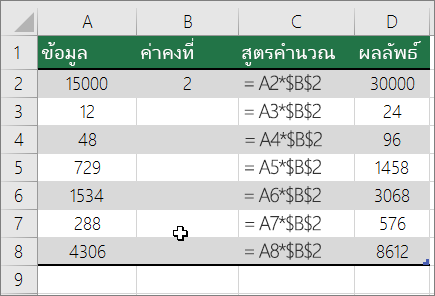
พิมพ์ =A2*$B$2 ในคอลัมน์ใหม่ในสเปรดชีตของคุณ (ตัวอย่างข้างต้นใช้คอลัมน์ D) ตรวจสอบให้แน่ใจว่าได้รวมสัญลักษณ์ $ ก่อน B และก่อน 2 ในสูตร และกด ENTER
หมายเหตุ
การใช้สัญลักษณ์ $ จะบอก Excel ว่าการอ้างอิงไปยัง B2 เป็น "สัมบูรณ์" ซึ่งหมายความว่าเมื่อคุณคัดลอกสูตรไปยังเซลล์อื่น การอ้างอิงก็จะยังคงเป็นเซลล์ B2 อยู่เสมอ ถ้าคุณไม่ได้ใช้สัญลักษณ์ $ ในสูตรและคุณลากสูตรลงไปที่เซลล์ B3 Excel จะเปลี่ยนแปลงสูตรเป็น =A3*C3 ซึ่งจะไม่ทํางาน เนื่องจากไม่มีค่าอยู่ใน B3
ลากสูตรลงไปยังเซลล์อื่นๆ ในคอลัมน์
หมายเหตุ
ใน Excel 2016 สําหรับ Windows เซลล์จะถูกสร้างโดยอัตโนมัติ
การคูณตัวเลขในเซลล์ต่างๆ ด้วยการใช้สูตร
คุณสามารถใช้ ฟังก์ชัน PRODUCT เพื่อคูณตัวเลข เซลล์ และช่วงได้
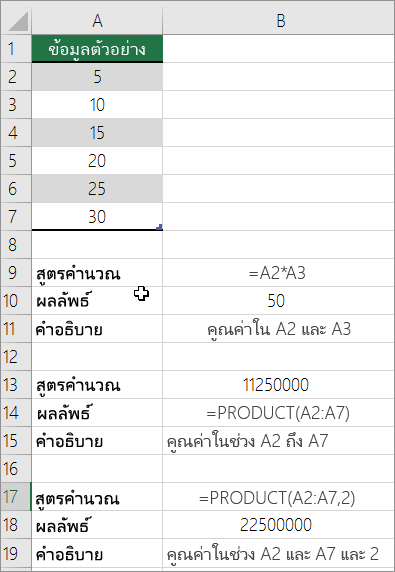 คุณสามารถใช้การผสมกันแบบใดก็ได้ของตัวเลขสูงสุด 255 ตัวหรือการอ้างอิงเซลล์ในฟังก์ชัน PRODUCT ตัวอย่างเช่น สูตร =PRODUCT(A2,A4:A15,12,E3:E5,150,G4,H4:J6) จะคูณเซลล์เดียวที่มีอยู่สองเซลล์ (A2 และ G4), ตัวเลขสองตัว (12 และ 150) และช่วงอีกสามช่วง (A4:A15, E3:E5 และ H4:J6)
การหารตัวเลข
สมมติว่าคุณต้องการทราบจํานวนชั่วโมงการทํางานของพนักงานที่ต้องใช้ในการดําเนินการให้โครงการเสร็จสมบูรณ์ (จํานวนชั่วโมงการทํางานทั้งหมดของโครงการ ÷จํานวนพนักงานทั้งหมดในโครงการ) หรืออัตราการสิ้นเปลืองน้ํามันต่อไมล์สําหรับการเดินทางข้ามประเทศครั้งล่าสุดของคุณ (จํานวนไมล์ทั้งหมด÷ปริมาณน้ํามันทั้งหมด) มีหลายวิธีในการหารตัวเลข
หารตัวเลขในเซลล์
เมื่อต้องการทํางานนี้ ให้ใช้ตัวดําเนินการทางคณิตศาสตร์ / (เครื่องหมายทับ)
ตัวอย่างเช่น ถ้าคุณพิมพ์ =10/5 ในเซลล์ เซลล์จะแสดง 2
สำคัญ
ตรวจสอบให้แน่ใจว่าคุณได้พิมพ์เครื่องหมายเท่ากับ (=) ในเซลล์ก่อนที่จะพิมพ์ตัวเลขและตัวดําเนินการ / มิฉะนั้น Excel จะตีความสิ่งที่คุณพิมพ์เป็นวันที่ ตัวอย่างเช่น ถ้าคุณพิมพ์ 30/7 Excel อาจแสดง 30 ก.ค. ในเซลล์ หรือถ้าคุณพิมพ์ 12/36 Excel จะแปลงค่าเป็น 1/12/1936 ก่อน และแสดง 1 ธ.ค. ในเซลล์
หมายเหตุ
ไม่มีฟังก์ชัน DIVIDE ใน Excel
หารตัวเลขโดยใช้การอ้างอิงเซลล์
แทนที่จะพิมพ์ตัวเลขลงในสูตรโดยตรง คุณสามารถใช้การอ้างอิงเซลล์ เช่น A2 และ A3 เพื่ออ้างถึงจํานวนที่คุณต้องการหารและใช้เป็นตัวหารได้
ตัวอย่าง:
ถ้าคัดลอกตัวอย่างไปใส่ไว้ในเวิร์กชีตเปล่า จะทำให้เข้าใจตัวอย่างได้ง่ายยิ่งขึ้น
วิธีการคัดลอกตัวอย่าง
สร้างเวิร์กบุ๊กหรือเวิร์กชีตเปล่า
เลือกตัวอย่างในหัวข้อวิธีใช้
หมายเหตุ
ไม่ต้องเลือกส่วนหัวของแถวหรือคอลัมน์

การเลือกตัวอย่างจากวิธีใช้กด CTRL+C
ในเวิร์กชีต ให้เลือกเซลล์ A1 แล้วกด CTRL+V
ในการสลับการแสดงผลระหว่างผลลัพธ์กับสูตรการคํานวณ ให้กด CTRL+' (ตัวกํากับเสียงเกรฟ) หรือบนแท็บ สูตร ให้เลือกปุ่ม แสดงสูตร
| A | B | C | |
|---|---|---|---|
| 1 | ข้อมูล | สูตร | คำอธิบาย (ผลลัพธ์) |
| 2 | 15000 | =A2/A3 | หาร 15000 ด้วย 12 (1250) |
| 3 | 1.2 |
หารคอลัมน์ตัวเลขด้วยตัวเลขคงที่
สมมติว่าคุณต้องการหารแต่ละเซลล์ในคอลัมน์หนึ่งที่มีตัวเลขเจ็ดจํานวนด้วยตัวเลขที่อยู่ในอีกเซลล์หนึ่ง ในตัวอย่างนี้ จํานวนที่คุณต้องการใช้เป็นตัวหารคือ 3 ซึ่งอยู่ในเซลล์ C2
| A | B | C | |
|---|---|---|---|
| 1 | ข้อมูล | สูตร | ค่าคงที่ |
| 2 | 15000 | =A2/$C$2 | 3 |
| 3 | 1.2 | =A3/$C$2 | |
| 4 | 48 | =A4/$C$2 | |
| 5 | 729 | =A5/$C$2 | |
| 6 | 1534 | =A6/$C$2 | |
| 7 | 288 | =A7/$C$2 | |
| 8 | 4306 | =A8/$C$2 |
- พิมพ์ =A2/$C$2 ในเซลล์ B2 ตรวจสอบให้แน่ใจว่าได้ใส่สัญลักษณ์ $ หน้า C และก่อน 2 ในสูตร
- ลากสูตรใน B2 ลงไปยังเซลล์อื่นๆ ในคอลัมน์ B
หมายเหตุ
การใช้สัญลักษณ์ $ จะบอก Excel ว่าการอ้างอิงไปยัง C2 เป็น "สัมบูรณ์" ซึ่งหมายความว่าเมื่อคุณคัดลอกสูตรไปยังเซลล์อื่น การอ้างอิงดังกล่าวจะไปยังเซลล์ C2 เสมอ ถ้าคุณไม่ได้ใช้สัญลักษณ์ $ ในสูตรและคุณลากสูตรลงไปที่เซลล์ B3 Excel จะเปลี่ยนแปลงสูตรเป็น =A3/C3 ซึ่งจะไม่ทํางาน เนื่องจากไม่มีค่าใน C3
ต้องการความช่วยเหลือเพิ่มเติมไหม
คุณสามารถสอบถามผู้เชี่ยวชาญใน ชุมชนด้านเทคนิคของ Excel หรือรับการสนับสนุนใน ชุมชนได้เสมอ