
|
การสนับสนุนที่แนะนําในเบราว์เซอร์ของคุณสามารถให้โซลูชันทางดิจิทัลสําหรับปัญหา Office ได้ ลองใช้การสนับสนุนที่แนะนํา |
|---|
ไม่ว่าคุณจะต้องการบันทึกเวิร์กบุ๊กของคุณไว้ที่ไหนก็ตาม (ตัวอย่างเช่น ในคอมพิวเตอร์หรือบนเว็บ) คุณสามารถบันทึกทุกอย่างได้จากแท็บ ไฟล์
ในขณะที่คุณใช้ บันทึก หรือกด Ctrl+S เพื่อบันทึกเวิร์กบุ๊กที่มีอยู่ในตําแหน่งปัจจุบัน คุณจําเป็นต้องใช้ บันทึกเป็น เพื่อบันทึกเวิร์กบุ๊กของคุณในครั้งแรก ในตําแหน่งที่ตั้งอื่น หรือเพื่อสร้างสําเนาของเวิร์กบุ๊กของคุณในตําแหน่งที่ตั้งเดิมหรือตําแหน่งที่ตั้งอื่น
หมายเหตุ
ถ้าคุณพยายามบันทึกเวิร์กบุ๊กที่เปิดใช้งานแมโคร (.xlsm) เป็นเวิร์กบุ๊กทั่วไป (.xlsx) โปรดทราบว่า แมโคร จะไม่ถูกบันทึกในไฟล์ใหม่ ซึ่งอาจส่งผลให้สูญเสียฟังก์ชันการทํางานได้ เนื่องจากแมโคร VBA เป็นวิธีที่มีประสิทธิภาพในการทํางานจํานวนมากโดยอัตโนมัติ พิจารณา บันทึกแมโคร หรือเก็บไฟล์ที่เปิดใช้งานแมโครไว้จนกว่าคุณจะแน่ใจว่าไฟล์ใหม่มีฟังก์ชันการทํางานที่คุณคาดหวัง
คลิก บันทึกเป็น ไฟล์>
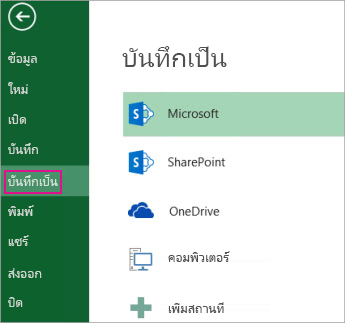
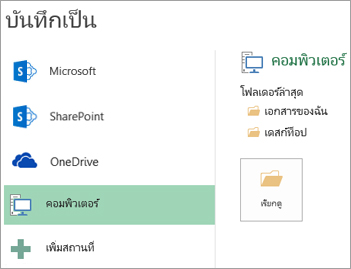
ภายใต้ บันทึกเป็น ให้เลือกตําแหน่งที่คุณต้องการจะบันทึกเวิร์กบุ๊ก ตัวอย่างเช่น บันทึกไว้ที่เดสก์ท็อปหรือในโฟลเดอร์บนเครื่องคอมพิวเตอร์ ให้คลิก คอมพิวเตอร์
เคล็ดลับ
เมื่อต้องการบันทึกลงในตําแหน่งที่ตั้ง OneDrive ของคุณ ให้คลิก OneDrive แล้วลงทะเบียน (หรือลงชื่อเข้าใช้) เมื่อต้องการเพิ่มสถานที่ของคุณเองในระบบคลาวด์ เช่น Microsoft 365SharePoint หรือตําแหน่งที่ตั้งของ OneDrive ให้คลิกเพิ่มสถานที่
คลิกที่ เรียกดู เพื่อหาตำแหน่งที่ตั้งที่ต้องการในโฟลเดอร์ เอกสาร
เพื่อเลือกตำแหน่งที่ตั้งอื่นในคอมพิวเตอร์ของคุณ ให้คลิก เดสก์ท็อป จากนั้นเลือกสถานที่ที่คุณต้องการที่จะบันทึกเวิร์กบุ๊กของคุณในกล่องชื่อ ไฟล์ ให้ใส่ชื่อสําหรับเวิร์กบุ๊กใหม่ ใส่ชื่ออื่นถ้าคุณกําลังสร้างสําเนาของเวิร์กบุ๊กที่มีอยู่
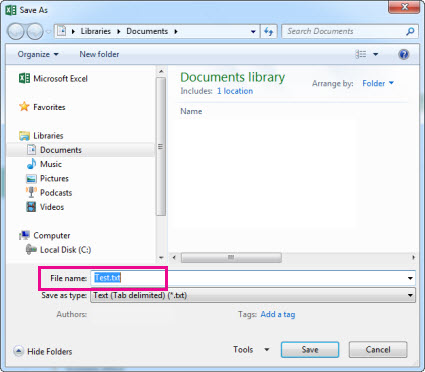
เมื่อต้องการบันทึกเวิร์กบุ๊กของคุณในรูปแบบไฟล์อื่น (เช่น .xls หรือ .txt) ในรายการ บันทึกเป็นชนิด (ภายใต้กล่อง ชื่อไฟล์) ให้เลือกรูปแบบที่คุณต้องการ
คลิก บันทึก
ตรึงตำแหน่งที่ตั้งที่คุณชอบบันทึกงานมากที่สุด
เมื่อคุณบันทึกเวิร์กบุ๊กเสร็จแล้ว คุณสามารถ "ตรึง" ตําแหน่งที่ตั้งที่คุณบันทึกงานได้ การทําเช่นนี้จะทําให้ตําแหน่งที่ตั้งนั้นพร้อมใช้งาน และคุณสามารถใช้ตําแหน่งที่ตั้งนั้นบันทึกเวิร์กบุ๊กอื่นได้อีกครั้ง หากคุณมักจะบันทึกงานต่างๆ ไว้ในโฟลเดอร์หรือตําแหน่งที่ตั้งเดียวกัน วิธีนี้ช่วยให้คุณประหยัดเวลาได้มาก! คุณสามารถปักหมุดตําแหน่งที่ตั้งได้มากเท่าที่คุณต้องการ
คลิก บันทึกเป็น ไฟล์>
ภายใต้ บันทึกเป็น เลือกที่ที่คุณบันทึกเวิร์กบุ๊กครั้งล่าสุด ตัวอย่างเช่น ถ้าคุณบันทึกเวิร์กบุ๊กครั้งล่าสุดไว้ในโฟลเดอร์เอกสารบนคอมพิวเตอร์ และคุณต้องการจะตรึงตําแหน่งที่ตั้งนี้ ให้คลิก เรียกดู
ในกล่องโต้ตอบ บันทึกเป็น ที่เปิดขึ้น ในรายการโฟลเดอร์ ให้คลิกขวาที่โฟลเดอร์ แล้วเลือก ปักหมุดไปยังการเข้าถึงด่วน
ทุกครั้งที่คุณบันทึกเวิร์กบุ๊ก ตําแหน่งที่ตั้งนี้จะปรากฏในบานหน้าต่างด้านซ้ายของกล่องโต้ตอบ บันทึกเป็น เป็นแบบปักหมุดไว้
เคล็ดลับ
เมื่อต้องการถอนการปักหมุดตําแหน่งที่ตั้ง ให้คลิกขวาที่โฟลเดอร์ แล้วเลือก ถอนหมุดจากการเข้าถึงด่วน
เปิดการกู้คืนอัตโนมัติ
Excel จะบันทึกเวิร์กบุ๊กของคุณโดยอัตโนมัติขณะที่คุณกําลังทํางาน ในกรณีที่มีเหตุการณ์ไม่คาดคิด เช่น ไฟดับ วิธีนี้เรียกว่า การกู้คืนอัตโนมัติ แต่วิธีนี้ก็ไม่เหมือนการที่คุณบันทึกเวิร์กบุ๊กด้วยตัวเอง เพราะฉะนั้นพยายามอย่าพึ่งการใช้การกู้คืนอัตโนมัติเพียงอย่างเดียว บันทึกเวิร์กบุ๊กของคุณบ่อยๆ แต่การกู้คืนอัตโนมัติก็เป็นวิธีที่ดีในการสํารองข้อมูล เผื่อมีอะไรเกิดขึ้น
อย่าลืมตรวจสอบให้แน่ใจว่าการกู้คืนอัตโนมัติเปิดใช้งานอยู่
- คลิกตัวเลือกไฟล์>
- ในกล่องโต้ตอบ ตัวเลือกของ Excel ให้คลิก บันทึก.
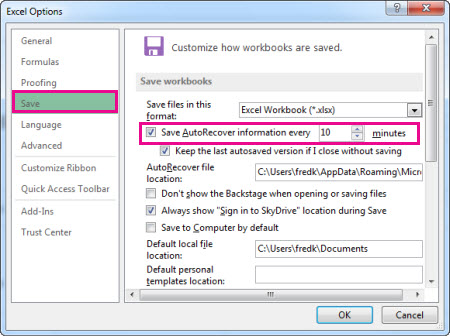
- ภายใต้ บันทึกเวิร์กบุ๊ก ตรวจสอบให้แน่ใจว่าได้เลือก บันทึกข้อมูลการกู้คืนอัตโนมัติทุกๆ n นาที ไว้แล้ว
- ตั้งเวลา (นาที) ว่าคุณต้องการให้ Excel สำรองงานของคุณไว้บ่อยแค่ไหน จากนั้นคลิก ตกลง