
เมื่อต้องการทํางานที่ซ้ํากันโดยอัตโนมัติ คุณสามารถบันทึกแมโครด้วยตัวบันทึกแมโครใน Microsoft Excel ลองจินตนาการว่าคุณมีวันที่ในรูปแบบสุ่ม และคุณต้องการนํารูปแบบเดียวไปใช้กับวันที่เหล่านั้นทั้งหมด แมโครสามารถทําให้คุณได้ คุณสามารถบันทึกแมโครที่นําไปใช้กับรูปแบบที่คุณต้องการ แล้วเล่นซ้ําแมโครได้เมื่อใดก็ตามที่คุณต้องการ
เมื่อคุณบันทึกแมโคร ตัวบันทึกแมโครจะบันทึกขั้นตอนทั้งหมดในโค้ด Visual Basic for Applications (VBA) ขั้นตอนเหล่านี้สามารถรวมถึงการพิมพ์ข้อความหรือตัวเลข การคลิกเซลล์หรือคําสั่งบน Ribbon หรือบนเมนู การจัดรูปแบบเซลล์ แถว หรือคอลัมน์ หรือแม้แต่การนําเข้าข้อมูลจากแหล่งข้อมูลภายนอก เช่น Microsoft Access Visual Basic Application (VBA) เป็นชุดย่อยของภาษาการเขียนโปรแกรม Visual Basic ที่มีประสิทธิภาพ และรวมอยู่ในแอปพลิเคชัน Office ส่วนใหญ่ แม้ว่า VBA จะช่วยให้คุณสามารถดําเนินกระบวนการโดยอัตโนมัติภายในและระหว่างแอปพลิเคชัน Office แต่คุณไม่จําเป็นต้องทราบโค้ด VBA หรือการเขียนโปรแกรมคอมพิวเตอร์ว่า ตัวบันทึกแมโครทําสิ่งที่คุณต้องการหรือไม่
สิ่งสําคัญคือต้องทราบว่าเมื่อคุณบันทึกแมโคร ตัวบันทึกแมโครจะจับทุกการเคลื่อนไหวที่คุณทํา ดังนั้น ถ้าคุณทําข้อผิดพลาดในลําดับของคุณ ตัวอย่าง การคลิกปุ่มที่คุณไม่ได้ต้องการคลิก ตัวบันทึกแมโครจะบันทึกไว้ การแก้ไขปัญหาคือการบันทึกลําดับทั้งหมดใหม่ หรือปรับเปลี่ยนโค้ด VBA เอง นี่คือเหตุผลว่าทําไมเมื่อใดก็ตามที่คุณบันทึกบางสิ่ง วิธีที่ดีที่สุดคือการบันทึกกระบวนการที่คุณคุ้นเคยเป็นอย่างยิ่ง ยิ่งคุณบันทึกลําดับอย่างราบรื่นเท่าใด แมโครก็จะทํางานได้อย่างมีประสิทธิภาพมากขึ้นเท่านั้นเมื่อคุณเล่น
แมโครและเครื่องมือ VBA จะอยู่บนแท็บ นักพัฒนา ซึ่งถูกซ่อนไว้ตามค่าเริ่มต้น ดังนั้นจึงต้องเปิดใช้งานก่อน สําหรับข้อมูลเพิ่มเติม ให้ดู แสดงแท็บนักพัฒนา
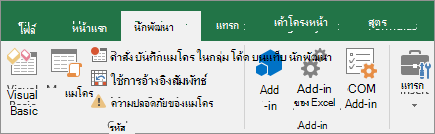
บันทึกแมโคร
ยังมีสิ่งที่มีประโยชน์บางอย่างที่คุณควรทราบเกี่ยวกับแมโคร:
- เมื่อคุณบันทึกแมโครสําหรับการดําเนินการชุดงานในช่วงใน Excel แมโครจะทํางานบนเซลล์ภายในช่วงเท่านั้น ดังนั้น ถ้าคุณเพิ่มแถวลงในช่วง แมโครจะไม่ทํางานตามกระบวนการในแถวใหม่ แต่จะทํางานบนเซลล์ภายในช่วงเท่านั้น
- ถ้าคุณวางแผนกระบวนการงานที่จะบันทึกไว้ยาว ให้วางแผนใช้แมโครเล็กๆ ที่เกี่ยวข้องกัน แทนที่จะใช้แมโครที่ยาวเพียงแมโครเดียว
- ไม่จําเป็นที่จะต้องบันทึกเฉพาะงานใน Excel เท่านั้นในแมโคร กระบวนการแมโครของคุณสามารถขยายไปยังแอปพลิเคชัน Office อื่นๆ และแอปพลิเคชันอื่นๆ ที่สนับสนุน Visual Basic Application (VBA) ตัวอย่างเช่น คุณสามารถบันทึกแมโครที่คุณอัปเดตตารางใน Excel เป็นครั้งแรก แล้วเปิด Outlook เพื่อส่งอีเมลตารางไปยังที่อยู่อีเมล
ทำตามขั้นตอนเหล่านี้เพื่อบันทึกแมโคร
บนแท็บ นักพัฒนา ในกลุ่ม โค้ด ให้คลิก บันทึกแมโคร
-หรือ-
กด Alt+,T,+M,+R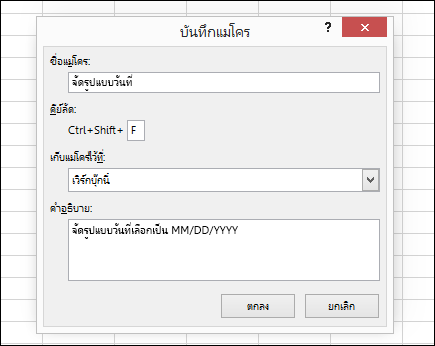
ในกล่อง ชื่อแมโคร ให้ใส่ชื่อสำหรับแมโคร ตั้งชื่อให้อธิบายได้มากที่สุด เพื่อให้คุณสามารถค้นหาได้อย่างรวดเร็ว ถ้าคุณสร้างแมโครไว้มากกว่าหนึ่งแมโคร
หมายเหตุ
อักขระแรกของชื่อแมโครต้องเป็นตัวอักษร อักขระตัวถัดไปอาจเป็นตัวอักษร ตัวเลข หรือขีดล่างก็ได้ ไม่สามารถใช้ช่องว่างในชื่อแมโครได้ อักขระขีดล่างใช้ได้ดีกับตัวคั่นคํา ถ้าคุณใช้ชื่อแมโครที่เป็นการอ้างอิงเซลล์ด้วย คุณอาจได้รับข้อความแสดงข้อผิดพลาดว่าชื่อแมโครไม่ถูกต้อง
เมื่อต้องการกําหนดแป้นพิมพ์ลัดเพื่อเรียกใช้งานแมโคร ในกล่องแป้นพิมพ์ ลัด ให้พิมพ์ตัวอักษรใดก็ได้ (ใช้ได้ทั้งตัวพิมพ์ใหญ่และตัวพิมพ์เล็ก) ที่คุณต้องการ ขอแนะนําให้ใช้การกดคีย์พร้อมกันที่ไม่สอดคล้องกับแป้นพิมพ์ลัดที่มีอยู่ เนื่องจากแป้นพิมพ์ลัดของแมโครจะแทนที่แป้นพิมพ์ลัดเริ่มต้นของ Excel ที่ใกล้เคียงกันในระหว่างที่เวิร์กบุ๊กที่มีแมโครนี้เปิดอยู่ ตัวอย่างเช่น ถ้าคุณใช้ Ctrl+Z (เลิกทํา) คุณจะไม่สามารถ เลิกทํา ในอินสแตนซ์ของ Excel นั้นได้
ในรายการ จัดเก็บแมโครไว้ใน ให้เลือกพื้นที่ที่คุณต้องการจัดเก็บแมโคร
โดยทั่วไปแล้ว คุณจะบันทึกแมโครในตําแหน่งที่ตั้ง เวิร์กบุ๊กนี้ แต่ถ้าคุณต้องการให้แมโครพร้อมใช้งานเมื่อใดก็ตามที่คุณใช้ Excel ให้เลือก เวิร์กบุ๊กแมโคร ส่วนบุคคล เมื่อคุณเลือก เวิร์กบุ๊กแมโครส่วนบุคคล Excel จะสร้างเวิร์กบุ๊กแมโครส่วนบุคคลที่ซ่อนอยู่ (Personal.xlsb) ถ้ายังไม่มีอยู่ และจะบันทึกแมโครในเวิร์กบุ๊กนี้ในกล่อง คำอธิบาย คุณจะพิมพ์คำอธิบายสั้นๆ เกี่ยวการทำงานของแมโครหรือไม่ก็ได้
แม้ว่าจะไม่จําเป็นต้องใส่เขตข้อมูลคําอธิบาย แต่ขอแนะนําให้คุณใส่ นอกจากนี้ ให้พยายามใส่คําอธิบายที่มีความหมายที่มีข้อมูลใดๆ ที่อาจเป็นประโยชน์ต่อคุณและผู้ใช้รายอื่นที่จะเรียกใช้แมโคร ถ้าคุณสร้างแมโครจํานวนมาก คําอธิบายจะช่วยให้คุณระบุการทํางานของแมโครได้อย่างรวดเร็ว มิฉะนั้น คุณอาจต้องคาดเดาคลิก ตกลง เพื่อเริ่มบันทึก
ดำเนินการกระทำที่คุณต้องการบันทึก
บนแท็บ นักพัฒนา ในกลุ่ม โค้ด ให้คลิก
 หยุดการบันทึก
หรือ
กด Alt+,T,+M,+R
ทำงานกับแมโครที่บันทึกใน Excel
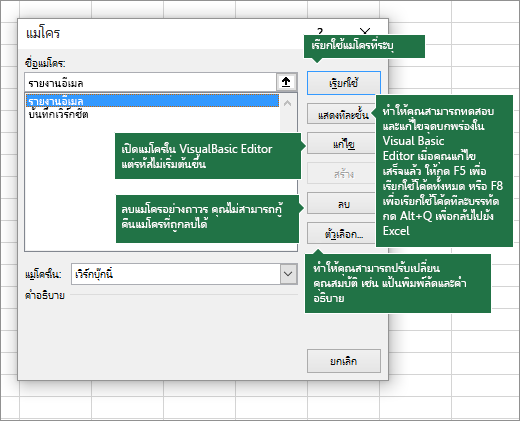
ในแท็บ นักพัฒนา ให้คลิก แมโคร เพื่อดูแมโครที่เชื่อมโยงกับเวิร์กบุ๊ก หรือกด Alt+ F8 ซึ่งจะเป็นการเปิดกล่องโต้ตอบ แมโคร
ข้อควรระวัง
ไม่สามารถยกเลิกแมโครได้ ก่อนที่คุณจะเรียกใช้แมโครเป็นครั้งแรก ให้ตรวจสอบให้แน่ใจว่าคุณบันทึกเวิร์กบุ๊กในตําแหน่งที่คุณต้องการเรียกใช้แมโคร หรือทํางานบนเวิร์กบุ๊กเพื่อป้องกันการเปลี่ยนแปลงที่ไม่ต้องการ ถ้าคุณเรียกใช้แมโคร และแมโครไม่ได้ทําสิ่งที่คุณต้องการ คุณสามารถปิดเวิร์กบุ๊กโดยไม่บันทึกได้
นี่คือข้อมูลเพิ่มเติมเกี่ยวกับการทำงานกับแมโครใน Excel
| งาน | คำอธิบาย |
|---|---|
| เปลี่ยนการตั้งค่าความปลอดภัยของแมโครใน Excel | อ่านข้อมูลเฉพาะเกี่ยวกับการตั้งค่าความปลอดภัยที่พร้อมใช้งานสำหรับแมโคร และความหมาย |
| เรียกใช้แมโคร | มีวิธีต่างๆ หลายวิธีที่คุณสามารถเรียกใช้แมโคร เช่น การใช้แป้นพิมพ์ลัด วัตถุกราฟิก แถบเข้าถึงด่วน ปุ่ม หรือแม้แต่เมื่อกำลังเปิดเวิร์กบุ๊ก |
| แก้ไขแมโคร | คุณสามารถใช้ Visual Basic Editor เพื่อแก้ไขแมโครที่แนบอยู่กับเวิร์กบุ๊ก |
| คัดลอกมอดูลของแมโครไปยังเวิร์กบุ๊กอื่น | ถ้าเวิร์กบุ๊กมีแมโคร VBA ที่คุณต้องการใช้ที่อื่น คุณสามารถคัดลอกมอดูลที่มีแมโครนั้นไปยังเวิร์กบุ๊กอื่นที่เปิดอยู่ได้โดยใช้ Microsoft Visual Basic Editor |
| กำหนดแมโครให้กับวัตถุ รูปร่าง หรือกราฟิก |
|
| กำหนดแมโครให้กับปุ่ม | คุณสามารถกำหนดแมโครให้กับไอคอนกราฟิก แล้วเพิ่มลงในแถบเข้าถึงด่วน หรือ Ribbon |
| กำหนดแมโครให้กับตัวควบคุมบนเวิร์กชีต | คุณสามารถกำหนดแมโครให้กับแบบฟอร์มและตัวควบคุม ActiveX ในเวิร์กชีตได้ |
| เปิดใช้งานหรือปิดใช้งานแมโครในไฟล์ Office | เรียนรู้วิธีการเปิดใช้งานหรือปิดใช้งานแมโครในไฟล์ Office |
| เปิด Visual Basic Editor | กด Alt+F11 |
| การค้นหาวิธีใช้เกี่ยวกับการใช้ Visual Basic Editor | เรียนรู้วิธีการค้นหาวิธีใช้องค์ประกอบ Visual Basic |
การทำงานกับโค้ดที่บันทึกใน Visual Basic Editor (VBE)
คุณสามารถทํางานกับโค้ดที่บันทึกใน Visual Basic Editor (VBE) และเพิ่มตัวแปร โครงสร้างตัวควบคุม และโค้ดอื่นๆ ของคุณเองที่ตัวบันทึกแมโครไม่สามารถบันทึกได้ เนื่องจากตัวบันทึกแมโครจะจับเกือบทุกขั้นตอนที่คุณทําขณะบันทึก คุณจึงสามารถล้างโค้ดที่บันทึกไว้ที่ไม่จําเป็นซึ่งไม่มีจุดประสงค์ในแมโครได้ การตรวจสอบโค้ดที่บันทึกไว้เป็นวิธีที่ยอดเยี่ยมในการเรียนรู้หรือฝึกฝนทักษะการเขียนโปรแกรม VBA ของคุณ
สําหรับข้อมูลเพิ่มเติมเกี่ยวกับการปรับเปลี่ยนโค้คที่บันทึกในตัวอย่าง ให้ดู เริ่มต้นใช้งาน VBA ใน Excel
ต้องการความช่วยเหลือเพิ่มเติมไหม
คุณสามารถสอบถามผู้เชี่ยวชาญใน ชุมชนด้านเทคนิคของ Excel หรือรับการสนับสนุนใน ชุมชนได้เสมอ