
สำคัญ
การสนับสนุนสำหรับ Office 2016 และ Office 2019 สิ้นสุดลงในวันที่ 14 ตุลาคม 2025 อัปเกรดเป็น Microsoft 365 เพื่อทำงานได้ทุกที่จากทุกอุปกรณ์และรับการสนับสนุนต่อไป
"เวิร์กบุ๊กนี้มีตัวแบบข้อมูล Power Pivot ที่สร้างขึ้นโดยใช้ Add-in Power Pivot เวอร์ชันก่อนหน้า คุณจะต้องอัปเกรดตัวแบบข้อมูลนี้ด้วย Power Pivot ใน Microsoft Excel 2013"
ดูคุ้นเคยใช่ไหม หมายความว่าคุณได้เปิดเวิร์กบุ๊ก Excel 2010 ใน Excel 2013 หรือเวอร์ชันที่ใหม่กว่า และเวิร์กบุ๊กนั้นมีตัวแบบข้อมูล Power Pivot ที่ฝังตัวซึ่งสร้างขึ้นโดยใช้ Add-in Power Pivot เวอร์ชันก่อนหน้า คุณอาจเห็นข้อความนี้เมื่อคุณพยายาม แทรกแผ่นงาน Power View ในเวิร์กบุ๊ก Excel 2010
ใน Excel 2013 หรือ Excel 2016 ตัวแบบข้อมูลเป็นส่วนสําคัญของเวิร์กบุ๊ก ข้อความนี้แจ้งให้คุณทราบว่า ตัวแบบข้อมูล Power Pivot ที่ฝังตัวจําเป็นต้องได้รับการอัปเกรดก่อนที่คุณจะสามารถแบ่งส่วน เจาะลึก และกรองข้อมูลใน Excel 2016 ได้
- ก่อนอัปเกรด ให้ตรวจสอบปัญหาที่ทราบว่าเป็นสาเหตุของปัญหาระหว่างการอัปเกรด
- บันทึกสําเนาของไฟล์ทันที ในกรณีที่คุณต้องการใช้เวอร์ชันก่อนหน้าในภายหลัง หลังการอัปเกรด เวิร์กบุ๊กจะทํางานเฉพาะใน Excel 2013 หรือรุ่นที่ใหม่กว่าเท่านั้น เพิ่มเติมเกี่ยวกับ: สิ่งที่แตกต่างในโมเดลที่อัปเกรด
- เริ่มต้นใช้งาน Add-in Power Pivot ใน Microsoft Excel
- คลิก จัดการ ใน Power Pivot> เพื่อเริ่มการอัปเกรด

- ตอบรับการแจ้งเตือนการอัปเกรด
ข้อความคือ "เวิร์กบุ๊กนี้มีตัวแบบข้อมูล Power Pivot ที่สร้างขึ้นโดยใช้ Add-in Power Pivot เวอร์ชันก่อนหน้า คุณจะต้องอัปเกรดตัวแบบข้อมูลนี้ด้วย Power Pivot ใน Microsoft Excel 2013"
คลิก ตกลง เพื่อปิดข้อความ - อัปเกรดตัวแบบข้อมูล หลังจากอัปเกรด คุณจะไม่สามารถทํางานกับเวิร์กบุ๊กใน Power Pivot เวอร์ชันก่อนหน้าได้อีกต่อไป
ข้อความจะขึ้นต้นด้วย "เวิร์กบุ๊กมีตัวแบบข้อมูลที่ถูกสร้างขึ้นด้วย Power Pivot เวอร์ชันก่อนหน้า" ซึ่งลงท้ายด้วย "คุณต้องการอัปเกรดเวิร์กบุ๊กหรือไม่"
คลิก ตกลง เพื่ออัปเกรดเวิร์กบุ๊ก - บันทึกและโหลดเวิร์กบุ๊กใหม่ ขั้นตอนนี้จะล็อกการเปลี่ยนแปลงที่ทําในระหว่างการอัปเกรด เมื่อคุณบันทึกเวิร์กบุ๊กแล้ว คุณจะไม่สามารถย้อนกลับได้ การโหลดซ้ําควรใช้เวลาเพียงไม่กี่วินาที โดยขึ้นอยู่กับขนาดและตําแหน่งที่ตั้งของเวิร์กบุ๊ก
ข้อความจะขึ้นต้นด้วย "การอัปเกรดเวิร์กบุ๊กเสร็จสมบูรณ์แล้ว แต่ Excel ยังอยู่ในโหมดความเข้ากันได้"
คลิก ใช่ เพื่อโหลดเวิร์กบุ๊กใหม่
การอัปเกรดเสร็จสมบูรณ์แล้ว ถ้าคุณได้รับข้อความอื่นๆ ระหว่างการอัปเกรด การอัปเกรดอาจล้มเหลว หรือพบความสําเร็จบางส่วน ในบางกรณี คุณจะต้องเปลี่ยนแปลงเวิร์กบุ๊กหรือแบบจําลองข้อมูลด้วยตนเองเพื่ออัปเกรดเป็น Excel 2013 หรือ Excel 2016 โดยสมบูรณ์ อ่านส่วนต่อไปนี้ในบทความนี้เพื่อเรียนรู้เพิ่มเติม
ในบทความนี้
ปัญหาที่ทราบแล้ว
การเอาออก หรือสร้างตารางที่ลิงก์ที่ไม่ได้สัมพันธ์กับตารางต้นฉบับอีกต่อไปใน Excel
ตารางที่ล้าสมัยและตารางที่ไม่มีเจ้าของจะไม่ได้รับการอัปเกรดกับส่วนที่เหลือของตัวแบบ ซึ่งส่งผลให้มีการ ลบข้อมูล หรือข้อมูลไม่สามารถใช้ได้ คุณสามารถหลีกเลี่ยงปัญหานี้ได้โดยการตรวจสอบให้แน่ใจว่าตารางที่ลิงก์ที่มีอยู่เชื่อมโยงกับตารางต้นฉบับที่มีอยู่ใน Excel
ใน Power Pivot สําหรับ Excel 2010 ให้คลิกตารางที่ลิงก์ในหน้าต่าง Power Pivot

คลิก ตารางที่ลิงก์ บน Ribbon
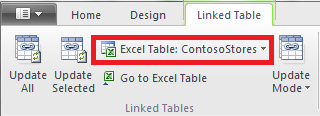
ตรวจสอบว่า ตาราง Excel ชี้ไปยังตารางที่มีอยู่ ถ้าตารางถูกเปลี่ยนชื่อใน Excel ให้คลิกลูกศรลงในตาราง Excel เพื่อเลือกตารางที่เปลี่ยนชื่อ
คลิก ไปยังตาราง Excel เพื่อตรวจสอบว่าตารางที่ลิงก์แก้ไขเป็นตารางข้อมูลต้นฉบับใน Excel
ถ้า ตาราง Excel ว่างเปล่า ให้เลือกทําอย่างใดอย่างหนึ่งต่อไปนี้
- ลบตารางที่ลิงก์ในตัวแบบ ถ้าไม่ได้ใช้งานอีกต่อไป
- หรือสร้างตารางต้นฉบับใหม่ใน Excel
ยกเว้นในกรณีที่ปัญหาต่อไปนี้เกิดขึ้นด้วย คุณก็พร้อมที่จะอัปเกรดเวิร์กบุ๊กแล้ว
เอาคิวรีตารางการดูรายละเอียดแนวลึกออก
ปัญหาการอัปเกรดอีกปัญหาหนึ่งจะนําไปใช้เฉพาะกับตัวแบบข้อมูล Power Pivot ที่ยึดตามคิวบ์ Analysis Services ที่สนับสนุนการดําเนินการดูรายละเอียดแนวลึกเท่านั้น ถ้าเวิร์กบุ๊กมีตารางคิวรีแบบเจาะลึก การอัปเกรดจะปรากฏว่าประสบความสําเร็จในตอนแรก แต่จะส่งกลับข้อผิดพลาดการอัปเกรดทุกครั้งที่คุณคลิกที่เขตข้อมูลใน PivotTable
- ใน Power Pivot สําหรับ Excel 2010 ให้ระบุตําแหน่งตารางคิวรีแบบใช้รายละเอียดแนวลึกใดๆ ในเวิร์กบุ๊ก
ตารางคิวรีการเจาะรายละเอียดข้อมูลจะถูกสร้างขึ้นในเวิร์กบุ๊กเมื่อคุณคลิกขวาที่การวัดและเลือกแสดงรายละเอียด ตารางผลลัพธ์จะปรากฏเป็นแผ่นงานที่แยกจากกันในเวิร์กบุ๊ก บรรทัดแรกเริ่มต้นด้วย "ข้อมูลที่ส่งกลับสําหรับ ..."
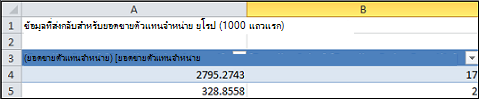
- ลบแผ่นงานแต่ละแผ่นที่มีตารางคิวรีแบบเจาะลึก คุณสามารถสร้างขึ้นใหม่ได้หลังจากอัปเกรด
- บันทึกเวิร์กบุ๊ก
- อัปเกรดเวิร์กบุ๊ก
- สร้างตารางคิวรีการดูรายละเอียดข้อมูลใหม่ถ้าคุณต้องการ คลิกขวาที่เขตข้อมูลจากการคํานวณใน PivotTable แล้วคลิกแสดงรายละเอียด ตารางคิวรีการดูรายละเอียดแนวลึกจะถูกสร้างขึ้นในเวิร์กชีตที่แยกต่างหาก
เอาการป้องกันด้วยรหัสผ่านออก
เวิร์กบุ๊กที่มีการป้องกันด้วยรหัสผ่านที่มีตัวแบบข้อมูลจะไม่สามารถอัปเกรดได้ด้วยข้อผิดพลาดนี้:
"ไม่สามารถอัปเกรดตัวแบบข้อมูลในเวิร์กบุ๊กนี้ได้"
เมื่อต้องการแก้ไขปัญหานี้ ให้เอารหัสผ่านออกก่อนที่จะอัปเกรด
- เปิดเวิร์กบุ๊กใน Excel 2013 หรือ Excel 2016
- คลิกข้อมูลไฟล์>>ป้องกันเวิร์กบุ๊ก>เข้ารหัสลับด้วยรหัสผ่าน
- ล้างเครื่องหมายดอกจัน แล้วคลิก ตกลง
- บันทึกเวิร์กบุ๊ก
- คลิก จัดการ Power Pivot> เพื่อเริ่มการอัปเกรดใหม่
- เพิ่มการป้องกันด้วยรหัสผ่านกลับไปยังเวิร์กบุ๊ก
ลบการจํากัดการเข้าถึง
ตัวแบบข้อมูลเวิร์กบุ๊กที่มีข้อจํากัดในการพิมพ์ แก้ไข หรือคัดลอกจะไม่สามารถอัปเกรดได้ด้วยข้อผิดพลาดนี้:
"ไม่สามารถอัปเกรดตัวแบบข้อมูลในเวิร์กบุ๊กนี้ได้"
เมื่อต้องการแก้ไขปัญหานี้ ให้เอาข้อจํากัดออกก่อนที่จะอัปเกรด
- เปิดเวิร์กบุ๊กใน Excel 2013 หรือ Excel 2016
- คลิกข้อมูลไฟล์>>ป้องกันเวิร์กบุ๊ก>จํากัดการเข้าถึง
- เลือก การเข้าถึงแบบไม่จํากัด เพื่อนําข้อจํากัดออก
- บันทึกเวิร์กบุ๊กใน Excel
- คลิก จัดการ Power Pivot> เพื่อเริ่มการอัปเกรดใหม่
- เพิ่มข้อจํากัดการเข้าถึงกลับไปยังเวิร์กบุ๊ก
คอลัมน์ที่ระบุในตัวแบบจะถูกกล่าวถึงในข้อความการอัปเกรด
เมื่อมีข้อผิดพลาดเกิดขึ้นระหว่างการอัปเกรด และข้อความแสดงข้อผิดพลาดระบุว่าฟิลด์ใดที่เป็นสาเหตุของปัญหา ให้ทําตามขั้นตอนเหล่านี้:
- ใน Excel 2013 หรือ Excel 2016 ให้ไปที่ PivotTable หรือรายงานที่มีเขตข้อมูลที่การอัปเกรดมีปัญหา
- เอาเขตข้อมูลออกจาก PivotTable หรือรายงาน รายการเขตข้อมูลจะยังคงแสดงรายการเขตข้อมูลต่อไป พวกเขาเพียงแค่จะไม่ปรากฏในรายงาน
- บันทึกและปิดเวิร์กบุ๊ก
- เปิดเวิร์กบุ๊กใหม่
- คลิก จัดการ Power Pivot> เพื่อเริ่มการอัปเกรดใหม่
- สมมติว่าอัปเกรดสําเร็จแล้ว ให้เพิ่มเขตข้อมูลกลับไปยัง PivotTable หรือรายงาน
ไม่สามารถอัปเดตการเชื่อมต่อแหล่งข้อมูลในเวิร์กบุ๊กที่อัปเกรดได้
คุณสร้างเวิร์กบุ๊กใน Excel 2010 ด้วยการเชื่อมต่อกับแหล่งข้อมูลภายนอก คุณเปิดเวิร์กบุ๊กใน Excel 2013 หรือ Excel 2016 เมื่อคุณพยายามเปลี่ยน PivotTable ในเวิร์กบุ๊ก คุณจะเห็นข้อความที่ระบุว่าคุณต้องอัปเดต PivotTable คุณพยายามทําการอัปเดต แต่คุณเห็นข้อความนี้
"Excel ไม่สามารถรับข้อมูลที่จําเป็นเกี่ยวกับคิวบ์นี้ได้ คิวบ์อาจถูกจัดระเบียบใหม่หรือมีการเปลี่ยนแปลงบนเซิร์ฟเวอร์ ติดต่อผู้ดูแล OLAP คิวบ์ แล้วถ้าจําเป็น ให้ตั้งค่าแหล่งข้อมูลใหม่เพื่อเชื่อมต่อกับคิวบ์"
เมื่อคุณลองแก้ไขการเชื่อมต่อที่มีอยู่ คุณจะเห็นชื่อของตัวแบบข้อมูล แต่คุณไม่สามารถปรับเปลี่ยนแหล่งข้อมูลได้
ปัญหา
การเชื่อมต่อกับแหล่งข้อมูลไม่ถูกต้องอีกต่อไป และคุณต้องการอัปเดต แต่คุณไม่สามารถอัปเดตใน Excel 2016 ได้
โซลูชัน
- เปิดเวิร์กบุ๊กใน Excel 2010 ด้วย Add-in Power Pivot
- บนแท็บ >PowerPivotจัดการตัวแบบข้อมูล เพื่อเปิดหน้าต่าง Power Pivot
- ในหน้าต่าง Power Pivot ให้คลิกการเชื่อมต่อบ้าน>>การเชื่อมต่อที่มีอยู่
- เลือกการเชื่อมต่อฐานข้อมูลปัจจุบัน แล้วคลิกแก้ไข
- ในกล่องโต้ตอบ แก้ไขการเชื่อมต่อ ให้คลิก เรียกดู เพื่อค้นหาตําแหน่งฐานข้อมูลอื่นที่มีชนิดเดียวกัน แต่มีชื่อหรือตําแหน่งที่ตั้งต่างกัน
- บันทึกและปิดเวิร์กบุ๊ก
- เปิดเวิร์กบุ๊กใน Excel 2013 หรือ Excel 2016
เสร็จสิ้นการอัปเกรดบางส่วน
ในกรณีส่วนใหญ่ การอัปเกรดเวิร์กบุ๊กควรเป็นไปอย่างราบรื่น แต่บางครั้งก็จําเป็นต้องมีการเปลี่ยนแปลงเพิ่มเติมเพื่อให้งานเสร็จสมบูรณ์ ในส่วนนี้ คุณจะได้เรียนรู้วิธีการตอบสนองต่อข้อผิดพลาดที่ระบุถึงการอัปเกรดบางส่วนหรือไม่สมบูรณ์ เวิร์กบุ๊กได้รับการอัปเกรดแล้ว แต่ไม่มีฟังก์ชันการทํางานบางอย่าง
รูป KPI หายไป
ถ้ารูปภาพ KPI (ไอคอนสีหรือไอคอนกราฟ) หายไป ให้เอา KPI ออกจากพื้นที่ค่า ของรายการเขตข้อมูล จากนั้นเพิ่มกลับเข้าไปอีกครั้ง
ข้อผิดพลาดการอัปเกรดการคํานวณ DAX: เราไม่สามารถอัปเกรดเวิร์กบุ๊กนี้อย่างถูกต้อง...
การคํานวณ DAX บางอย่างจําเป็นต้องมีการเปลี่ยนแปลงด้วยตนเองก่อนที่เวิร์กบุ๊กจะสามารถใช้งานได้ ถ้านิพจน์หรือคิวรี DAX ไม่สามารถเข้ากันได้กับ Excel 2013 เวิร์กบุ๊กจะได้รับการปรับรุ่นเพียงบางส่วนเท่านั้น คุณจะเห็นข้อความนี้:
"เราไม่สามารถอัปเกรดเวิร์กบุ๊กนี้อย่างถูกต้องได้ การบันทึกอาจส่งผลให้ฟีเจอร์ข้อมูล Excel บางอย่างของคุณไม่ทํางาน สําหรับรายละเอียดเพิ่มเติม ให้ไปที่นี่: http://go.microsoft.com/fwlink/?LinkID=259419
นี่คือข้อผิดพลาดที่เราได้รับ: Cannot query internal supporting structure for column 'table<>[column< name>]' because they depends on a column, relationship, or measure that isn't processed. โปรดรีเฟรชหรือคํานวณแบบจําลองใหม่"
ถ้าคุณได้รับข้อผิดพลาดนี้ (และคุณอาจได้รับหลายครั้ง) ให้ตรวจสอบให้แน่ใจว่าได้กําหนดตารางและคอลัมน์ใดไว้ เพื่อให้คุณสามารถไปยังตารางเหล่านั้นได้โดยตรง คุณจะต้องแก้ไขแต่ละนิพจน์ของ DAX:
หมายเหตุ
ถ้าคุณถูกขอให้อนุญาตให้ Power Pivot บันทึก ให้ปิดแล้วเปิดเวิร์กบุ๊กอีกครั้ง ให้คลิก ใช่
- ในหน้าต่าง PowerPivot ให้เปิดตารางที่ถูกกล่าวถึงในข้อความ
- คลิกคอลัมน์ที่มีไอคอนข้อผิดพลาดและค่า #ERROR คุณควรเห็นนิพจน์ DAX ในแถบสูตร
- ค้นหาปัญหาความเข้ากันได้ของ DAX ที่ทราบต่อไปนี้
ค่า Null ที่ระบุเป็นอัญประกาศคู่ที่ไม่มีค่า ("") จะไม่ได้รับอนุญาตอีกต่อไป แทนที่อัญประกาศด้วยศูนย์
LOOKUPVALUE, CONTAINS หรือ SWITCH พยายามเปรียบเทียบชนิดของค่าที่เข้ากันไม่ได้ คุณอาจจําเป็นต้องระบุ [Type] ในอาร์กิวเมนต์ หรือตรวจสอบให้แน่ใจว่าประเภทค่าทั้งสองชนิดเป็นตัวเลข สตริง หรือบูลีน ถ้าคุณต้องการแปลงค่าใดค่าหนึ่ง คุณสามารถใช้ฟังก์ชัน VALUE หรือ FORMAT
ข้อผิดพลาดเพิ่มเติมอาจยังคงปรากฏใน Excel ในขณะที่คุณกําลังแก้ไขนิพจน์ DAX ถ้าคุณไม่สามารถแก้ไขสูตรได้ ให้สลับกลับไปยัง Excel เพื่อดูว่ามีข้อผิดพลาดบล็อกการดําเนินการต่อไปหรือไม่ คลิก ตกลง เพื่อปิดข้อผิดพลาด แล้วกลับไปยัง Power Pivot เพื่อทํางานของคุณต่อ
หลังจากที่คุณแก้ไขการคํานวณ DAX และข้อความแสดงข้อผิดพลาดไม่ปรากฏขึ้นอีกต่อไป ให้พิจารณาว่าเวิร์กบุ๊กนี้ได้รับการอัปเกรดเต็มแล้ว
ฟังก์ชัน PivotTable ที่อ้างอิง "ข้อมูล Power Pivot" จะไม่ถูกต้องอีกต่อไป
ฟังก์ชันคิวบ์ของ Excel ที่ระบุการเชื่อมต่อกับตัวแบบ Power Pivot จากรุ่นก่อนหน้าต้องอัปเดตเป็นชื่อตัวแบบใหม่ "ThisWorkbookDataModel" ด้วยตนเอง
| เวอร์ชันก่อนหน้า | Excel 2013 |
|---|---|
| =CUBEVALUE("Power Pivot Data",[Measures].[ TotalSales]) | =CUBEVALUE("ThisWorkbookDataModel",[Measures].[ TotalSales]) |
- ใน Excel บนเวิร์กชีต ให้คลิก สูตร>แสดงสูตร เพื่อแสดงการคํานวณที่ใช้ในแต่ละแผ่นงาน
- สําหรับฟังก์ชันคิวบ์ของ Excel ที่ระบุการเชื่อมต่อ ให้ค้นหา "ข้อมูล Power Pivot"
- แทนที่ "ข้อมูล Power Pivot" ด้วย "ThisWorkbookDataModel"
- บันทึกเวิร์กบุ๊ก
การลบข้อมูล: เมื่ออัปเกรดจะลบข้อมูลในโมเดลของคุณ
"การอัปเกรดไม่สามารถอัปเกรดชื่อตาราง>ที่<ลิงก์ต่อไปนี้ได้ ตารางเหล่านี้ถูกลบออกจากโมเดลแล้ว"
ในกรณีพิเศษ ข้อมูลจะถูกลบออกจากโมเดลในระหว่างการอัปเกรด การลบข้อมูลเกิดขึ้นเมื่อคุณมีตารางที่ลิงก์แบบออร์เฟินในตัวแบบของคุณที่ไม่สามารถติดตามไปยังตารางที่สัมพันธ์กันในเวิร์กบุ๊กเดียวกันได้ เนื่องจากตารางแหล่งข้อมูลถูกลบหรือถูกเปลี่ยนชื่อ
การอัปเกรดสําเร็จ แต่ตารางที่ลิงก์หายไป
ตารางที่ลิงก์คือตารางที่คุณสร้างในเวิร์กชีต แล้วเพิ่มลงในตัวแบบข้อมูลเพื่อให้คุณสามารถเชื่อมโยงตารางกับตารางอื่นๆ และเพิ่มการคํานวณ DAX ได้ อัปเกรดจะลบตารางที่ลิงก์ถ้าตารางแหล่งข้อมูลไม่มีอยู่ในเวิร์กบุ๊กอีกต่อไป
สถานการณ์สมมติมีดังนี้ คุณสร้างหรือนําเข้าตารางใน Excel เพิ่มตารางนั้นเป็นตารางที่ลิงก์ใน Power Pivot ซึ่งจะกลายเป็นส่วนหนึ่งของตัวแบบข้อมูล แล้วลบตารางต้นฉบับที่ตารางนั้นถูกยึดตาม ตัวแบบจะรักษาตารางที่ลิงก์ไว้ แม้ว่าตารางใน Excel จะหายไปแล้ว
ในเวลาต่อมา เมื่อคุณพยายามอัปเกรดเวิร์กบุ๊กเป็น Excel 2013 ข้อผิดพลาดต่อไปนี้จะเกิดขึ้น
"การอัปเกรดไม่สามารถอัปเกรดชื่อตาราง>ที่<ลิงก์ต่อไปนี้ได้ ตารางเหล่านี้ถูกลบออกจากโมเดลแล้ว"
หากเป็นไปได้ ให้ยกเลิกการอัปเกรดเพื่อให้คุณสามารถปรับเปลี่ยนโมเดลหรือสร้างข้อมูลสํารองในกรณีที่คุณต้องการดูตารางในภายหลัง:
คลิก ตกลง เพื่อปิดข้อความ "การอัปเกรดไม่สามารถอัปเกรดตารางที่ลิงก์ต่อไปนี้ได้"
เมื่อถูกถามว่าจะบันทึก ปิด แล้วเปิดเวิร์กบุ๊กใหม่หรือไม่ ให้คลิก ไม่
ปิดไฟล์ดังกล่าวใน Excel 2013 โดยไม่บันทึก
เปิดสมุดงานใน Excel 2010 และแก้ไขปัญหาเกี่ยวกับตารางที่เชื่อมโยง:
ไม่จําเป็นต้องใช้ตารางที่ลิงก์อีกต่อไปแล้วใช่หรือไม่ ลบออกจากโมเดลหรือเริ่มอัปเกรดใหม่ใน Excel 2013 และปล่อยให้การอัปเกรดเอาตารางออกให้คุณ
ตาราง Excel ถูกเปลี่ยนชื่อ แต่ตารางที่ลิงก์ไม่ถูกเปลี่ยนชื่อ อัปเดตข้อมูลการเชื่อมต่อใน Power Pivot ตามที่อธิบายไว้ในขั้นตอนที่ 1 ที่ด้านบนของหน้านี้
ตารางที่ลิงก์จําเป็นต้องอยู่เนื่องจากถูกใช้ในการคํานวณหรือใน PivotTable แต่ตาราง Excel ต้นฉบับหายไปแล้ว สร้างตารางต้นฉบับใน Excel ใหม่ และอัปเดตลิงก์:
- คัดลอกแถวจากตารางที่ลิงก์ในหน้าต่าง PowerPivot
- วางแถวลงในเวิร์กชีตใน Excel
- จัดรูปแบบแถวเป็นตาราง
- ตั้งชื่อตาราง
- กลับไปยังหน้าต่าง PowerPivot
- คลิกตาราง Excelตารางที่>ลิงก์ แล้วเลือกตารางที่คุณเพิ่งสร้างขึ้น
- บันทึกไฟล์
หลังจากแก้ไขแล้ว ให้เปิดไฟล์ใน Excel 2013
เริ่มอัปเกรดอีกครั้งด้วยการคลิก จัดการ Power Pivot>
ถ้าคุณบันทึกเวิร์กบุ๊กแล้ว คุณจะไม่สามารถย้อนกลับไปยังเวอร์ชันก่อนหน้าได้ คุณจะต้องสร้างตารางที่ลิงก์ใหม่ตั้งแต่เริ่มต้น ข้อมูลเพิ่มเติมเกี่ยวกับ: การเพิ่มข้อมูลในเวิร์กชีตไปยังตัวแบบข้อมูลโดยใช้ตารางที่ลิงก์
สิ่งที่ต่างกันในรุ่นที่อัปเกรด
ในกรณีส่วนใหญ่ เวิร์กบุ๊กที่อัปเกรดจะเหมือนกับเวอร์ชันก่อนหน้า อย่างไรก็ตาม มีการเปลี่ยนแปลงเล็กน้อยในเวอร์ชันที่ใหม่กว่าที่ควรค่าแก่การกล่าวขวัญ
ตัวแบ่งส่วนข้อมูลและคําอธิบายคอลัมน์ไม่ปรากฏอยู่ในรายการเขตข้อมูลอีกต่อไป
ในเวอร์ชันก่อนหน้า รายการเขตข้อมูล PivotTable จะแสดงคําอธิบายคอลัมน์หรือเขตข้อมูลเป็นคําแนะนําเครื่องมือ ใน Excel 2013 หรือใหม่กว่า รายการเขตข้อมูลไม่สนับสนุนคําแนะนําเครื่องมือ คําอธิบายคอลัมน์ใดๆ ที่มีอยู่ในตัวแบบจะถูกละเว้นในการแสดงภาพข้อมูลใน Excel
ตัวแบ่งส่วนข้อมูลได้รับการสนับสนุน แต่ตอนนี้คุณสร้างได้ด้วยวิธีอื่น รายการเขตข้อมูลไม่มีตัวเลือกสําหรับการสร้างตัวแบ่งส่วนข้อมูล
เวิร์กบุ๊กที่อัปเกรดจะไม่ทํางานใน Excel และ Power Pivot เวอร์ชันก่อนหน้าอีกต่อไป
ก่อน Excel 2013 มี Add-in Power Pivot เวอร์ชันก่อนหน้าสองเวอร์ชัน ทั้งสองเวอร์ชันทํางานได้เฉพาะกับ Excel 2010 เวอร์ชันเหล่านี้คือ:
- SQL Server 2008 R2 PowerPivot สําหรับ Excel
- SQL Server 2012 PowerPivot สําหรับ Excel 2010
หลังจากที่คุณอัปเกรดตัวแบบข้อมูลเป็น Excel 2013 หรือ Excel 2016 คุณสามารถเปิดเวิร์กบุ๊กได้ แต่ไม่สามารถโต้ตอบหรือแก้ไขรายงาน Pivot ที่ยึดตามตัวแบบใน Excel 2010 ได้ เมื่อเปิดตัวแบบข้อมูลเวิร์กบุ๊ก Excel 2013 หรือ Excel 2016 ใน Excel 2010 คุณจะได้รับข้อผิดพลาดต่อไปนี้ถ้าคุณคลิกตัวแบ่งส่วนข้อมูล เปลี่ยนตัวกรอง หรือลากเขตข้อมูลใหม่ลงใน PivotTable:
"การเตรียมใช้งานแหล่งข้อมูลล้มเหลว"
ข้อผิดพลาดนี้เกิดขึ้นเนื่องจากการโต้ตอบกับข้อมูล เช่น การคลิกตัวแบ่งส่วนข้อมูล จะสร้างคิวรีที่ถูกส่งไปยังตัวแบบข้อมูล (ตัวแบบนี้คือแหล่งข้อมูลของ PivotTable) เนื่องจากตัวแบบข้อมูลใน Excel 2010 ไม่ถูกต้องอีกต่อไป คุณจะได้รับข้อผิดพลาดการเตรียมใช้งานแหล่งข้อมูลแทนที่จะเป็นข้อผิดพลาดในการโต้ตอบข้อมูล
สมมติว่าตอนนี้คุณพยายามเปิดตัวแบบข้อมูลในหน้าต่าง Power Pivot โมเดลจะไม่เปิดขึ้น และเกิดข้อผิดพลาดต่อไปนี้:
"เวิร์กบุ๊กนี้มีตัวแบบข้อมูล Excel ที่สร้างขึ้นใน Excel เวอร์ชันที่ใหม่กว่า คุณสามารถเปิดเวิร์กบุ๊กนี้ใน Excel เวอร์ชันที่เก่ากว่าได้ แต่คุณจะไม่สามารถโหลดหรือทํางานกับ Power Pivot ได้เมื่อมีที่อยู่ร่วมกับตัวแบบข้อมูล Excel"
ไม่มีวิธีแก้ไขปัญหาชั่วคราว การอัปเกรดเป็นแบบไปข้างหน้าเท่านั้น ก่อนที่จะอัปเกรด ให้ตรวจสอบกับเพื่อนร่วมงานเพื่อให้แน่ใจว่า คุณทุกคนกําลังอัปเกรดเป็น Excel 2013 ในเวลาเดียวกัน นอกจากนี้ คุณอาจต้องการเก็บเวิร์กบุ๊กของคุณแยกต่างหากเป็นการชั่วคราว ถ้าองค์กรของคุณวางแผนที่จะใช้ Excel 2010 และ Excel 2013 หรือ Excel 2016 แบบเคียงข้างกัน
เพิ่มเติมเกี่ยวกับ: ความเข้ากันได้ของเวอร์ชัน Power Pivot