
สำคัญ
การสนับสนุนสำหรับ Office 2016 และ Office 2019 สิ้นสุดลงในวันที่ 14 ตุลาคม 2025 อัปเกรดเป็น Microsoft 365 เพื่อทำงานได้ทุกที่จากทุกอุปกรณ์และรับการสนับสนุนต่อไป
สิ่งสำคัญ: ก่อนที่คุณจะเริ่ม คุณจำเป็นต้องทราบว่า การเอา Office ออกด้วยตนเองเป็นกระบวนการที่มีหลายขั้นตอนและซับซ้อน และอาจจำเป็นต้องให้คุณถอนการติดตั้งระบบปฏิบัติการถ้าทำขั้นตอนบางอย่างไม่ถูกต้อง
หากคุณยังไม่ได้ลองถอนการติดตั้ง Office โดยใช้เครื่องมือสนับสนุนการถอนการติดตั้งโดยทำตามขั้นตอนในส่วน "ตัวเลือก 2" ใต้แท็บ "คลิก-ทู-รัน หรือ MSI" ในถอนการติดตั้ง Office จากพีซี เราขอแนะนำให้ลองใช้วิธีนั้นก่อน
หมายเหตุ
หลายขั้นตอนด้านล่างต้องใช้สิทธิ์ระดับผู้ดูแลระบบ
เลือก Office เวอร์ชันของคุณจากด้านล่าง
ขั้นตอนที่ 1 - ระบุชนิดการติดตั้งของคุณ
ก่อนที่คุณจะเริ่มขั้นตอนด้วยตนเอง ให้ระบุชนิดการติดตั้ง Office ของคุณเพื่อให้คุณสามารถเลือกวิธีถอนการติดตั้งที่ถูกต้อง
- คลิก-ทู-รัน คือวิธีใหม่ในการติดตั้งและอัปเดต Office ผ่านอินเทอร์เน็ต และทำงานคล้ายคลึงกับการสตรีมวิดีโอ ตามค่าเริ่มต้น Office เวอร์ชันล่าสุดที่รวมอยู่ใน Microsoft 365 และการซื้อครั้งเดียวส่วนใหญ่ของผลิตภัณฑ์ Office 2021, Office 2019 และ Office 2016 (เช่น Office Home & Business) จะได้รับการติดตั้งโดยใช้คลิก-ทู-รัน
- MSI (หรือที่เรียกว่า Microsoft Windows Installer) คือวิธีดั้งเดิมในการติดตั้ง Office ผ่านทางทรัพยากรการติดตั้งภายในเครื่อง
- แอป Microsoft Store คือการติดตั้ง Office จาก Microsoft Store บนคอมพิวเตอร์ระบบ Windows 10 บางรุ่น
เมื่อต้องการระบุชนิดการติดตั้งของคุณ ให้ทำดังต่อไปนี้
สร้างหรือเปิดไฟล์ที่มีอยู่ และเลือกบัญชีไฟล์> (หรืออาจระบุว่า บัญชี Office)
ภายใต้ข้อมูลผลิตภัณฑ์ ให้ค้นหาปุ่ม เกี่ยวกับ แล้วทำการค้นหาดังต่อไปนี้:
คลิก-ทู-รัน
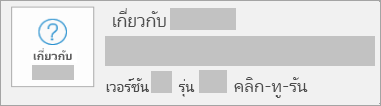 การติดตั้งแบบคลิก-ทู-รันจะมีหมายเลขเวอร์ชันและรุ่น และมีวลี คลิก-ทู-รัน
MSI
 การติดตั้ง MSI ไม่มีหมายเลขเวอร์ชันหรือรุ่นข้างเกี่ยวกับ Office
Microsoft Store
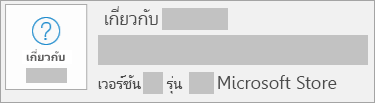 การติดตั้ง Microsoft Store มีหมายเลขเวอร์ชันและรุ่น และมีวลี Microsoft Store
ขั้นตอนต่อไป ให้เลือกชนิดการติดตั้ง แล้วทำตามขั้นตอนเหล่านี้เพื่อถอนการติดตั้ง Office
ขั้นตอนที่ 2 - เลือกชนิดการติดตั้งที่คุณต้องการถอนการติดตั้ง
เอาการติดตั้ง Office แบบคลิก-ทู-รันออกด้วยตัวเอง
ก่อนที่จะเริ่ม ใช้งานให้แน่ใจว่าคุณล็อกอินเข้าใช้งาน Windows ด้วยบัญชีผู้ดูแลระบบ หากคุณไม่แน่ใจว่าคุณมีบัญชีผู้ดูแลระบบหรือไม่ โปรดดูวิธีระบุประเภทบัญชีผู้ใช้ของคุณใน Windows
ขั้นตอนที่ 1: เอาแพคเกจ Windows Installer ออก
- ค้นหาโฟลเดอร์การติดตั้ง Office 16 ซึ่งโดยทั่วไปจะอยู่ใน C:\Program Files\
- คลิกขวาที่โฟลเดอร์ Microsoft Office 16 แล้วเลือก ลบ
ขั้นตอนที่ 2: เอางานที่กำหนดเวลาไว้ของ Office ออก
- เปิดหน้าต่าง พร้อมท์คำสั่ง ในฐานะผู้ดูแลระบบ
- ที่พร้อมท์คำสั่ง ให้พิมพ์คำสั่งต่อไปนี้แล้วกด Enter หลังจากพิมพ์แต่ละคำสั่ง ดังนี้
schtasks.exe /delete /tn "\Microsoft\Office\Office Automatic Updates"
schtasks.exe /delete /tn "\Microsoft\Office\Office Subscription Maintenance"
schtasks.exe /delete /tn "\Microsoft\Office\Office ClickToRun Service Monitor"
schtasks.exe /delete /tn "\Microsoft\Office\OfficeTelemetryAgentLogOn2016"
schtasks.exe /delete /tn "\Microsoft\Office\OfficeTelemetryAgentFallBack2016"
ขั้นตอนที่ 3: ใช้ตัวจัดการงานเพื่อสิ้นสุดงานคลิก-ทู-รัน
เปิดตัวจัดการงาน
- Windows 10: คลิกขวาที่ เริ่ม แล้วคลิก ตัวจัดการงาน (แป้นพิมพ์ลัดแป้นโลโก้ Windows + X ยังสามารถเปิดเมนูการเข้าถึงได้เช่นกัน)
- Windows 8 หรือ 8.1: ชี้ไปที่มุมขวาบนของหน้าจอ เลื่อนตัวชี้เมาส์ลงมา แล้วคลิก ค้นหา พิมพ์ ตัวจัดการงาน ในกล่องค้นหา แล้วคลิก ตัวจัดการงาน ในผลลัพธ์
- Windows 7: คลิกขวาที่พื้นที่ว่างของแถบงาน แล้วคลิก เริ่มตัวจัดการงาน
คลิกแท็บ กระบวนการ
ถ้ากระบวนการต่อไปนี้กำลังทำงานอยู่ ให้คลิกขวาที่แต่ละกระบวนการ แล้วคลิก จบการทำงาน ใน Windows 10 หรือ จบการทำงาน ใน Windows 8 8.1 หรือ จบกระบวนการ ใน Windows 7 หลังจากที่คุณเลือกแต่ละกระบวนการ
- Officeclicktorun.exe
- OfficeC2RClient.exe
- appvshnotify.exe
- setup*.exe
ขั้นตอนที่ 4: ลบบริการ Office
เปิดหน้าต่าง พร้อมท์คำสั่ง ในฐานะผู้ดูแลระบบ พิมพ์คำสั่งต่อไปนี้แล้วกด Enter:
- sc delete Clicktorunsvc
ขั้นตอนที่ 5: ลบไฟล์ Office
กดแป้นโลโก้ Windows + R เพื่อเปิดกล่องโต้ตอบ เรียกใช้
ในกล่อง เปิด ให้พิมพ์ %ProgramFiles% จากนั้นคลิก ตกลง
ลบโฟลเดอร์ "Microsoft Office 16"
ลบโฟลเดอร์ "Microsoft Office"
เปิดกล่องโต้ตอบ เรียกใช้ พิมพ์ %ProgramFiles(x86)% แล้วคลิก ตกลง
ลบโฟลเดอร์ "Microsoft Office"
เปิดกล่องโต้ตอบ เรียกใช้ พิมพ์ %CommonProgramFiles%\Microsoft Shared แล้วคลิก ตกลง
ลบโฟลเดอร์ "ClickToRun"
เปิดกล่องโต้ตอบ เรียกใช้ พิมพ์ %ProgramData%\Microsoft แล้วคลิก ตกลง
ลบโฟลเดอร์ “ClickToRun” ถ้าไม่มีโฟลเดอร์นี้อยู่ ให้ไปยังขั้นตอนถัดไป
เปิดกล่องโต้ตอบ เรียกใช้ พิมพ์ %ProgramData%\Microsoft\office แล้วคลิก ตกลง
ลบไฟล์ ClickToRunPackagerLocker
หมายเหตุ
ถ้าคุณไม่สามารถลบโฟลเดอร์หรือไฟล์ที่เปิดอยู่หรือที่กำลังถูกใช้โดยโปรแกรมอื่น ให้รีสตาร์ตคอมพิวเตอร์ แล้วลองอีกครั้ง ถ้าคุณยังคงไม่สามารถเอาโฟลเดอร์ออกได้ ให้ไปยังขั้นตอนถัดไป
ขั้นตอนที่ 6: ลบซับคีย์รีจิสทรีของ Office
สำคัญ
ทำตามขั้นตอนในส่วนนี้อย่างระมัดระวัง ปัญหาร้ายแรงอาจเกิดขึ้นถ้าคุณปรับเปลี่ยนรีจิสทรีอย่างไม่ถูกต้อง ก่อนที่คุณจะเริ่ม ให้สํารองข้อมูลรีจิสทรีสําหรับการคืนค่า ในกรณีที่มีปัญหาเกิดขึ้น
เปิด Registry Editor
- Windows 10: คลิกขวาที่ เริ่ม คลิก เรียกใช้ พิมพ์ regedit แล้วคลิก ตกลง
- Windows 8 หรือ 8.1: คลิกขวาที่ เริ่ม คลิก เรียกใช้ พิมพ์ regedit แล้วคลิก ตกลง
- Windows 7: คลิก เริ่ม พิมพ์ เรียกใช้ ในกล่อง เริ่มการค้นหา แล้วคลิก เรียกใช้ ในผลลัพธ์
ลบซับคีย์รีจิสทรีต่อไปนี้
HKEY_LOCAL_MACHINE\SOFTWARE\Microsoft\Office\ClickToRun
HKEY_LOCAL_MACHINE\SOFTWARE\Microsoft\AppVISV
<HKEY_LOCAL_MACHINE\SOFTWARE\Microsoft\Windows\CurrentVersion\Uninstall\Microsoft Office Edition> - en-us
HKEY_CURRENT_USER\Software\Microsoft\Office
จากนั้น ลบ คีย์ Office
หมายเหตุ
ในซับคีย์ในรายการหัวข้อย่อยที่สาม "Microsoft Office <Edition>- en-us" จะแสดงชื่อโปรแกรมจริง โดยชื่อจะขึ้นอยู่กับรุ่นของ Office 2016 และเวอร์ชันของภาษาที่คุณติดตั้ง
ขั้นตอนที่ 7: ลบเมนูทางลัด เริ่ม
- เปิดหน้าต่าง พร้อมท์คำสั่ง ในฐานะผู้ดูแลระบบ
- พิมพ์ explorer %ALLUSERSPROFILE%\Microsoft\Windows\Start Menu\Programs แล้วกด Enter
- ลบโฟลเดอร์ "เครื่องมือ Microsoft Office 2016"
- ลบทางลัด "<แอปพลิเคชัน> 2016" แต่ละรายการสําหรับแอปพลิเคชัน Office 2016 แต่ละรายการ ตัวอย่างเช่น "Word 2016", "Excel 2016", "PowerPoint 2016"
ขั้นตอนที่ 8: ถอนการติดตั้งคอมโพเนนต์สิทธิ์การใช้งานคลิก-ทู-รันของ Office 16, คอมโพเนนต์การขยาย และคอมโพเนนต์การแปล
เปิดหน้าต่าง พร้อมท์คำสั่ง ในฐานะผู้ดูแลระบบ
ที่พร้อมท์คำสั่ง ให้พิมพ์คำสั่งที่เหมาะสำหรับระบบปฏิบัติการของคุณแล้วกด Enter ดังนี้
- ถ้าคุณกำลังใช้งาน Office 2016 เวอร์ชัน x86 บนระบบปฏิบัติการ x64 ให้เรียกใช้คำสั่งต่อไปนี้:
MsiExec.exe /X{90160000-008F-0000-1000-0000000FF1CE}
MsiExec.exe /X{90160000-008C-0000-0000-0000000FF1CE}
MsiExec.exe /X{90160000-008C-0409-0000-0000000FF1CE} - ถ้าคุณกำลังใช้งาน Office 2016 เวอร์ชัน x86 บนระบบปฏิบัติการ x86 ให้เรียกใช้คำสั่งต่อไปนี้:
MsiExec.exe /X{90160000-007E-0000-0000-0000000FF1CE}
MsiExec.exe /X{90160000-008C-0000-0000-0000000FF1CE}
MsiExec.exe /X{90160000-008C-0409-0000-0000000FF1CE} - ถ้าคุณกำลังใช้งาน Office 2016 เวอร์ชัน x64 บนระบบปฏิบัติการ x64 ให้เรียกใช้คำสั่งต่อไปนี้:
MsiExec.exe /X{90160000-007E-0000-1000-0000000FF1CE}
MsiExec.exe /X{90160000-008C-0000-1000-0000000FF1CE}
MsiExec.exe /X{90160000-008C-0409-1000-0000000FF1CE}
- ถ้าคุณกำลังใช้งาน Office 2016 เวอร์ชัน x86 บนระบบปฏิบัติการ x64 ให้เรียกใช้คำสั่งต่อไปนี้:
เอาการติดตั้ง MSI ของ Office ด้วยตนเอง
ก่นที่คุณจะถอนการติดตั้ง Office 2016 คุณต้องสามารถดูไฟล์และโฟลเดอร์ที่ซ่อนไว้:
ดูไฟล์และโฟลเดอร์ที่ซ่อนไว้
เมื่อต้องการดูไฟล์และโฟลเดอร์ที่ซ่อนไว้:
- Windows 10: คลิกขวา เริ่ม แล้วคลิก แผงควบคุม (แป้นพิมพ์ลัดแป้นโลโก้ Windows + X ยังสามารถเปิดเมนูการเข้าถึงได้เช่นกัน)
- Windows 8 or 8.1: ให้กดแป้น Windows + X แล้วคลิก แผงควบคุม
- Windows 7: คลิก เริ่ม > แผงควบคุม
กด Alt เพื่อแสดงแถบเมนู
คลิกตัวเลือกโฟลเดอร์เครื่องมือ> แล้วคลิกแท็บ มุมมอง
ในบานหน้าต่าง การตั้งค่าขั้นสูง ให้คลิก แสดงแฟ้มและโฟลเดอร์ที่ซ่อนไว้ภายใต้ไฟล์และโฟลเดอร์ที่ซ่อนไว้
ล้างกล่อง ซ่อนส่วนขยายสำหรับชนิดแฟ้มที่รู้จัก
คลิก ตกลง แล้วปิด Windows Explorer
ขั้นตอนที่ 1: เอาแพคเกจ Windows Installer สำหรับ Office ที่เหลืออยู่ออก
กดแป้นโลโก้ของ Windows + R เพื่อเปิดกล่องโต้ตอบ เรียกใช้
พิมพ์ Installer แล้วคลิก ตกลง เพื่อเปิดโฟลเดอร์ %windir%\Installer
ถ้าคุณไม่เห็น ให้กดแป้น Alt เพื่อแสดงแถบเมนู แล้วทำต่อไปนี้โดยขึ้นอยู่กับระบบปฏิบัติการของคุณ
- Windows 10: คลิก มุมมอง แล้วคลิก รายละเอียด ในกลุ่ม เค้าโครง
- Windows 8 หรือ 8.1: คลิก มุมมอง แล้วคลิก รายละเอียด ในกลุ่ม เค้าโครง
- Windows 7: บนเมนู มุมมอง ให้คลิก เลือกรายละเอียด
เปลี่ยนความกว้างคอลัมน์โดยขึ้นอยู่กับระบบปฏิบัติการของคุณ
- Windows 10: คลิก มุมมอง>เพิ่มคอลัมน์ ในกลุ่ม >เค้าโครงเลือกคอลัมน์ แล้วเลือก เรื่อง แล้วพิมพ์ 340 ในกล่อง ความกว้างของคอลัมน์ที่เลือก (เป็นพิกเซล)
- Windows 8 หรือ 8.1: คลิก มุมมอง แล้วคลิก รายละเอียด ในกลุ่ม เค้าโครง แล้วพิมพ์ 340 ในกล่อง ความกว้างของคอลัมน์ที่เลือก (เป็นพิกเซล)
- Windows 7: บนเมนู มุมมอง ให้คลิก เลือกรายละเอียด แล้วพิมพ์ 340 ในกล่อง ความกว้างของคอลัมน์ที่เลือก (เป็นพิกเซล)
หมายเหตุ
อาจต้องใช้เวลาหลายนาทีเพื่อให้เรื่องปรากฏถัดจากไฟล์ .msi แต่ละไฟล์
คลิก ตกลง
คลิก ดู>เรียงลําดับตาม>เรื่อง
ถ้ากล่องโต้ตอบ การควบคุมบัญชีผู้ใช้ ปรากฏขึ้น ให้คลิก อนุญาต เพื่อดำเนินการต่อไป
ค้นหาไฟล์ .msi แต่ละไฟล์ที่มี "ชื่อ>ผลิตภัณฑ์ Microsoft Office <2016" เป็นชื่อเรื่อง คลิกขวาที่ไฟล์ .msi แล้วคลิก ถอนการติดตั้ง
ในขั้นตอนนี้ <ชื่อ> ผลิตภัณฑ์จะแสดงชื่อที่แท้จริงของผลิตภัณฑ์ Office 2016
ขั้นตอนที่ 2: หยุดการทำงานของบริการ Office Source Engine
- กดแป้นโลโก้ของ Windows + R เพื่อเปิดกล่องโต้ตอบ เรียกใช้
- พิมพ์ services.msc แล้วคลิก ตกลง
- ในหน้าต่าง บริการ ให้ระบุว่าบริการ Office Source Engine กำลังทำงานอยู่หรือไม่ (หากบริการกําลังทํางานอยู่ "เริ่มต้น" จะปรากฏในคอลัมน์ สถานะ) ถ้าบริการนี้กําลังทํางานอยู่ ให้คลิกขวาที่ Office Source Engine แล้วคลิก หยุด
- ปิดหน้าต่างบริการ
ขั้นตอนที่ 3: ลบโฟลเดอร์การติดตั้ง Office ที่เหลืออยู่ออก
กดแป้นโลโก้ของ Windows + R เพื่อเปิดกล่องโต้ตอบ เรียกใช้
พิมพ์ %CommonProgramFiles%\Microsoft Shared แล้วคลิก ตกลง
หมายเหตุ
บนคอมพิวเตอร์ที่ใช้งาน Windows เวอร์ชัน 64 บิต ให้พิมพ์ %CommonProgramFiles(x86)%\Microsoft Shared แล้วคลิก ตกลง
ถ้าโฟลเดอร์ Office16 และ Source Engine ปรากฏอยู่ ให้ลบโฟลเดอร์เหล่านั้น
กดแป้นโลโก้ของ Windows + R เพื่อเปิดกล่องโต้ตอบ เรียกใช้
พิมพ์ %ProgramFiles%\Microsoft Office แล้วคลิก ตกลง
หมายเหตุ
บนคอมพิวเตอร์ที่ใช้งาน Windows เวอร์ชัน 64 บิต ให้พิมพ์ %ProgramFiles(x86)%\Microsoft Office แล้วคลิก ตกลง
ลบโฟลเดอร์ Office16
บนโฟลเดอร์ ราก ของฮาร์ดดิสก์ไดรฟ์แต่ละรายการ ให้เปิดโฟลเดอร์ MSOCache
เปิดโฟลเดอร์ ผู้ใช้ทั้งหมด ในโฟลเดอร์ MSOCache แล้วลบทุกโฟลเดอร์ที่มี "0FF1CE}- ในชื่อโฟลเดอร์
หมายเหตุ
ข้อความนี้มีอักขระ "0" (ศูนย์) และ "1" สำหรับตัวอักษร "O" และ "I" ตัวอย่างเช่น ลบโฟลเดอร์ที่มีชื่อดังต่อไปนี้
- {90160000-001B-0409-0000-0000000FF1CE}-C
ขั้นตอนที่ 4: ลบไฟล์การติดตั้ง Office ใดๆ ที่เหลืออยู่
กดแป้นโลโก้ของ Windows + R เพื่อเปิดกล่องโต้ตอบ เรียกใช้
พิมพ์ %appdata%\microsoft\templates แล้วคลิก ตกลง
ลบไฟล์ Normal.dotm และ Welcome to Word.dotx
กดแป้นโลโก้ของ Windows + R เพื่อเปิดกล่องโต้ตอบ เรียกใช้
พิมพ์ %appdata%\microsoft\document building blocks แล้วคลิก ตกลง
เปิดโฟลเดอร์ย่อยภายใต้โฟลเดอร์ แบบเอกสารสำเร็จรูปของเอกสาร แล้วลบไฟล์ Building blocks.dotx
หมายเหตุ
ชื่อโฟลเดอร์ย่อยจะเป็นตัวเลขสี่หลักที่แสดงภาษาของชุดโปรแกรม Microsoft Office
ปิดโปรแกรมทั้งหมดก่อนที่คุณจะทำตามขั้นตอนที่เหลือ
ขั้นตอนที่ 5: ลบซับคีย์รีจิสทรีสำหรับระบบ Office
ก่อนที่คุณจะเริ่ม ให้สํารองข้อมูลรีจิสทรีสําหรับการคืนค่า ในกรณีที่มีปัญหาเกิดขึ้น
คำเตือน
ปัญหาร้ายแรงอาจเกิดขึ้นถ้าคุณปรับเปลี่ยนรีจิสทรีอย่างไม่ถูกต้องโดยใช้ Registry Editor หรือใช้วิธีอื่น ปัญหาเหล่านี้อาจทำให้คุณต้องติดตั้งระบบปฏิบัติการใหม่ Microsoft ไม่สามารถรับประกันได้ว่าปัญหาเหล่านี้จะแก้ไขได้ คุณต้องยอมรับความเสี่ยงในการปรับเปลี่ยนรีจิสทรีด้วยตนเอง
ลบซับคีย์รีจิสทรีของ Office 2016
กดแป้นโลโก้ของ Windows + R เพื่อเปิดกล่องโต้ตอบ เรียกใช้
พิมพ์ regedit แล้วคลิก ตกลง
คลิกซับคีย์รีจิสทรีต่อไปนี้
- HKEY_CURRENT_USER\Software\Microsoft\Office\16.0
คลิกส่งออกไฟล์> พิมพ์ DeletedKey01 แล้วคลิก บันทึก
คลิก แก้ไข>ลบ แล้วคลิก ใช่ เพื่อยืนยัน
ทําซ้ำขั้นตอนที่ 1 ถึง 5 สําหรับแต่ละซับคีย์รีจิสทรีในรายการต่อไปนี้ ทำซ้ำขั้นตอนที่ 1 ถึง 5 สำหรับซับคีย์รีจิสทรีแต่ละรายการต่อไปนี้ เพิ่มชื่อของคีย์ที่ส่งออกทีละหนึ่งสำหรับซับคีย์แต่ละรายการ
ตัวอย่างเช่น: พิมพ์ DeletedKey02 สำหรับคีย์ที่สอง พิมพ์ DeletedKey03 สำหรับคีย์ที่สาม เป็นต้นหมายเหตุ
ในคีย์รีจิสทรีต่อไปนี้ เครื่องหมายดอกจัน (*) จะแทนอักขระอย่างน้อยหนึ่งอักขระในชื่อซับคีย์
Windows เวอร์ชัน 32 บิต
- HKEY_CURRENT_USER\Software\Microsoft\Office\16.0
- HKEY_LOCAL_MACHINE\SOFTWARE\Microsoft\Office\16.0
- HKEY_LOCAL_MACHINE\SOFTWARE\Microsoft\Office\Delivery\SourceEngine\Downloads\*0FF1CE}-*
- HKEY_LOCAL_MACHINE\SOFTWARE\Microsoft\Windows\CurrentVersion\Uninstall\*0FF1CE*
- HKEY_LOCAL_MACHINE\SOFTWARE\Microsoft\Windows\CurrentVersion\Installer\Upgrade Codes\*F01FEC
- HKEY_LOCAL_MACHINE\SOFTWARE\Microsoft\Windows\CurrentVersion\Installer\UserData\S-1-5-18\Products\*F01FEC
- HKEY_LOCAL_MACHINE\SYSTEM\CurrentControlSet\Services\ose
- HKEY_CLASSES_ROOT\Installer\Features\*F01FEC
- HKEY_CLASSES_ROOT\Installer\Products\*F01FEC
- HKEY_CLASSES_ROOT\Installer\UpgradeCodes\*F01FEC
- HKEY_CLASSES_ROOT\Installer\Win32Assemblies\*Office16*
Windows เวอร์ชัน 64 บิต
- HKEY_CURRENT_USER\Software\Microsoft\Office\16.0
- HKEY_LOCAL_MACHINE\SOFTWARE\Wow6432Node\Microsoft\Office\16.0
- HKEY_LOCAL_MACHINE\SOFTWARE\Wow6432Node\Microsoft\Office\Delivery\SourceEngine\Downloads\*0FF1CE}-*
- HKEY_LOCAL_MACHINE\SOFTWARE\Wow6432Node\Microsoft\Windows\CurrentVersion\Uninstall\*0FF1CE*
- HKEY_LOCAL_MACHINE\SYSTEM\CurrentControlSet\Services\ose
- HKEY_CLASSES_ROOT\Installer\Features\*F01FEC
- HKEY_CLASSES_ROOT\Installer\Products\*F01FEC
- HKEY_CLASSES_ROOT\Installer\UpgradeCodes\*F01FEC
- HKEY_CLASSES_ROOT\Installer\Win32Asemblies\*Office16*
ลบซับคีย์รีจิสทรีต่อไปนี้ด้วย
ค้นหาซับคีย์ต่อไปนี้อย่างน้อยหนึ่งซับคีย์ ทั้งนี้ขึ้นอยู่กับเวอร์ชันของ Windows ที่คุณใช้งานอยู่ ดังนี้
- 32 บิต: HKEY_LOCAL_MACHINE\SOFTWARE\Microsoft\Windows\CurrentVersion\Uninstall
- 64 บิต: HKEY_LOCAL_MACHINE\SOFTWARE\Wow6432Node\Microsoft\Windows\CurrentVersion\Uninstall
คลิกส่งออกไฟล์> พิมพ์ UninstallKey01 แล้วคลิก บันทึก
ภายใต้ ถอนการติดตั้ง ซับคีย์ที่คุณค้นหาในขั้นตอนที่ 1 ให้คลิกซับคีย์แต่ละรายการ แล้วระบุว่าซับคีย์ได้รับการกำหนดค่าต่อไปนี้หรือไม่
- ชื่อ: UninstallString
- ข้อมูล: file_name path\Office Setup Controller\Setup.exe path
ในตัวอย่างนี้ file_name จะแสดงชื่อที่แท้จริงของโปรแกรมการติดตั้ง และ เส้นทาง จะแสดงเส้นทางไฟล์ที่แท้จริง
ถ้าซับคีย์มีชื่อและข้อมูลที่อธิบายไว้ในขั้นตอนที่ 3 ให้คลิก แก้ไข>ลบ มิฉะนั้น ให้ไปที่ขั้นตอนที่ 5
ทำซ้ำขั้นตอนที่ 3 และ 4 จนกว่าคุณจะพบซับคีย์และลบซับคีย์ที่ตรงกับชื่อและข้อมูลที่อธิบายไว้ในขั้นตอนที่ 3 ทั้งหมดออก
ปิด Registry Editor
เอาการติดตั้งแอป Microsoft Store ของ Office ออกด้วยตนเอง
ใช้ขั้นตอนเหล่านี้เพื่อถอนการติดตั้ง Office ถ้าคุณมีชนิดของการติดตั้งเป็น Microsoft Store
ตัวเลือกที่ 1 - ถอนการติดตั้ง Office จากการตั้งค่า Windows
เลือก เริ่มต้น ปุ่มการตั้งค่า
 >เริ่ม Windows 10
  > Windows 10แอป
ภายใต้ แอปและฟีเจอร์ ให้เลือกเวอร์ชันของ Office ที่คุณต้องการถอนการติดตั้ง
หมายเหตุ
ถ้าคุณติดตั้งชุดโปรแกรม Office เช่น Office Home and Student หรือคุณมีการสมัครใช้งาน Office ให้ค้นหาชื่อชุดโปรแกรม ถ้าคุณซื้อแอปพลิเคชัน Office ทีละรายการ เช่น Word หรือ Visio ให้ค้นหาชื่อแอปพลิเคชัน
เลือก ถอนการติดตั้ง.
ตัวเลือกที่ 2 - ถอนการติดตั้ง Office ด้วยตนเองโดยใช้ PowerShell
ลบ Office ออก
- คลิกขวาที่ เริ่ม แล้วเลือก เรียกใช้
- ในกล่องโต้ตอบ เรียกใช้ ให้พิมพ์ PowerShell แล้วเลือก ตกลง
- ในหน้าต่าง Windows PowerShell ให้พิมพ์ดังต่อไปนี้:
Get-AppxPackage -name "Microsoft.Office.Desktop" | Remove-AppxPackage - กด Enter
จะใช้เวลาสักครู่ เมื่อเสร็จสิ้น พร้อมท์คำสั่งใหม่จะปรากฏขึ้น
ตรวจสอบว่า Office ถูกเอาออกแล้ว
- ในหน้าต่าง Windows PowerShell ให้พิมพ์ดังต่อไปนี้:
Get-AppxPackage -name "Microsoft.Office.Desktop" - กด Enter
ถ้ามีเพียงพร้อมท์คำสั่งปรากฎขึ้นและไม่มีข้อมูลเพิ่มเติม นั่นหมายความว่าคุณได้เอา Office ออกเป็นที่เรียบร้อยแล้ว