
คุณสามารถสร้างหน้าบันทึกย่อในขณะที่คุณสร้างงานนําเสนอของคุณได้ คุณอาจต้องการพิมพ์และรีวิวขณะที่คุณส่งมอบงานนําเสนอ
ความคิดสีเขียว...ส
อย่างไรก็ตาม ก่อนพิมพ์หน้าบันทึกย่อ ให้พิจารณาการดูบันทึกย่อของคุณในมุมมองผู้นําเสนอแทน คุณสามารถดูบันทึกย่อของคุณขณะที่คุณส่งมอบงานนําเสนอของคุณบนหน้าจอที่สองเพื่อประหยัดกระดาษและหมึกของเครื่องพิมพ์ สําหรับข้อมูลเพิ่มเติม ให้ดู บันทึกย่อของผู้บรรยายเป็นการส่วนตัว ในขณะที่คุณนําเสนองานนําเสนอบนจอแสดงผลหลายจอ
สร้างหน้าบันทึกย่อ
ใช้บานหน้าต่างบันทึกย่อในมุมมองปกติเพื่อเขียนบันทึกย่อเกี่ยวกับสไลด์ของคุณ เมื่อต้องการไปยังมุมมองปกติ บนแท็บมุมมอง ในกลุ่มมุมมองงานนําเสนอ ให้คลิกปกติ
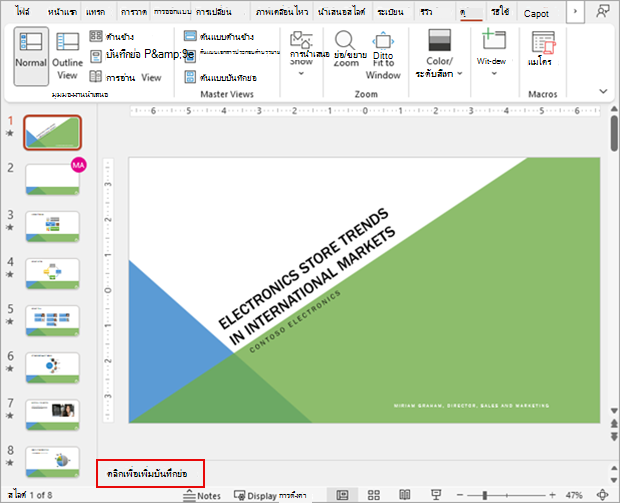
คุณสามารถพิมพ์และจัดรูปแบบบันทึกย่อของคุณเมื่อคุณทํางานในมุมมองปกติ แต่เมื่อต้องการดูลักษณะหน้าบันทึกย่อที่จะพิมพ์ของคุณ และเพื่อดูผลของการจัดรูปแบบ เช่น สีฟอนต์ข้อความทั้งหมด ให้สลับไปยังมุมมองหน้าบันทึกย่อ คุณยังสามารถตรวจสอบและเปลี่ยนส่วนหัวและส่วนท้ายของบันทึกย่อของคุณในมุมมองหน้าบันทึกย่อ
บันทึกย่อแต่ละหน้าแสดงรูปขนาดย่อของสไลด์ ร่วมกับบันทึกย่อที่มาพร้อมกับสไลด์ ในมุมมองหน้าบันทึกย่อ คุณสามารถตกแต่งบันทึกย่อด้วยแผนภูมิ รูปภาพ ตาราง หรือภาพประกอบอื่นๆ
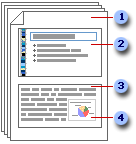
(ตัวเลขต่อไปนี้ตรงกับตัวเลขในรูปภาพ)
- หน้าบันทึกย่อรวมบันทึกย่อของคุณและแต่ละสไลด์ในงานนำเสนอ
- พิมพ์แต่ละภาพนิ่งบนหน้าบันทึกย่อของภาพนิ่ง
- บันทึกย่อของคุณกับสไลด์
- คุณสามารถเพิ่มข้อมูล เช่น แผนภูมิหรือรูปภาพไปยังหน้าบันทึกย่อของคุณ
เมื่อคุณเพิ่มบันทึกย่อ ให้คำนึงถึงรายการต่อไปนี้:
- การเปลี่ยนแปลง เพิ่ม และลบที่คุณทำบนหน้าบันทึกย่อนำไปใช้กับหน้าบันทึกย่อนั้นและข้อความบันทึกย่อในมุมมองปกติเท่านั้น
- ถ้าคุณต้องการขยาย จัดตำแหน่ง หรือจัดรูปแบบพื้นที่รูปสไลด์หรือพื้นที่บันทึกย่อ ให้ทำการเปลี่ยนแปลงของคุณในมุมมองหน้าบันทึกย่อ
- คุณไม่สามารถวาดหรือวางรูปภาพในบานหน้าต่างบันทึกย่อในมุมมองปกติ สลับไปยังมุมมองหน้าบันทึกย่อ แล้ววาดหรือเพิ่มรูปภาพที่นั่น
- รูปภาพและวัตถุที่คุณเพิ่มในมุมมองหน้าบันทึกย่อจะปรากฏบนหน้าบันทึกย่อที่พิมพ์ออกมาของคุณ แต่จะไม่อยู่บนหน้าจอของคุณในมุมมองปกติ
สร้างพื้นที่ว่างเพิ่มเติมสำหรับบันทึกย่อของคุณ
หน้าบันทึกย่อเริ่มต้นมีรูปขนาดย่อของภาพนิ่งในครึ่งบนของหน้าและส่วนที่มีขนาดเท่ากันสำหรับบันทึกย่อบนส่วนล่างของหน้า
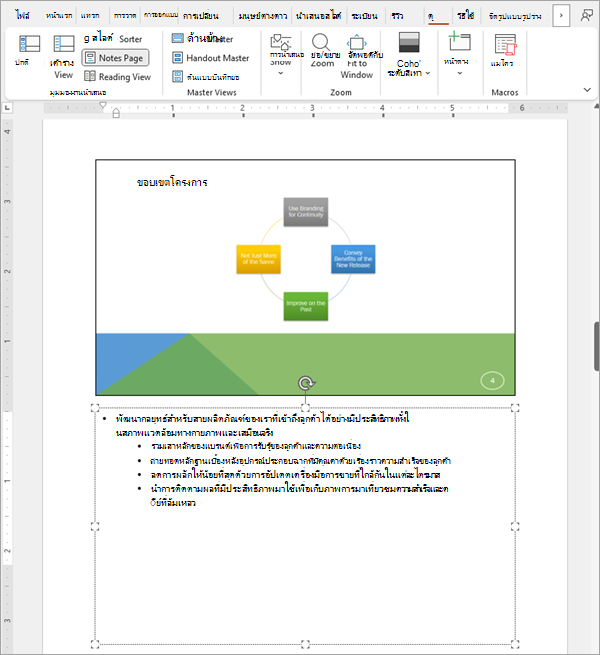
ถ้าครึ่งหน้าไม่เพียงพอสำหรับบันทึกย่อของคุณ คุณสามารถเพิ่มพื้นที่ว่างเพิ่มเติม
เมื่อต้องการเพิ่มพื้นที่เพิ่มเติมบนหน้าบันทึกย่อเดียว:
บนแท็บหน้าแรก ให้เลือกสไลด์ที่คุณต้องการเพิ่มพื้นที่เพิ่มเติมสําหรับบันทึกย่อ จากนั้นเลือกแท็บมุมมอง
บนแท็บ มุมมอง ในกลุ่ม มุมมองงานนําเสนอ ให้เลือก หน้าบันทึกย่อ
เลือกทำอย่างใดอย่างหนึ่งต่อไปนี้:
- เมื่อต้องการลบรูปขนาดย่อของสไลด์ บนหน้าบันทึกย่อ ให้เลือกสไลด์ จากนั้นกด DELETE การดําเนินการนี้จะไม่ลบสไลด์จากชุดสไลด์ แต่จะลบจากหน้าบันทึกย่อเพื่อให้คุณมีพื้นที่มากขึ้นสําหรับบันทึกย่อ
- เมื่อต้องการลดขนาดของรูปขนาดย่อของสไลด์บนหน้าบันทึกย่อ ลากจุดจับการปรับขนาดบนรูปขนาดย่อของสไลด์
บนขอบด้านบนของพื้นที่ที่สำรองไว้ของบันทึกย่อ ให้ลากจุดจับปรับขนาดเมื่อต้องการขยายพื้นที่ที่สำรองไว้ของบันทึกย่อไปยังช่วงของหน้าตามที่คุณต้องการ
เพิ่มงานศิลป์หรือการจัดรูปแบบไปยังหน้าบันทึกย่อทั้งหมด
เมื่อต้องการเพิ่มงานศิลป์ เช่น รูปร่างหรือรูปภาพ หรือต้องการจัดรูปแบบหน้าบันทึกย่อทั้งหมดในงานนําเสนอของคุณ ให้เปลี่ยนต้นแบบบันทึกย่อ ตัวอย่างเช่น เมื่อต้องการใส่โลโก้บริษัทหรือชิ้นส่วนของงานศิลป์บนหน้าบันทึกย่อทั้งหมด ให้เพิ่มงานศิลป์ลงในต้นแบบบันทึกย่อ หรือถ้าคุณต้องการเปลี่ยนสไตล์ฟอนต์ของบันทึกย่อทั้งหมด ให้เปลี่ยนสไตล์บนต้นแบบบันทึกย่อ คุณสามารถเปลี่ยนลักษณะและตําแหน่งของพื้นที่สไลด์ พื้นที่บันทึกย่อ ส่วนหัว ส่วนท้าย หมายเลขหน้า และวัน
พิมพ์หน้าของบันทึกย่อที่มีรูปขนาดย่อของสไลด์
คุณสามารถพิมพ์หน้าบันทึกย่อของคุณพร้อมรูปขนาดย่อสไลด์เพื่อแจกให้ผู้ชมของคุณหรือเพื่อช่วยให้คุณเตรียมงานนำเสนอของคุณ
หมายเหตุ
คุณสามารถพิมพ์รูปขนาดย่อของภาพนิ่งเดียวกับบันทึกย่อสำหรับแต่ละหน้าที่พิมพ์
- เปิดงานนำเสนอที่คุณต้องการพิมพ์หน้าบันทึกย่อที่มีรูปขนาดย่อของภาพนิ่ง
- คลิกแท็บ ไฟล์
- ทางด้านซ้ายของแท็บ ไฟล์ ให้เลือก พิมพ์
- ภายใต้การตั้งค่า ให้เลือกลูกศรที่อยู่ถัดจาก สไลด์แบบเต็มหน้า จากนั้นภายใต้ เค้าโครงเหมือนพิมพ์ ให้เลือก หน้าบันทึกย่อ
- เมื่อต้องการระบุการวางแนวหน้ากระดาษ ให้เลือกลูกศรที่อยู่ถัดจาก การวางแนวในแนวตั้ง แล้วเลือก การวางแนวในแนวตั้ง หรือ การวางแนวในแนวนอน
- ถ้าคุณต้องการพิมพ์บันทึกย่อและรูปขนาดย่อของสไลด์ของคุณเป็นสี ให้เลือกเครื่องพิมพ์สี เลือกลูกศรที่อยู่ถัดจาก สี แล้วเลือก สี ในรายการ
- เลือก พิมพ์
พิมพ์หน้าบันทึกย่อโดยไม่มีรูปขนาดย่อของสไลด์
หมายเหตุ
คุณสามารถพิมพ์หน้าบันทึกย่อได้เพียงหน้าเดียวต่อหนึ่งหน้าที่พิมพ์เท่านั้น
- เปิดงานนำเสนอที่คุณต้องการพิมพ์หน้าบันทึกย่อโดยไม่มีรูปขนาดย่อของภาพนิ่ง
- เปิดแต่ละสไลด์ในมุมมองหน้าบันทึกย่อ เมื่อต้องการไปยังมุมมองหน้าบันทึกย่อ บนเมนู มุมมอง ในกลุ่ม มุมมองงานนําเสนอ ให้คลิก หน้าบันทึกย่อ
- ลบรูปขนาดย่อของสไลด์จากแต่ละหน้าบันทึกย่อ เมื่อต้องการลบรูปขนาดย่อของสไลด์ บนหน้าบันทึกย่อ ให้คลิกสไลด์ขนาดย่อ จากนั้นกด DELETE
- เลือกแท็บ ไฟล์
- ทางด้านซ้ายของแท็บ ไฟล์ ให้เลือก พิมพ์
- ภายใต้การตั้งค่า ให้เลือกลูกศรที่อยู่ถัดจาก สไลด์แบบเต็มหน้า จากนั้นภายใต้ เค้าโครงเหมือนพิมพ์ ให้เลือก หน้าบันทึกย่อ
- เมื่อต้องการระบุการวางแนวหน้ากระดาษ ให้เลือกลูกศรที่อยู่ถัดจาก การวางแนวในแนวตั้ง แล้วเลือก การวางแนวในแนวตั้ง หรือ การวางแนวในแนวนอน
- ถ้าคุณต้องการพิมพ์บันทึกย่อและรูปขนาดย่อของสไลด์ของคุณเป็นสี ให้เลือกเครื่องพิมพ์สี เลือกลูกศรที่อยู่ถัดจาก สี แล้วเลือก สี ในรายการ
- เลือก พิมพ์