
ใช้ ต้นแบบเอกสารประกอบคําบรรยาย เพื่อสร้างและแก้ไขเอกสารประกอบคําบรรยายของงานนําเสนอ การเปลี่ยนแปลงจะปรากฏในทุกหน้าของเอกสารประกอบคําบรรยายที่พิมพ์ออกมา
คุณสามารถเปลี่ยนจํานวนสไลด์ต่อหน้า การวางแนวหน้ากระดาษ ขนาดสไลด์ คุณสามารถเพิ่มหรือเอาหมายเลขหน้า หัวกระดาษและท้ายกระดาษ วันที่และเวลาออก และคุณสามารถแทรกรูปภาพหรือเพิ่มพื้นหลังได้
เมื่อต้องการดูตัวเลือกเอกสารประกอบคำบรรยาย ให้เลือกแท็บ มุมมอง จากนั้นเลือก ต้นแบบเอกสารประกอบคำบรรยาย ในกลุ่ม มุมมองต้นแบบ
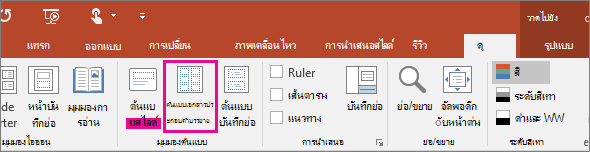
เลือกส่วนหัวด้านล่างเพื่อเปิดและดูคำแนะนำอย่างละเอียด
เปลี่ยนเค้าโครง
ในกลุ่ม ตั้งค่าหน้ากระดาษ คุณสามารถระบุจํานวนและเค้าโครงของสไลด์ที่จะพิมพ์ในแต่ละหน้า เปลี่ยนการวางแนวของเอกสารประกอบคําบรรยาย และตั้งค่าขนาดสไลด์ได้ คุณสามารถใช้การตั้งค่าบนทั้งสามเมนู ได้แก่ การวางแนวเอกสารประกอบคําบรรยาย ขนาด สไลด์ และ สไลด์ต่อหน้า เพื่อกําหนดเค้าโครงในแบบที่คุณต้องการได้
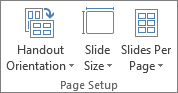
กำหนดสไลด์ต่อหน้า
คลิก สไลด์ต่อหน้า
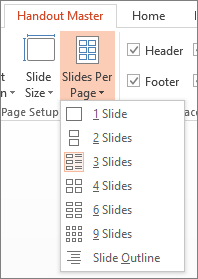
เลือกตัวเลือกเค้าโครงจากรูปขนาดย่อ
เคล็ดลับ
ตัวเลือก 3 สไลด์ รวมถึงบรรทัดที่ผู้ชมของคุณสามารถใช้เพื่อจดบันทึกได้
กำหนดการวางแนว:
- คลิก การวางแนวเอกสารประกอบคำบรรยาย จากนั้นเลือก แนวตั้ง หรือ แนวนอน
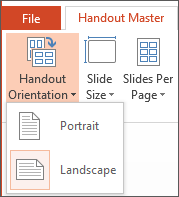
กำหนดขนาดสไลด์
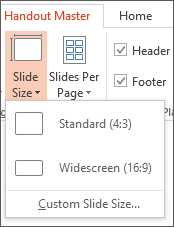
คลิก ขนาดสไลด์ แล้วเลือกตัวเลือกใดตัวเลือกหนึ่ง
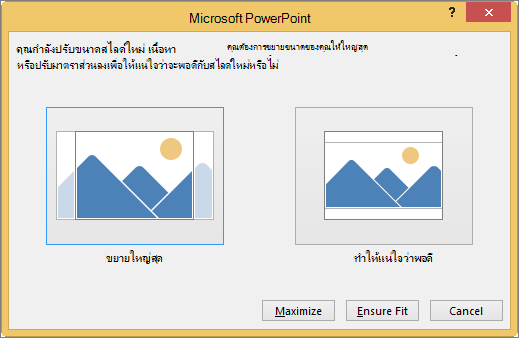
เมื่อ PowerPoint ไม่สามารถวัดขนาดเนื้อหาของคุณได้โดยอัตโนมัติ โปรแกรมจะพร้อมท์คุณด้วยข้อความ เลือก ขยายใหญ่สุด เพื่อเพิ่มขนาดเนื้อหาของสไลด์เมื่อคุณปรับขนาดสไลด์ให้ใหญ่ขึ้น (การเลือกตัวเลือกนี้อาจทําให้เนื้อหาของคุณไม่พอดีกับสไลด์) เลือก จัดให้พอดี เพื่อลดขนาดเนื้อหาของคุณ (การทําเช่นนี้อาจทําให้เนื้อหาของคุณมีขนาดเล็กลง แต่คุณจะสามารถเห็นเนื้อหาทั้งหมดบนสไลด์ของคุณได้)
เคล็ดลับ
- เมื่อต้องการกำหนดขนาดเอง รวมถึงความกว้าง ความสูง การกำหนดหมายเลขสไลด์ และการวางแนวสไลด์และบันทึกย่อ ให้คลิก กำหนดขนาดสไลด์เอง บนเมนู ขนาดสไลด์
- เมื่อต้องการทำให้แน่ใจว่าสไลด์ของคุณจะพิมพ์ออกมาอย่างที่ต้องการ ให้แสดงตัวอย่างเอกสารประกอบคำบรรยายของคุณก่อนพิมพ์
เปลี่ยนการกำหนดหมายเลข ส่วนท้าย ส่วนหัว หรือวันที่
คุณสามารถปรับหัวกระดาษและท้ายกระดาษในกลุ่ม พื้นที่ที่สํารองไว้ ตามค่าเริ่มต้น พื้นที่ที่สํารองไว้จะปรากฏที่มุมบนและมุมล่างของหน้าต้นแบบเอกสารประกอบคําบรรยาย
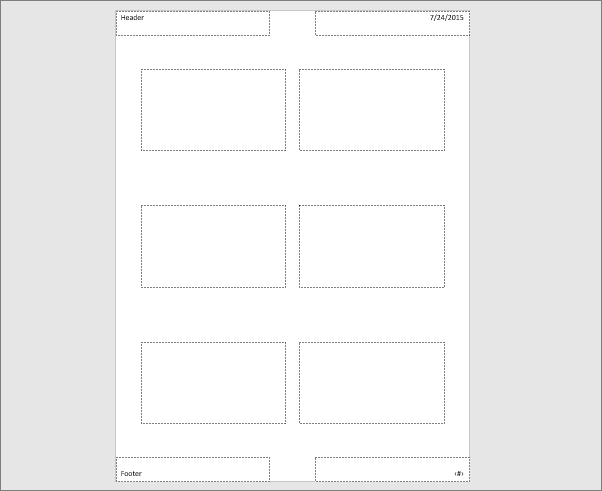
คลิกในตัวแทนข้อความ (หัวกระดาษ ท้าย กระดาษวันที่ หรือ หมายเลขหน้า) เพื่อทําการเปลี่ยนแปลง คุณสามารถทําสิ่งต่างๆ เช่น:
เปิดหรือปิดหัวกระดาษ/ท้ายกระดาษ: ในกลุ่ม พื้นที่ที่สํารองไว้ บน Ribbon ให้ล้างกล่องกาเครื่องหมายของรายการ (หัวกระดาษวันที่ ท้าย กระดาษ หรือ หมายเลขหน้า) ที่คุณต้องการปิด
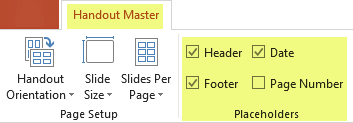
แก้ไขหรือเพิ่มเนื้อหาในตัวแทนข้อความ ดังนี้ นอกจากการเปลี่ยนแปลงข้อความแล้ว คุณยังสามารถใช้คําสั่งบนแท็บ แทรก เพื่อเพิ่มกราฟิกหรือเนื้อหาชนิดอื่นๆ
การจัดรูปแบบรูปร่างข้อความและลักษณะที่ปรากฏ: เลือกข้อความและใช้ตัวเลือกบนแท็บ รูปแบบ และ หน้าแรก เพื่อทําการเปลี่ยนแปลง
เปลี่ยนตัวแทนข้อความ: ให้ลากตัวแทนข้อความเมื่อต้องการย้าย และใช้ที่จับสําหรับปรับขนาดกล่องข้อความเพื่อเปลี่ยนขนาด
เพิ่มโลโก้หรือรูปอื่นๆ ลงในเอกสารประกอบคำบรรยาย
- บน Ribbon แถบงาน ให้เลือกแท็บ มุมมอง จากนั้นเลือก ต้นแบบเอกสารประกอบคำบรรยาย
- บนแท็บ แทรก ของ Ribbon ให้เลือก แทรก จากนั้นเลือก รูปภาพ (หรือปุ่มอื่น เช่น รูปภาพออนไลน์ โดยขึ้นอยู่กับที่ที่คุณนำรูปภาพมา)
- เรียกดูรูปที่คุณต้องการ เลือกรูปนั้น จากนั้นเลือก แทรก
รูปจะถูกแทรกลงในกึ่งกลางของหน้า - ลากรูปภาพไปยังตําแหน่งที่คุณต้องการและปรับขนาดถ้าจําเป็น สําหรับตัวเลือกการจัดรูปแบบเพิ่มเติม ให้คลิกแท็บรูปแบบของเครื่องมือรูปภาพ
เปลี่ยนพื้นหลัง
คุณสามารถเปลี่ยนแปลงพื้นหลังของเอกสารประกอบคําบรรยายของคุณได้ (แต่ไม่ใช่พื้นหลังของสไลด์) ในกลุ่ม พื้นหลัง คุณยังสามารถเปลี่ยนฟอนต์สําหรับข้อความในเอกสารประกอบคําบรรยายทั้งหมดของคุณพร้อมกันได้อย่างรวดเร็ว และคุณสามารถนําเส้นขอบพิเศษและเอฟเฟ็กต์ภาพไปใช้ได้
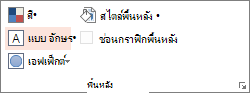
สี: เลือกชุดรูปแบบสีสําหรับพื้นหลังเอกสารประกอบคําบรรยาย คุณอาจต้องคลิก สไตล์พื้นหลัง แล้วเลือกตัวเลือกเพื่อดูการปรับใช้
สไตล์พื้นหลัง: เลือกตัวเลือกสไตล์จากรายการ สีที่แสดงขึ้นอยู่กับตัวเลือกของคุณในรายการ สี
เคล็ดลับ
คลิก จัดรูปแบบพื้นหลัง ทางด้านล่างของรายการ สไตล์พื้นหลัง เพื่อเปิดบานหน้าต่าง รูปแบบ แล้วเลือกจากตัวเลือกพื้นหลังอื่นๆ เช่น การตั้งค่าสีเติมขั้นสูง เอฟเฟ็กต์แนวศิลป์ และการตั้งค่าสีและรูปภาพ
ฟอนต์: เลือกฟอนต์จากรายการเพื่อนำไปใช้กับส่วนหัวและส่วนท้ายทั้งหมดอย่างรวดเร็ว
เอฟเฟ็กต์: เลือกเอฟเฟ็กต์จากรายการเพื่อนำเอฟเฟ็กต์ธีมไปใช้ โดยมีฟีเจอร์ซึ่งรวมถึงเงา การสะท้อน เส้น การเติมสี และอื่นๆ
แสดงตัวอย่างลักษณะของเอกสารประกอบคำบรรยายของคุณ
เมื่อต้องการดูว่าเอกสารประกอบคำบรรยายของคุณมีลักษณะอย่างไรเมื่อพิมพ์ออกมา:
คลิก พิมพ์ไฟล์>
ในกล่องโต้ตอบ พิมพ์ ภายใต้ การตั้งค่า ให้เลือกกล่องที่สอง (ซึ่งตามค่าเริ่มต้นจะถูกตั้งค่าเป็นสไลด์แบบเต็มหน้า) เพื่อขยายรายการตัวเลือก จากนั้น ภายใต้ เอกสารประกอบคําบรรยาย ให้เลือกเค้าโครงที่คุณต้องการ
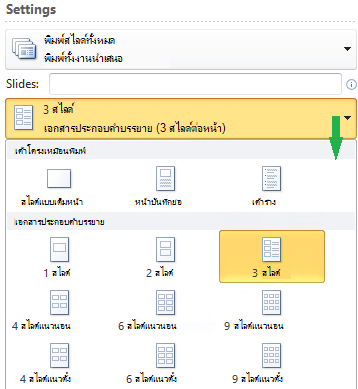
คุณสามารถใช้ปุ่มลูกศรที่ด้านล่างของบานหน้าต่างแสดงตัวอย่างเพื่อเลื่อนดูรูปขนาดย่อของกล่องโต้ตอบการพิมพ์ได้

ข้อมูลเพิ่มเติม
- การเปลี่ยนแปลงที่คุณทำกับต้นแบบเอกสารประกอบคำบรรยายจะไม่ถูกนำไปใช้กับ ต้นแบบสไลด์ หรือต้นแบบบันทึกย่อ
- คุณไม่สามารถปรับขนาดตัววางสไลด์บนหน้าหลักแบบเอกสารได้ แต่คุณสามารถปรับขนาดพื้นที่สำหรับส่วนหัว ส่วนท้าย หมายเลขหน้า และวันที่ของกระดาษได้