เรียกใช้รายงานบันทึกการตรวจสอบใน SharePoint:
เลือก การตั้งค่า>การตั้งค่าไซต์ ถ้าคุณไม่เห็นการตั้งค่าไซต์ ให้เลือก ข้อมูลไซต์ จากนั้นเลือก ดูการตั้งค่าไซต์ทั้งหมด บางหน้าอาจจําเป็นต้องให้คุณเลือก เนื้อหาของไซต์ จากนั้นเลือก การตั้งค่าไซต์
ถ้าคุณไม่ได้อยู่ที่รากของไซต์คอลเลกชันของคุณ ภายใต้ การดูแลไซต์คอลเลกชัน ให้เลือก ไปที่การตั้งค่าไซต์ระดับบนสุด
หมายเหตุ
- ส่วน การดูแลไซต์คอลเลกชัน จะไม่สามารถใช้งานได้ ถ้าคุณไม่มีสิทธิ์ที่จําเป็น คุณต้องเป็นสมาชิกของกลุ่มผู้ดูแลไซต์คอลเลกชันเริ่มต้นหรือผู้ดูแลระบบฟาร์ม
- ถ้าลิงก์ รายงานบันทึกการตรวจสอบไม่ พร้อมใช้งานภายใต้ การดูแลไซต์คอลเลกชัน ตรวจสอบให้แน่ใจว่าคุณได้เปิดใช้งาน "การรายงาน" ฟีเจอร์ของไซต์คอลเลกชันแล้ว
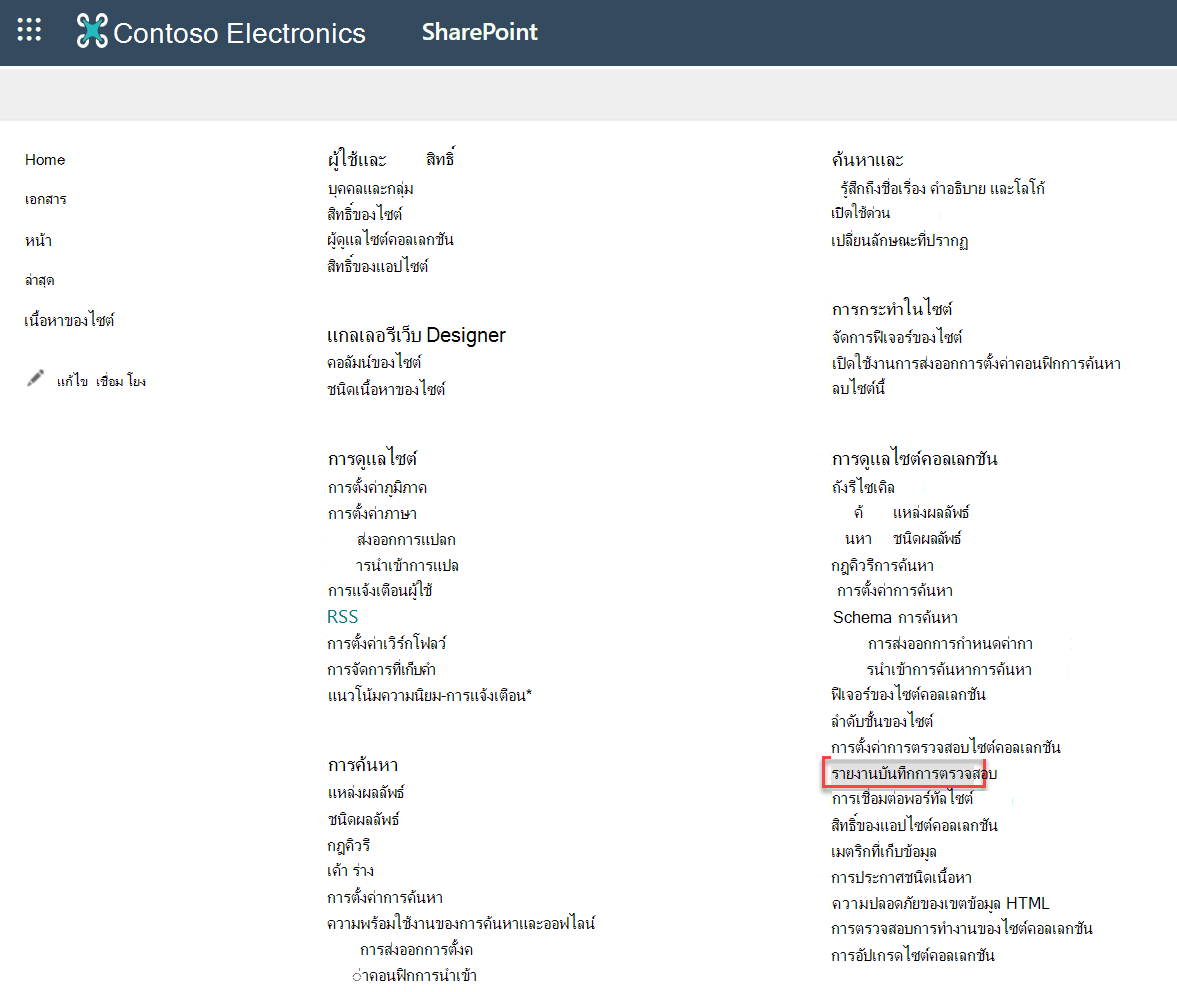
บนหน้าการตั้งค่าไซต์ ภายใต้ การดูแลไซต์คอลเลกชัน ให้เลือก รายงานบันทึกการตรวจสอบ
เปิดใช้งานฟีเจอร์ "การรายงาน"
ถ้าคุณไม่เห็นลิงก์ รายงานบันทึกการตรวจสอบ ภายใต้ การดูแลไซต์คอลเลกชัน ให้ทําดังต่อไปนี้เพื่อเปิดใช้งานฟีเจอร์ "การรายงาน"
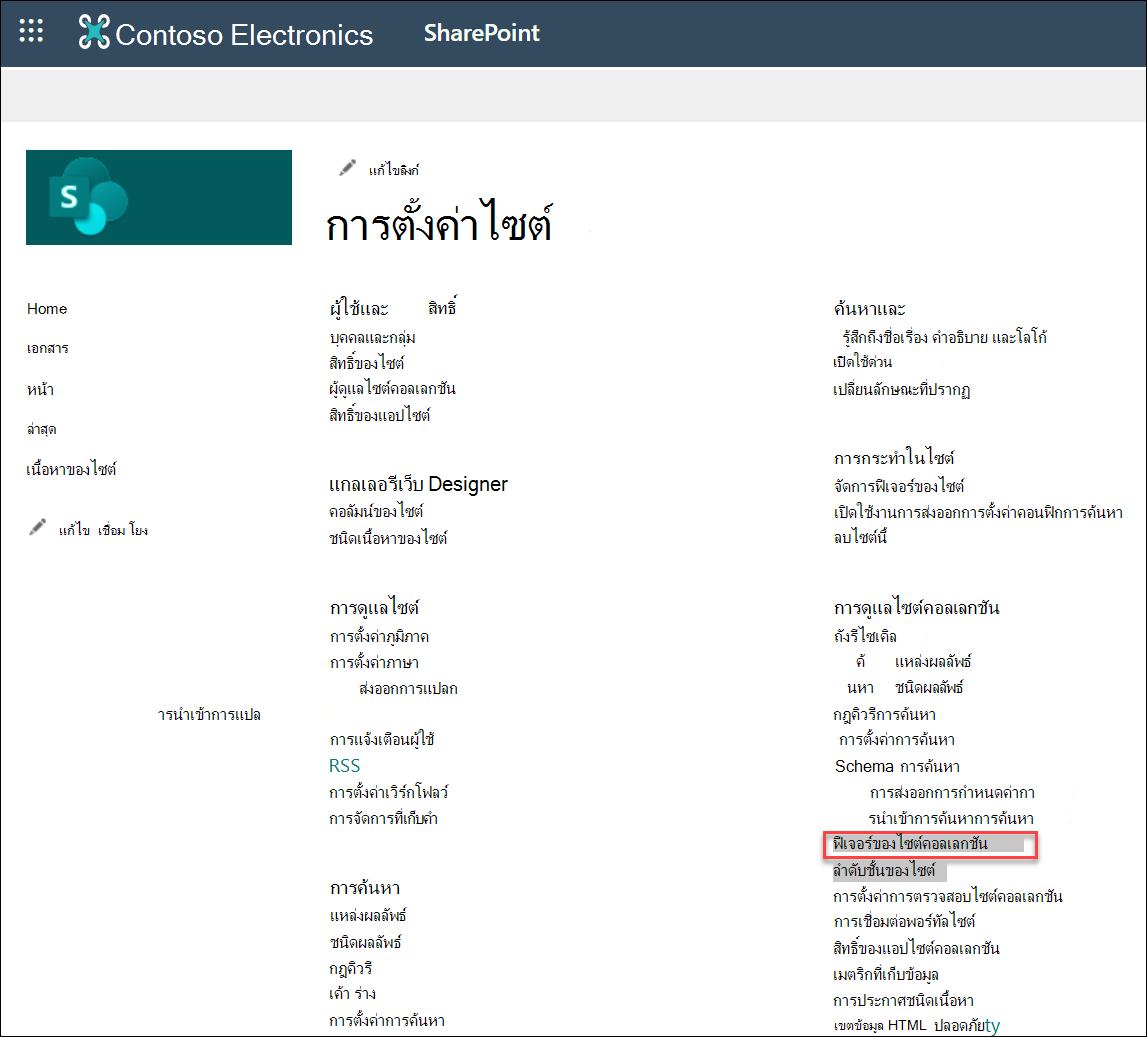
1. ภายใต้ การดูแลไซต์คอลเลกชัน ให้เลือก ฟีเจอร์ของไซต์คอลเลกชัน
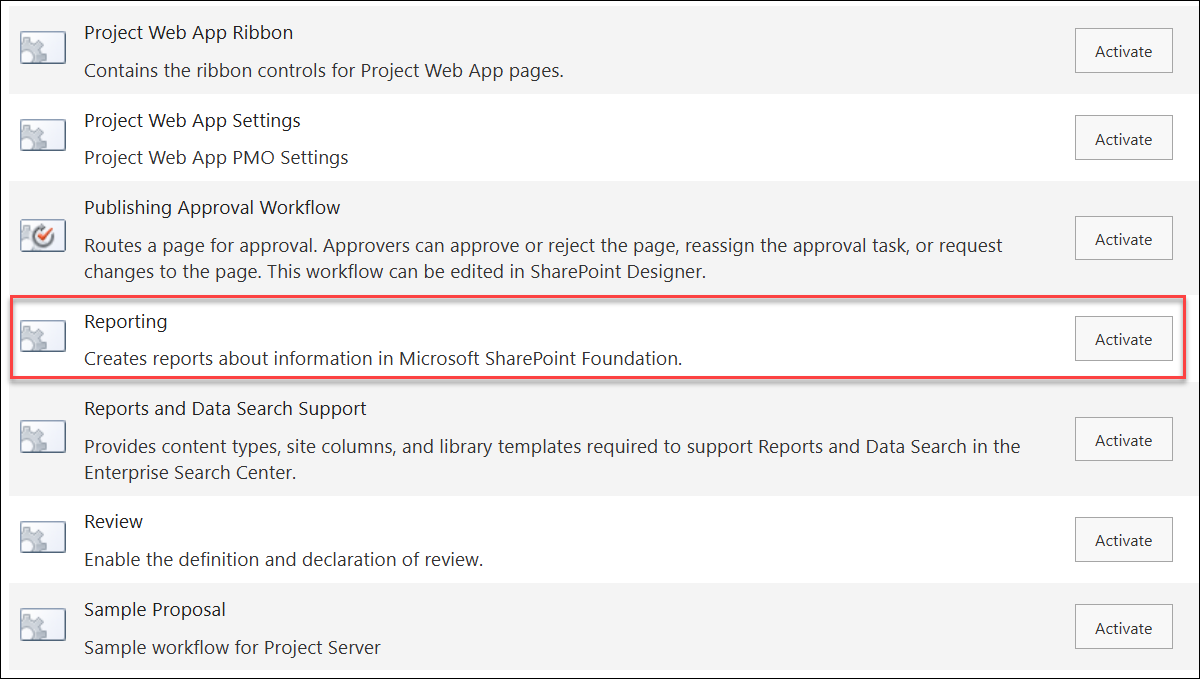
2. เลือก การรายงาน>เปิดใช้งาน
การใช้บันทึกการตรวจสอบแบบครบวงจร
บันทึกการตรวจสอบแบบรวมของ Microsoft 365 รองรับ SharePoint และ OneDrive แล้ว การตรวจสอบแบบครบวงจรจะทําให้เข้าถึงบันทึกเหตุการณ์ (เช่น ดู สร้าง แก้ไข อัปโหลด ดาวน์โหลด และลบ) และการดําเนินการแชร์ เช่น คําขอเชิญและการเข้าถึง และกิจกรรมการซิงโครไนซ์ สําหรับข้อมูลเพิ่มเติมเกี่ยวกับสิ่งที่บันทึกการตรวจสอบแบบรวมใน Microsoft 365 มีให้สําหรับ SharePoint ให้ดูกิจกรรมที่ตรวจสอบแล้ว
การเปลี่ยนแปลงรายงานบันทึกการตรวจสอบ (มีผล 2021):
-
การตัดแต่งรายงานบันทึกการตรวจสอบ: การตัดแต่งจะไม่เป็นฟีเจอร์อีกต่อไป แต่คุณยังคงสามารถเข้าถึงไฟล์ที่ถูกตัดแต่งในอดีตได้ในไลบรารีเอกสารที่กําหนด
-
การแก้ไขเหตุการณ์เฉพาะ: รายงานบันทึกการตรวจสอบไม่อนุญาตให้แก้ไขเหตุการณ์เฉพาะอีกต่อไป รายงานบันทึกการตรวจสอบจะยังคงพร้อมใช้งาน แต่จะจํากัดเฉพาะเหตุการณ์บาง ชนิดเท่านั้น
- กําหนดรายงานเอง: ตัวเลือกตําแหน่งที่ตั้งถูกซ่อนไว้เนื่องจากการหยุดการสนับสนุนสําหรับรายงานที่กําหนดขอบเขตอยู่ที่ระดับไซต์ย่อย
SharePoint Server 2019
SharePoint Servers 2016 และ 2013
ในฐานะเจ้าของไซต์คอลเลกชัน คุณสามารถรับประวัติของการกระทําที่ผู้ใช้บางคนดําเนินการและการดําเนินการที่ทําระหว่างช่วงวันที่ที่กําหนดได้ ตัวอย่างเช่น คุณสามารถระบุได้ว่าเอกสารนั้นถูกแก้ไขเมื่อใด และโดยผู้ใช้คนใด
คุณสามารถจัดการขนาดของบันทึกการตรวจสอบในส่วนการตัดแต่งบันทึกการตรวจสอบ และระบุเหตุการณ์ที่จะตรวจสอบในส่วนเอกสารและข้อมูลและรายการ ไลบรารี และไซต์ นอกจากนี้ คุณยังสามารถระบุจํานวนวันสูงสุดที่รายการจะถูกเก็บไว้ ตามค่าเริ่มต้น รายการทั้งหมดจะถูกลบออกเมื่อสิ้นเดือน
หมายเหตุ
เมื่อมีผู้ใช้หลายคนร่วมกันแก้ไขเอกสาร การตรวจสอบเหตุการณ์จากผู้เขียนหรือผู้แก้ไขหลายคนอาจตีความได้ยาก ถ้าปัญหานี้ ให้พิจารณาจํากัดสิทธิ์การแก้ไขให้เป็นจํานวนผู้ใช้ขั้นต่ํา
คลิกการตั้งค่า แล้วคลิก การตั้งค่าไซต์ ถ้าคุณไม่เห็นการตั้งค่าไซต์ ให้คลิก ข้อมูลไซต์ แล้วคลิก ดูการตั้งค่าไซต์ทั้งหมด บางหน้าอาจจําเป็นต้องให้คุณเลือก เนื้อหาของไซต์ จากนั้นเลือก การตั้งค่าไซต์
ถ้าคุณไม่ได้อยู่ที่รากของไซต์คอลเลกชันของคุณ ภายใต้ การดูแลไซต์คอลเลกชัน ให้เลือก ไปที่การตั้งค่าไซต์ระดับบนสุด
หมายเหตุ
ส่วน การดูแลไซต์คอลเลกชัน จะไม่สามารถใช้งานได้ ถ้าคุณไม่มีสิทธิ์ที่จําเป็น
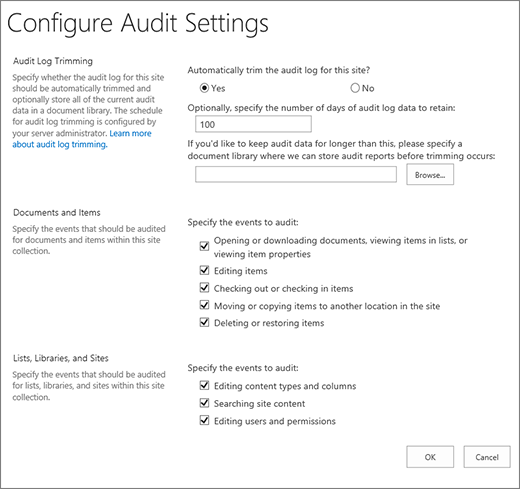
บนหน้าการตั้งค่าไซต์ ภายใต้ การดูแลไซต์คอลเลกชัน ให้เลือก การตั้งค่าการตรวจสอบไซต์คอลเลกชัน
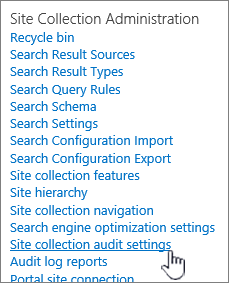
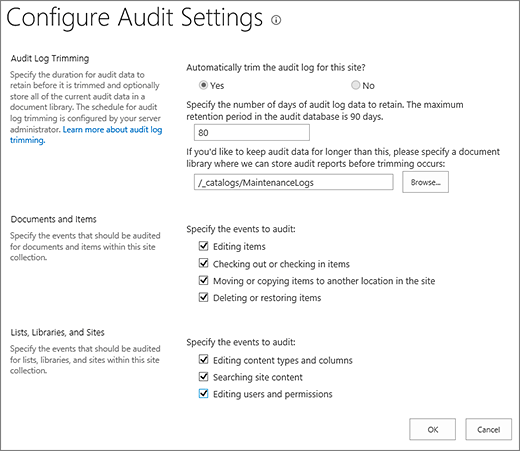
บนหน้า กําหนดค่าการตั้งค่าการตรวจสอบ ในส่วน การตัดแต่งบันทึกการตรวจสอบ ให้ตั้งค่า ตัดแต่งบันทึกการตรวจสอบสําหรับไซต์นี้โดยอัตโนมัติหรือไม่ เป็น ใช่
หมายเหตุ
สําหรับ SharePoint
- SharePoint ไม่สนับสนุนการตัดแต่ง
- เราไม่สนับสนุนการเลือกเหตุการณ์ที่จะแก้ไขอีกต่อไป โปรดดูเอกสาร นี้ สําหรับรายการเหตุการณ์ที่ตรวจสอบแล้ว
อีกทางหนึ่งคือ ระบุจํานวนวันของข้อมูลบันทึกการตรวจสอบที่จะเก็บไว้ SharePoint Server ไม่มีขีดจํากัด
หมายเหตุ
การตั้งค่าเริ่มต้นสําหรับการเก็บรักษาข้อมูลบันทึกการตรวจสอบคือ ศูนย์วัน ซึ่งหมายความว่า ถ้าคุณไม่ระบุระยะเวลาการเก็บข้อมูลอื่น รายการบันทึกการตรวจสอบทั้งหมดจะถูกลบออกเมื่อสิ้นเดือน คุณสามารถเปลี่ยนการตั้งค่านี้เพื่อเก็บรายการบันทึกการตรวจสอบไว้ได้ในระยะเวลานานขึ้น ตัวอย่างเช่น ถ้าคุณระบุ 30 วัน ข้อมูลบันทึกการตรวจสอบที่สร้างขึ้นในเดือนกันยายนจะไม่ถูกลบจนกว่าจะถึงสิ้นเดือนตุลาคม เมื่อต้องการเก็บรักษาข้อมูลบันทึกการตรวจสอบ คุณยังสามารถบันทึกลงในรายงานบันทึกการตรวจสอบก่อนที่บันทึกการตรวจสอบจะถูกตัดแต่ง
คุณยังสามารถระบุไลบรารีเอกสารเพื่อบันทึกรายงานบันทึกการตรวจสอบก่อนที่บันทึกการตรวจสอบจะถูกตัดแต่ง ตั้งค่าตัวเลือกนี้ถ้าคุณจําเป็นต้องเข้าถึงข้อมูลบันทึกการตรวจสอบ โดยใช้รายงานบันทึกการตรวจสอบ หลังจากตัดแต่งบันทึกการตรวจสอบแล้ว
เลือก ตกลง
เลือก การตั้งค่า>การตั้งค่าไซต์ ถ้าคุณไม่เห็นการตั้งค่าไซต์ ให้เลือก ข้อมูลไซต์ จากนั้นเลือก ดูการตั้งค่าไซต์ทั้งหมด บางหน้าอาจจําเป็นต้องให้คุณเลือก เนื้อหาของไซต์ จากนั้นเลือก การตั้งค่าไซต์
ถ้าคุณไม่ได้อยู่ที่รากของไซต์คอลเลกชันของคุณ ภายใต้ การดูแลไซต์คอลเลกชัน ให้เลือก ไปที่การตั้งค่าไซต์ระดับบนสุด
หมายเหตุ
ส่วน การดูแลไซต์คอลเลกชัน จะไม่สามารถใช้งานได้ ถ้าคุณไม่มีสิทธิ์ที่จําเป็น คุณต้องเป็นสมาชิกของกลุ่มผู้ดูแลไซต์คอลเลกชันเริ่มต้นหรือผู้ดูแลระบบฟาร์ม
บนหน้าการตั้งค่าไซต์ ภายใต้ การดูแลไซต์คอลเลกชัน ให้เลือก การตั้งค่าการตรวจสอบไซต์คอลเลกชัน
บนหน้า กําหนดค่าการตั้งค่าการตรวจสอบ ในส่วน เอกสารและรายการไลบรารี และไซต์ ให้เลือกเหตุการณ์ที่คุณต้องการตรวจสอบ แล้วเลือก ตกลง
เหตุการณ์ที่คุณตรวจสอบจะขึ้นอยู่กับความต้องการในการตรวจสอบของคุณ ตัวอย่างเช่น การปฏิบัติตามข้อบังคับมักจะมีข้อกําหนดเฉพาะที่จะกําหนดว่าเหตุการณ์ใดที่คุณต้องตรวจสอบ เราขอแนะนําให้คุณตรวจสอบเฉพาะเหตุการณ์ที่จําเป็นเพื่อตอบสนองความต้องการของคุณเท่านั้น นอกจากนี้ การตรวจสอบที่ไม่จําเป็นอาจส่งผลต่อประสิทธิภาพและลักษณะอื่นๆ ของไซต์คอลเลกชันของคุณ
หมายเหตุ
สําหรับ SharePoint Server 2013 เราขอแนะนําให้คุณเลือกเหตุการณ์ การเปิด หรือการ ดาวน์โหลดเอกสาร การดูข้อมูลในรายการ หรือการดูคุณสมบัติของรายการ เมื่อจําเป็นจริงๆ เท่านั้น ตัวเลือกนี้มีแนวโน้มที่จะสร้างเหตุการณ์จํานวนมากที่จะลดประสิทธิภาพการทํางานและลักษณะอื่นๆ ของไซต์คอลเลกชันของคุณลง
What shows up in the audit log report?
เหตุการณ์ที่ตรวจสอบแล้วจะถูกบันทึกไว้ในรายงานการตรวจสอบที่ยึดตาม Microsoft Excel 2013 และสามารถดูได้จากหน้ารายงานการตรวจสอบ คุณยังสามารถสร้างรายงานแบบกําหนดเองที่มีจํานวนเหตุการณ์เหล่านี้ในช่วงวันที่ที่ระบุ ภายในพื้นที่ที่ระบุของไซต์คอลเลกชัน หรือกรองกับผู้ใช้แต่ละรายได้ คุณไม่สามารถปรับเปลี่ยนเหตุการณ์เมื่อมีการบันทึกแล้ว แต่ผู้ดูแลไซต์คอลเลกชันสามารถลบรายการออกจากบันทึกการตรวจสอบ และกําหนดค่าการตัดแต่งข้อมูลบันทึกการตรวจสอบอัตโนมัติได้
บันทึกการตรวจสอบจะบันทึกข้อมูลต่อไปนี้สําหรับเหตุการณ์ที่ถูกเลือกให้ตรวจสอบ
- ไซต์ที่เกิดเหตุการณ์
- ID ชนิด ชื่อ และตําแหน่งที่ตั้งของรายการ
- ID ผู้ใช้ที่เชื่อมโยงกับเหตุการณ์
- ชนิด วันที่ เวลา และแหล่งที่มาของเหตุการณ์
- การกระทําที่ได้ดําเนินการกับข้อมูล
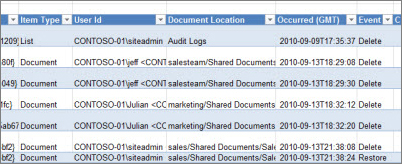
ต่อไปนี้คือตัวอย่างของข้อมูลในรายงานบันทึกการตรวจสอบการลบ รายงานนี้จะช่วยให้คุณสามารถระบุบุคคลที่ได้ลบและใครบ้างที่คืนค่าข้อมูลในไซต์คอลเลกชัน คุณสามารถใช้คุณลักษณะของ Excel เพื่อกรอง เรียงลําดับ และวิเคราะห์ข้อมูลได้
การตัดแต่งรายงานบันทึกการตรวจสอบ
เมื่อคุณเลือกเหตุการณ์ที่จะตรวจสอบสําหรับไซต์คอลเลกชัน รายงานจะตรวจสอบทุกรายการในไซต์คอลเลกชันในแต่ละครั้งที่เกิดเหตุการณ์ การตรวจสอบอาจสร้างเหตุการณ์การตรวจสอบจํานวนมาก ทําให้เกิดบันทึกการตรวจสอบขนาดใหญ่ที่อาจทําให้ฮาร์ดไดรฟ์เต็ม ส่งผลกระทบต่อประสิทธิภาพการทํางานและลักษณะอื่นๆ ของไซต์คอลเลกชัน
สำคัญ
เมื่อต้องการป้องกันไม่ให้บันทึกการตรวจสอบเต็มฮาร์ดไดรฟ์และอาจทําให้ประสิทธิภาพการทํางานของไซต์คอลเลกชันลดลง เราขอแนะนําให้คุณเปิดใช้งานการตัดแต่งบันทึกการตรวจสอบสําหรับไซต์คอลเลกชันที่มีการตรวจสอบที่ครอบคลุม
เมื่อต้องการจัดการขนาดของรายงานบันทึกการตรวจสอบ คุณสามารถกําหนดค่าให้ตัดแต่งโดยอัตโนมัติ และเลือกที่จะเก็บถาวรข้อมูลบันทึกการตรวจสอบปัจจุบันในไลบรารีเอกสารก่อนที่จะตัดแต่งข้อมูล กําหนดการสําหรับการตัดแต่งบันทึกการตรวจสอบจะถูกกําหนดค่าโดยผู้ดูแลระบบเซิร์ฟเวอร์ของคุณในการดูแลจากศูนย์กลาง ค่าเริ่มต้นคือสิ้นเดือน
ดูรายงานบันทึกการตรวจสอบ
เมื่อต้องการดูรายงานบันทึกการตรวจสอบ ให้ทําดังนี้
คลิก การตั้งค่า จากนั้นคลิก การตั้งค่าไซต์ ถ้าคุณไม่เห็นการตั้งค่าไซต์ ให้คลิก ข้อมูลไซต์ แล้วคลิก ดูการตั้งค่าไซต์ทั้งหมด บางหน้าอาจจําเป็นต้องให้คุณเลือก เนื้อหาของไซต์ จากนั้นเลือก การตั้งค่าไซต์
หมายเหตุ
ส่วน การดูแลไซต์คอลเลกชัน จะไม่สามารถใช้งานได้ ถ้าคุณไม่มีสิทธิ์ที่จําเป็น คุณต้องเป็นสมาชิกของกลุ่มผู้ดูแลไซต์คอลเลกชันเริ่มต้นหรือผู้ดูแลระบบฟาร์ม
คลิกรายงานบันทึกการตรวจสอบในส่วนการดูแลไซต์คอลเลกชัน
เลือกรายงานที่คุณต้องการบนหน้า ดูรายงานการตรวจสอบ
พิมพ์ URL หรือเรียกดูไลบรารีที่คุณต้องการบันทึกรายงาน แล้วเลือกตกลง
บนหน้า การดําเนินการเสร็จสมบูรณ์แล้ว ให้เลือกคลิกที่นี่เพื่อดูรายงานนี้ หากคุณได้รับข้อผิดพลาด อาจเป็นเพราะไม่ได้เปิดใช้งานบันทึกการตรวจสอบ หรือไม่มีข้อมูลให้แสดง
หมายเหตุ
- อย่างน้อย Excel เวอร์ชัน 2013 จะต้องติดตั้งเพื่อดูรายงานบันทึกการตรวจสอบโดยการคลิกที่นี่เพื่อดูรายงานนี้
- หรือ ถ้าการเปิดเอกสารในเบราว์เซอร์ถูกเปิดใช้งานสําหรับไลบรารี ให้ไปที่ไลบรารีที่คุณบันทึกรายงานบันทึกการตรวจสอบ ชี้ไปที่รายงานบันทึกการตรวจสอบ เลือกลูกศรลง จากนั้นเลือก ดูในเบราว์เซอร์
คุณสามารถใช้ฟีเจอร์มาตรฐานของ Excel เพื่อจํากัดรายงานให้แคบลงตามข้อมูลที่คุณต้องการได้ บางวิธีที่คุณสามารถวิเคราะห์และดูข้อมูลบันทึก ได้แก่:
- การกรองรายงานบันทึกการตรวจสอบสําหรับไซต์ที่ระบุ
- การกรองรายงานบันทึกการตรวจสอบสําหรับช่วงวันที่เฉพาะ
- การเรียงลําดับรายงานบันทึกการตรวจสอบ
- การกําหนดว่าใครบ้างที่อัปเดตเนื้อหา
- ระบุว่าเนื้อหาใดถูกลบออกแต่ไม่ได้รับการคืนค่า
- ดูการเปลี่ยนแปลงสิทธิ์บนรายการ
