เมื่อคุณใช้ SharePoint ใน Microsoft 365 หรือ SharePoint Server 2019 คุณสามารถเพิ่มลิงก์ในไลบรารีเอกสารไปยังรายการที่อยู่นอกไลบรารีเอกสารได้ ตัวอย่างเช่น คุณสามารถเพิ่มลิงก์ไปยังไฟล์หรือโฟลเดอร์ที่อยู่ในไลบรารีเอกสาร ไซต์ หรือแม้แต่เว็บไซต์ภายนอกได้ เมื่อคุณเพิ่มลิงก์ในไลบรารีเอกสาร ลิงก์จะแสดงขึ้นในรายการของข้อมูลในไลบรารีนั้น
หมายเหตุ
- ฟีเจอร์นี้ไม่พร้อมใช้งานในประสบการณ์การใช้งาน SharePoint แบบคลาสสิกหรือเซิร์ฟเวอร์ SharePoint 2016 หรือเวอร์ชันก่อนหน้า
- เมื่อต้องการค้นหาเวอร์ชันของ SharePoint ที่คุณกําลังใช้ ให้ดูที่ฉัน กําลังใช้ SharePoint เวอร์ชันใดอยู่
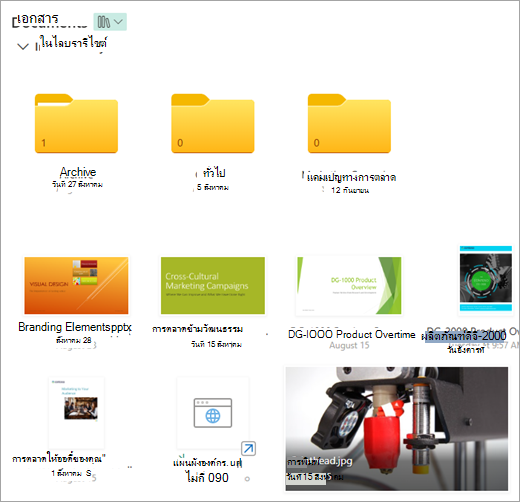
เมื่อต้องการเพิ่มลิงก์ในไลบรารีเอกสาร ให้ทําดังนี้
ไปที่ไลบรารีเอกสารที่คุณต้องการเพิ่มลิงก์
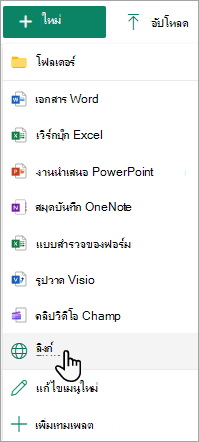
ในเมนูด้านบนซ้าย ให้เลือก สร้าง จากนั้นเลือก ลิงก์
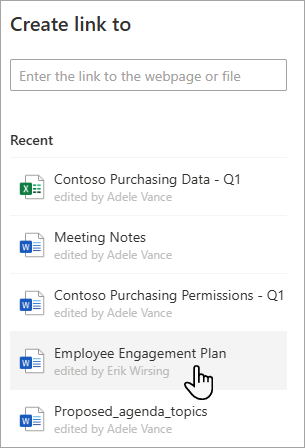
ในกล่องโต้ตอบ สร้างลิงก์ไปยัง ให้ใส่ลิงก์
ตัวอย่างเช่น ถ้าคุณต้องการเพิ่มลิงก์ไปยังไฟล์ที่อยู่ในไลบรารีอื่น ให้นําทางไปยังไลบรารีนั้นก่อน คลิกขวาที่ไฟล์ที่คุณต้องการลิงก์ แล้วเลือกคัดลอกลิงก์ เลือกชนิดของลิงก์ที่คุณต้องการ แล้วคัดลอกลิงก์ กลับไปยังไลบรารีเอกสารที่คุณต้องการเพิ่มลิงก์ แล้วใส่ลิงก์นั้นในกล่องโต้ตอบ สร้างลิงก์ไปยัง
สําหรับข้อมูลเพิ่มเติมเกี่ยวกับวิธีการรับลิงก์ไปยังไฟล์ใน Microsoft 365 ให้ดู แชร์ไฟล์หรือโฟลเดอร์ SharePointหลังจากที่คุณใส่ลิงก์ในกล่องโต้ตอบ สร้างลิงก์ไปยัง เขตข้อมูล ชื่อไฟล์ จะปรากฏขึ้น ในเขตข้อมูลชื่อไฟล์ ให้ใส่ชื่อสําหรับลิงก์ จากนั้นเลือก สร้าง
หมายเหตุ
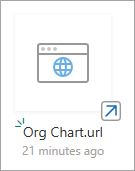
เมื่อคุณสร้างลิงก์ ".url" จะถูกเพิ่มที่ท้ายชื่อไฟล์โดยอัตโนมัติ
อีกวิธีหนึ่งก็คือคุณสามารถเลือกลิงก์ใหม่> แล้วเลือกรายการจากรายการ ล่าสุด ลิงก์จะถูกเพิ่มลงในไลบรารีเอกสารโดยอัตโนมัติ โดยไม่จําเป็นต้องใส่ที่อยู่หรือชื่อไฟล์