
เมื่อคุณสร้างไลบรารีเอกสาร SharePoint คุณสามารถตั้งค่าชนิดไฟล์เริ่มต้นให้เปิดขึ้นเมื่อสร้างไฟล์ใหม่ (เช่น คุณสามารถตั้งค่าไฟล์ PowerPoint เป็นชนิดไฟล์เริ่มต้นในการเปิด) คุณยังสามารถกําหนดเทมเพลตไฟล์เริ่มต้นสําหรับไลบรารีนั้นได้อีกด้วย ตัวอย่างเช่น คุณสามารถสร้างเทมเพลต Word ที่มีส่วนหัวและส่วนท้ายแบบกําหนดเอง หรือฟีเจอร์แบบกําหนดเองอื่นๆ และทําให้เป็นเทมเพลตเริ่มต้นสําหรับไลบรารีนั้น จากนั้น เมื่อคุณหรือผู้ใช้ของคุณสร้างไฟล์ใหม่ ไฟล์จะเปิดขึ้นในโปรแกรมที่เหมาะสมด้วยฟีเจอร์ที่คุณกําหนดเอง
หมายเหตุ
คุณต้องมีสิทธิ์ ควบคุมทั้งหมด สําหรับไลบรารีเพื่อตั้งค่าเทมเพลต
ตั้งค่าชนิดไฟล์เริ่มต้นเมื่อคุณสร้างไลบรารี
เมื่อต้องการตั้งค่าชนิดไฟล์เพื่อเปิดไฟล์เปล่าในโปรแกรมที่เหมาะสม ให้ทําตามขั้นตอนต่อไปนี้
- นําทางไปยังไซต์ที่คุณต้องการสร้างไลบรารีของคุณ
- เลือก การตั้งค่า
 จากนั้นเลือก เพิ่มแอป
 - เลือก ไลบรารีเอกสาร
- เลือก ตัวเลือกขั้นสูง
- เพิ่มชื่อ คําอธิบายเพิ่มเติม การกําหนดเวอร์ชัน และระบุว่าคุณต้องการไลบรารีรับอีเมล (ถ้ามี)
- เลือกรูปแบบและเวอร์ชันไฟล์แอปพลิเคชันเริ่มต้นจากเมนูดรอปดาวน์เทมเพลตเอกสาร
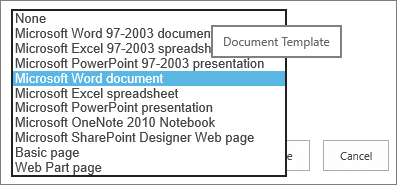
- เลือก สร้าง
กําหนดเทมเพลตเริ่มต้นสําหรับไลบรารีเอกสารด้วยตนเอง
เมื่อต้องการกําหนดเทมเพลตเริ่มต้นเอง ให้ทําตามขั้นตอนเหล่านี้ คุณสามารถเปลี่ยนเทมเพลตเริ่มต้นได้สองวิธี ดังนี้
- ถ้าไลบรารีเอกสารหรือไลบรารีฟอร์มของคุณมีเทมเพลตไฟล์เริ่มต้นสําหรับโปรแกรมที่เข้ากันได้กับ SharePoint คุณสามารถแก้ไขเทมเพลตเริ่มต้นได้
- สําหรับโปรแกรมอื่นๆ คุณไม่สามารถแก้ไขเทมเพลตเริ่มต้นได้โดยตรง แต่คุณสามารถคัดลอกไฟล์เทมเพลตใหม่ไปยังโฟลเดอร์ ฟอร์ม ของไลบรารีเพื่อระบุเทมเพลตแบบกําหนดเองได้
แก้ไขเทมเพลตไฟล์เริ่มต้น
นําทางไปยังไซต์ที่ไลบรารีของคุณตั้งอยู่
ใน SharePoint Server บน Ribbon ให้เลือกแท็บไลบรารี แล้วเลือกการตั้งค่าไลบรารี
สําหรับ SharePoint ใน Microsoft 365 ให้เลือก การตั้งค่า แล้วเลือกการตั้งค่าไลบรารีใน SharePoint Server ภายใต้ การตั้งค่าทั่วไป ให้เลือก การตั้งค่าขั้นสูง
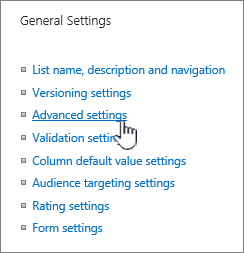
สําหรับ SharePoint ใน Microsoft 365 ให้เลือกการตั้งค่าไลบรารีเพิ่มเติม จากนั้นเลือกการตั้งค่าขั้นสูง
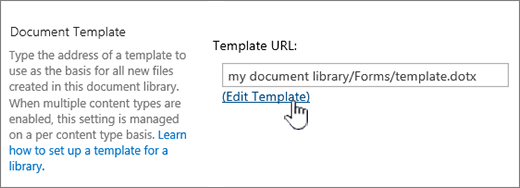
ในส่วนเทมเพลตเอกสาร ภายใต้เขตข้อมูล URL เทมเพลต ให้เลือกแก้ไขเทมเพลต จะเกิดเหตุการณ์ใดสิ่งหนึ่งต่อไปนี้:
ถ้าไซต์ของคุณเป็นส่วนหนึ่งของการสมัครใช้งาน Microsoft 365 ณ จุดนี้ คุณอาจได้รับพร้อมท์ให้ใส่ชื่อผู้ใช้และรหัสผ่านสําหรับการสมัครใช้งาน Microsoft 365 ของคุณไลบรารีเอกสาร เทมเพลตจะเปิดขึ้นในแอปที่เข้ากันได้กับ SharePoint และเชื่อมโยงกับชนิดไฟล์ของเทมเพลตปัจจุบัน ตัวอย่างเช่น Word จะเปิดขึ้นถ้าเทมเพลตเริ่มต้นคือเทมเพลต Word หรือ Excel จะเปิดขึ้นถ้าเทมเพลตเริ่มต้นคือเวิร์กชีต Excel
ไลบรารีฟอร์ม เทมเพลตจะเปิดขึ้นในโปรแกรมที่เข้ากันได้กับ SharePoint ไม่ว่าจะเป็นโปรแกรมออกแบบฟอร์มแบบ XML เช่น InfoPath หรือตัวแก้ไข XML
หมายเหตุ
ถ้าบุคคลบนไซต์ของคุณได้กรอกฟอร์มโดยยึดตามเทมเพลตดั้งเดิมแล้ว ให้พิจารณาว่าการเปลี่ยนแปลงใดๆ กับเทมเพลตอาจส่งผลกระทบต่อฟอร์มเหล่านั้นอย่างไร ตัวอย่างเช่น การเพิ่มเขตข้อมูลที่ผู้ใช้ต้องกรอกข้อมูลอาจทําให้ข้อผิดพลาดปรากฏขึ้นในฟอร์มดั้งเดิมที่กรอกไว้ก่อนที่จะเพิ่มเขตข้อมูล
ทําการเปลี่ยนแปลงที่คุณต้องการ จากนั้นบันทึกเทมเพลต สําหรับ SharePoint ใน Microsoft 365 ให้บันทึกเทมเพลตด้วยชื่อไฟล์ใหม่ ปิดโปรแกรมถ้าคุณไม่ต้องการให้เปิดโปรแกรมอีกต่อไป หรือสลับไปยังไซต์ของคุณ
หมายเหตุ
สําหรับ SharePoint ใน Microsoft 365 เทมเพลตแบบกําหนดเองต้องมีชื่อไฟล์ที่แตกต่างจากชื่อไฟล์ ใช้ฟีเจอร์ บันทึกเป็น ของไคลเอ็นต์เพื่อบันทึกไฟล์ลงในโฟลเดอร์ Forms ด้วยชื่อไฟล์ใหม่ ตัวอย่างเช่น สําหรับ Word อย่าใช้ชื่อไฟล์เริ่มต้น template.dotx
โดยขึ้นอยู่กับโปรแกรมออกแบบฟอร์มของคุณ คุณอาจจําเป็นต้องประกาศเทมเพลตใหม่ไปยังไลบรารีบนไซต์ของคุณจากโปรแกรมของคุณ
ในไซต์ของคุณ ที่ด้านล่างของหน้า การตั้งค่าขั้นสูงของไลบรารีเอกสารหรือฟอร์ม ให้เลือก ตกลง
ระบุเทมเพลตไฟล์แบบกําหนดเอง
สร้างและบันทึกเทมเพลตแบบกําหนดเองของคุณในโปรแกรมที่เข้ากันได้กับ SharePoint จดบันทึกตําแหน่งที่ตั้ง แล้วสลับไปยัง SharePoint
หมายเหตุ
ถ้าเทมเพลตเอกสารเริ่มต้นมีชื่ออื่นที่ไม่ใช่ template.dotx เทมเพลตเริ่มต้นจะไม่ปรากฏในรายการหรือไลบรารี
นําทางไปยังไซต์ที่มีไลบรารีที่คุณต้องการระบุเทมเพลตแบบกําหนดเอง
ตัวเลือกที่ 1: (จาก UX สมัยใหม่ของไลบรารี)
เพิ่มเทมเพลตใหม่>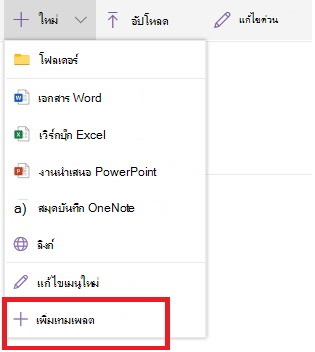
ตัวเลือกที่ 2:
สําหรับขั้นตอนนี้ คุณต้องใช้ Internet Explorer ใน SharePoint ใน Microsoft 365 ที่ด้านบนขวา ให้เลือก เอกสารทั้งหมด แล้วเลือก ดูใน File Explorer
สําหรับ SharePoint Server ให้เลือกแท็บไลบรารีบน Ribbon และในกลุ่ม เชื่อมต่อ & ส่งออก ให้เลือก เปิดด้วย Explorerสำคัญ
หาก File Explorer ไม่เปิดขึ้น หรือคุณเห็นข้อความแสดงข้อผิดพลาด คุณอาจต้องเพิ่มไซต์ของคุณเป็นไซต์ที่เชื่อถือได้ในการตั้งค่าเบราว์เซอร์ของคุณ สําหรับข้อมูลเพิ่มเติม ให้ดู เปิดใน Explorer หรือดูด้วย File Explorer ใน SharePoint
ใน File Explorer ให้เรียกดูเพื่อค้นหาเทมเพลตแบบกําหนดเองที่คุณสร้างขึ้น
คลิกขวาที่ไฟล์ และบนเมนูทางลัด ให้เลือกคัดลอก
เลือกปุ่ม ย้อนกลับ จนกว่าคุณจะกลับไปยังไลบรารี จากนั้นเลือกโฟลเดอร์ ฟอร์ม เพื่อเปิด
คลิกขวาในพื้นที่ว่างในหน้าต่างโฟลเดอร์ และบนเมนูทางลัด เลือก วาง
ปิด File Explorer และกลับไปยังไซต์
ทางด้านซ้าย ให้เลือก เนื้อหาของไซต์
ค้นหาไลบรารีเอกสารของคุณภายใต้ เนื้อหา นําเคอร์เซอร์ไปวางเหนือชื่อ เลือกจุดไข่ปลา (...) แล้วเลือก การตั้งค่า
ถ้าคุณไม่เห็นคําสั่งเหล่านี้ คุณอาจอยู่ใน SharePoint แบบคลาสสิก ในกรณีดังกล่าว ให้ไปที่ไลบรารีเอกสารของคุณ และบน Ribbon ให้เลือกแท็บไลบรารี แล้วเลือกการตั้งค่าไลบรารีภายใต้ การตั้งค่าทั่วไป เลือก การตั้งค่าขั้นสูง
ในส่วน เทมเพลตเอกสาร ให้เลือกทําอย่างใดอย่างหนึ่งต่อไปนี้:
ไลบรารีเอกสาร ใส่ที่อยู่ของเทมเพลตแบบกําหนดเองของคุณในเขตข้อมูล URL ของเทมเพลต ตําแหน่งที่ตั้งคือที่อยู่เว็บของเทมเพลตบนไซต์ ซึ่งสัมพันธ์กับชื่อของไซต์ ตัวอย่างเช่น ถ้าเทมเพลตของคุณมีชื่อว่า Watermark.dotx และคุณเพิ่มลงในโฟลเดอร์ ฟอร์ม ของไลบรารีเอกสาร เอกสารที่แชร์ คุณจะต้องใส่ข้อมูลต่อไปนี้:
เอกสารที่แชร์/แบบฟอร์ม/Watermark.dotx
ไลบรารีฟอร์ม ใส่ที่อยู่ของเทมเพลตแบบกําหนดเองที่คุณต้องการใช้ในเขตข้อมูล URL ของเทมเพลต ตําแหน่งที่ตั้งคือที่อยู่เว็บของเทมเพลตบนไซต์ ซึ่งสัมพันธ์กับชื่อของไซต์ ตัวอย่างเช่น ถ้าเทมเพลตของคุณมีชื่อว่า Orders.xml และคุณเพิ่มลงในโฟลเดอร์ฟอร์มของไลบรารีฟอร์มการซื้อ คุณจะต้องใส่ข้อมูลต่อไปนี้:
Purchases/Forms/Orders.xsnหมายเหตุ
ถ้าการตั้งค่าในกล่อง เทมเพลตเอกสาร ไม่พร้อมใช้งาน ผู้ดูแลระบบอาจตั้งค่าชนิดเนื้อหาหลายชนิดไว้ เมื่อต้องการดูว่ามีการเปิดใช้งานหลายชนิดเนื้อหาหรือไม่ ให้ตรวจสอบว่าได้เลือก ใช่ ภายใต้อนุญาตให้จัดการชนิดเนื้อหาหรือไม่ ในส่วนชนิดเนื้อหาที่อยู่เหนือส่วน เทมเพลตเอกสาร ถ้าเป็นเช่นนั้น คุณต้องแก้ไขเทมเพลตสําหรับชนิดเนื้อหา
ข้อมูลเพิ่มเติมเกี่ยวกับเทมเพลตไฟล์ในไลบรารีเอกสารหรือฟอร์ม
ต่อไปนี้คือเคล็ดลับและแนวทางบางอย่างสําหรับการสร้างและการใช้เทมเพลต
ชนิดไฟล์ที่คุณสามารถหรือไม่สามารถเก็บไว้ในไลบรารี SharePoint
คุณอาจพบสถานการณ์ใดสถานการณ์หนึ่งต่อไปนี้ ขึ้นอยู่กับไฟล์ที่คุณมีในไลบรารี:
Files เข้ากันได้กับเทคโนโลยี SharePoint สําหรับผู้ใช้เพื่อสร้างไฟล์โดยใช้คําสั่ง สร้าง ในไลบรารีเอกสาร เทมเพลตไฟล์ต้องถูกสร้างจากโปรแกรมที่เข้ากันได้กับ SharePoint เช่น Microsoft Office Word เมื่อคุณสร้างไฟล์ใหม่ในไลบรารีฟอร์ม โปรแกรมเริ่มต้นอาจเป็นโปรแกรมออกแบบฟอร์มแบบ XML ที่เข้ากันได้กับ SharePoint เช่น Microsoft InfoPath
ไฟล์โปรแกรมอื่น ๆ สําหรับโปรแกรมอื่นๆ ส่วนใหญ่ คุณยังคงสามารถจัดเก็บและจัดการไฟล์ในไลบรารีได้ แต่แทนที่จะสร้างไฟล์จากไลบรารีเอกสารโดยตรง คุณสามารถสร้างไฟล์ในโปรแกรมของคุณ แล้วอัปโหลดไปยังไลบรารีในภายหลังได้
แฟ้มโปรแกรมที่บล็อก เพื่อความปลอดภัย ไฟล์โปรแกรมบางชนิด เช่น .exe จะถูกบล็อกไม่ให้จัดเก็บไว้ในไลบรารี สําหรับข้อมูลเพิ่มเติม ให้ดู ชนิดของไฟล์ที่ไม่ถูกเพิ่มลงในรายการหรือไลบรารี
ไลบรารีสองชนิดที่ใช้เทมเพลตไฟล์
ไลบรารีสองชนิดที่ใช้เทมเพลต คือ ไลบรารีเอกสารและไลบรารีฟอร์ม
ไลบรารีเอกสาร คุณสามารถใช้ไลบรารีเอกสารเพื่อจัดเก็บและจัดการไฟล์หลายชนิด รวมถึงเอกสาร สเปรดชีต งานนําเสนอ ไฟล์ข้อความ และไฟล์ชนิดอื่นๆ ไลบรารีเอกสารมักจะเป็นตําแหน่งที่ตั้งทั่วไปบนไซต์ที่คุณสามารถสร้าง รวบรวม อัปเดต และจัดการไฟล์กับสมาชิกในทีม และแชร์กับเพื่อนร่วมงานคนอื่น ๆ ในธุรกิจหรือองค์กรของคุณ คุณสามารถใช้ไลบรารีเอกสารเป็นที่เก็บไฟล์สําหรับวัตถุประสงค์ทั่วไป หรือคุณสามารถใช้เพื่อวัตถุประสงค์เฉพาะก็ได้ ตัวอย่างเช่น ทีมการตลาดอาจมีไลบรารีเอกสารของตนเองสําหรับการวางแผนเอกสาร ข่าวประชาสัมพันธ์ และสิ่งพิมพ์
ไลบรารีฟอร์ม ไลบรารีฟอร์มจะให้คุณแชร์และติดตามฟอร์มที่ใช้ XML ซึ่งใช้เพื่อรวบรวมข้อมูลได้อย่างง่ายๆ ตัวอย่างเช่น คุณสามารถสร้างไลบรารีฟอร์มสําหรับฟอร์มรายงานค่าใช้จ่ายของแผนกของคุณ เทมเพลตฟอร์มรายงานค่าใช้จ่ายจะถูกเก็บไว้เป็นเทมเพลตไฟล์เริ่มต้นในไลบรารีฟอร์ม แต่ละครั้งที่มีผู้สร้างรายงานค่าใช้จ่าย พวกเขาจะเปิดเทมเพลตเป็นฟอร์มเปล่า ซึ่งมีเค้าโครง เขตข้อมูล และการคํานวณของรายงานค่าใช้จ่าย เมื่อมีคนกรอกฟอร์ม ข้อมูลรายงานค่าใช้จ่าย (และเฉพาะข้อมูล) จะถูกบันทึกเป็นไฟล์ XML ในไลบรารีฟอร์ม ด้วยการแยกข้อมูลจากฟอร์ม จะง่ายขึ้นมากที่จะประมวลผลรายงานค่าใช้จ่ายแต่ละรายงานแยกจากระบบอื่น ผสานข้อมูล หรือส่งออกเพื่อการประมวลผลและการวิเคราะห์ต่อไป
ที่เก็บเทมเพลตไฟล์ในไลบรารี
เมื่อไลบรารีเอกสารหรือไลบรารีฟอร์มมีเทมเพลตไฟล์เริ่มต้น จะถูกเก็บไว้ในโฟลเดอร์ฟอร์มของไลบรารี
เปิดไลบรารีใน File Explorer เพื่อดูโฟลเดอร์ Forms ที่มีเทมเพลตไฟล์สําหรับไลบรารี
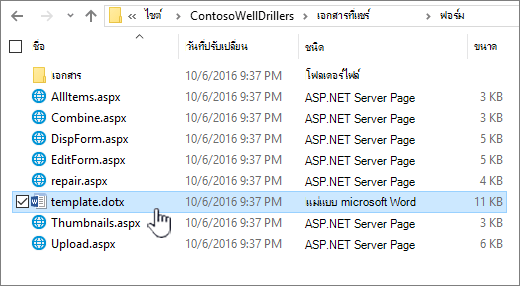
ตามค่าเริ่มต้น ไลบรารีเอกสารจะมีเทมเพลตไฟล์ ที่เรียกว่า template.dotx แต่คุณสามารถเปลี่ยนไฟล์นี้ได้ถ้าจําเป็น เมื่อต้องการระบุเทมเพลตอื่น คุณต้องสร้างเทมเพลตในโปรแกรมที่เข้ากันได้กับ SharePoint เช่น Word ก่อน แล้วบันทึกลงในโฟลเดอร์ฟอร์มของไลบรารี จากนั้น จากไลบรารี ให้คุณระบุที่อยู่ของเทมเพลตแบบกําหนดเอง
ตามค่าเริ่มต้น ไลบรารีฟอร์มจะมาพร้อมกับไฟล์พื้นที่ที่สํารองไว้ ซึ่งเรียกว่า template.xml ที่คุณต้องแทนที่ด้วยเทมเพลตฟอร์มที่คุณสร้างขึ้น
การสร้างเทมเพลตไฟล์สําหรับไลบรารีฟอร์ม
เมื่อต้องการสร้างหรือกําหนดเทมเพลตในไลบรารีฟอร์มเอง คุณสามารถใช้โปรแกรมออกแบบฟอร์มแบบ XML ที่เข้ากันได้กับ SharePoint เช่น InfoPath อาจมีข้อดีเพิ่มเติมในการใช้โปรแกรมออกแบบแบบฟอร์ม ตัวอย่างเช่น เมื่อคุณใช้ InfoPath คุณสามารถทําสิ่งต่อไปนี้ได้
- สร้างไลบรารีฟอร์มและเทมเพลตโดยตรงจาก InfoPath
- แก้ไขและประกาศเทมเพลตฟอร์มอีกครั้งไปยังไลบรารีฟอร์มได้อย่างสะดวก
- ผสานไฟล์ข้อมูลแบบ XML แต่ละไฟล์ที่สร้างขึ้นจากแม่แบบฟอร์มบางแม่แบบฟอร์มสําหรับการประมวลผลต่อไป
- เลื่อนระดับเขตข้อมูลของข้อมูล XML ไปยังคอลัมน์ไลบรารีในไลบรารีฟอร์ม
เมื่อผู้ใช้สร้างฟอร์ม ฟอร์มจะเปิดขึ้นตามค่าเริ่มต้นในโปรแกรมแก้ไขฟอร์มที่เข้ากันได้กับ SharePoint บนคอมพิวเตอร์ไคลเอ็นต์ของผู้ใช้ หากไม่มีการติดตั้งโปรแกรมที่เข้ากันได้ แบบฟอร์มหากออกแบบมาให้เปิดในเบราว์เซอร์จะสามารถเปิดในเบราว์เซอร์ได้ ถ้าคุณต้องการ คุณสามารถระบุได้ว่าฟอร์มที่ออกแบบมาเพื่อเปิดในเบราว์เซอร์จะเปิดในเบราว์เซอร์ให้เปิดในเบราว์เซอร์เสมอ คุณสามารถเปลี่ยนลักษณะการทํางานเริ่มต้นในการตั้งค่า การเปิดเอกสารในเบราว์เซอร์ ในการตั้งค่าขั้นสูงของไลบรารีได้
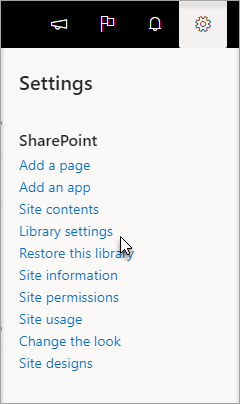 ใน SharePoint Online ให้เลือกการตั้งค่า จากนั้นเลือกการตั้งค่าไลบรารี
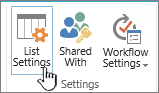 ในเซิร์ฟเวอร์ SharePoint ให้เลือก การตั้งค่าไลบรารี บนแท็บ ไลบรารี ของ Ribbon
การตั้งค่าสําหรับไลบรารีเอกสาร
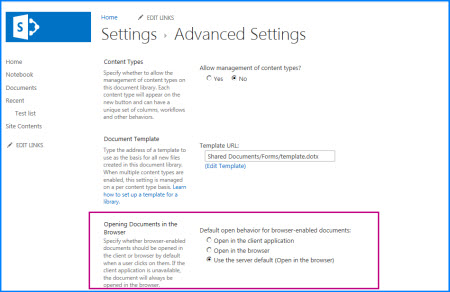
เปิดเอกสารในการตั้งค่าเบราว์เซอร์
การใช้ชนิดเนื้อหาเพื่อตั้งค่าเทมเพลตไลบรารีเอกสารหรือฟอร์ม
ถ้ามีการเปิดใช้งานชนิดเนื้อหาหลายชนิด และมีการระบุเทมเพลตสําหรับชนิดเนื้อหาเหล่านั้น ไลบรารีจะใช้เทมเพลตที่ถูกระบุโดยชนิดเนื้อหา ไม่ใช่เทมเพลตไฟล์เริ่มต้น ในกรณีนี้ ถ้าคุณต้องการกําหนดเทมเพลตสําหรับไลบรารีด้วยตนเอง คุณต้องเปลี่ยนชนิดเนื้อหา สําหรับข้อมูลเพิ่มเติมเกี่ยวกับชนิดเนื้อหา ให้ดูที่ บทนําสู่ชนิดเนื้อหาและการประกาศชนิดเนื้อหา