
รูปขนาดย่อจะมีประโยชน์โดยเฉพาะอย่างยิ่งในไลบรารีที่มีไฟล์สื่อหลายไฟล์ เพราะจะแสดงตัวอย่างของเนื้อหาวิดีโอแก่ผู้ชม รูปขนาดย่อของวิดีโอเป็นสิ่งแรกที่คนส่วนใหญ่เห็นเมื่อพวกเขาโต้ตอบกับวิดีโอ รูปขนาดย่อคือสิ่งที่แสดงในผลลัพธ์การค้นหาของ Microsoft 365 ด้วย คุณสามารถตั้งค่ารูปขนาดย่อของวิดีโอใน ไลบรารีเอกสาร ใน SharePoint ได้โดยทําตามขั้นตอนเหล่านี้:
เปิดโฟลเดอร์ในไลบรารีที่มีวิดีโอ
เลือกวิดีโอ วิดีโอจะเปิดขึ้นในแท็บใหม่ในเว็บเบราว์เซอร์ หรือในหน้าต่างใหม่ ทางด้านขวาของวิดีโอ ให้เลือกการตั้งค่าวิดีโอ
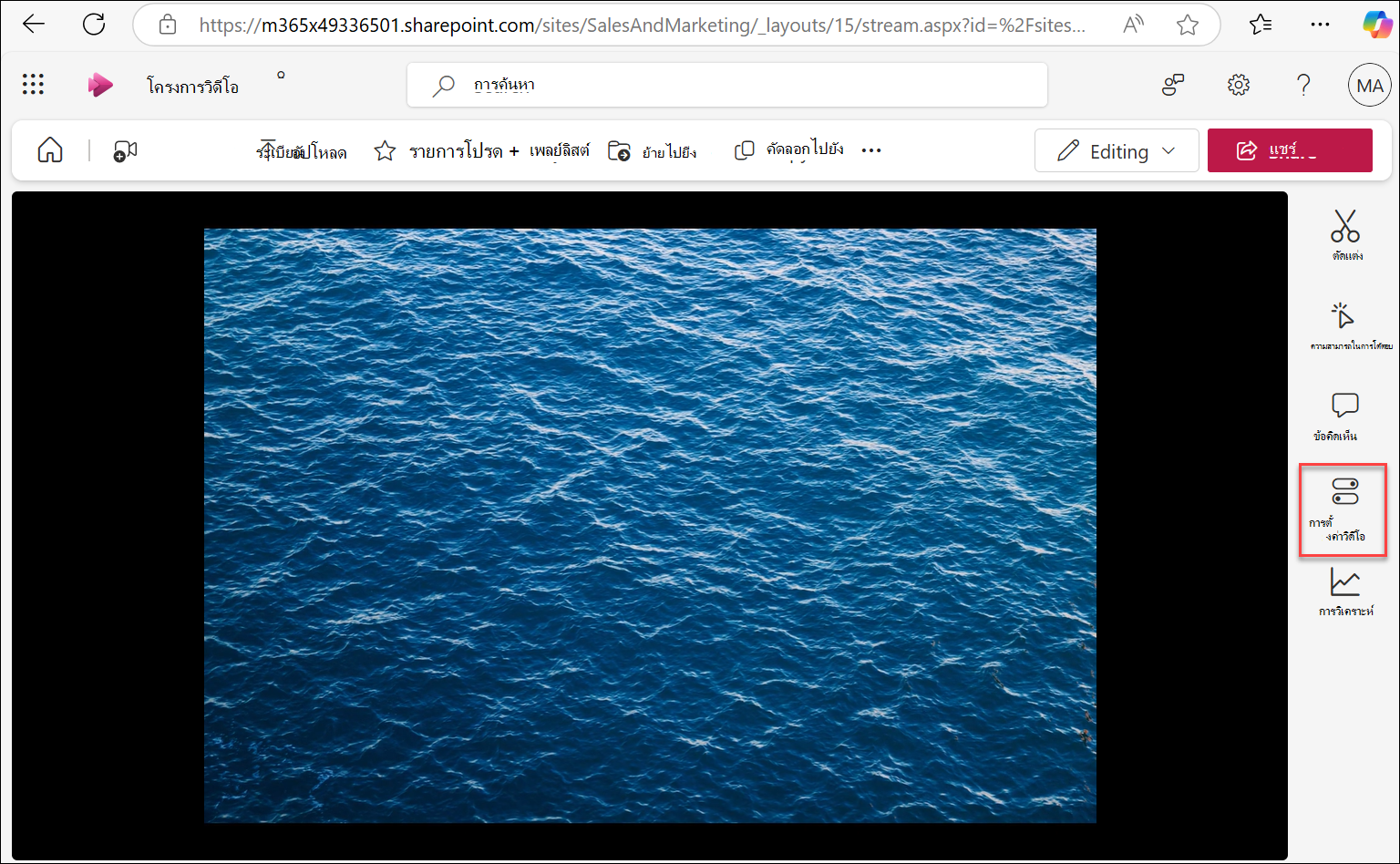
เลือกรายการดรอปดาวน์ รูปขนาดย่อ คําสั่งสองคําสั่งที่คุณสามารถใช้เพื่อแก้ไขรูปขนาดย่อของวิดีโอจะปรากฏขึ้น
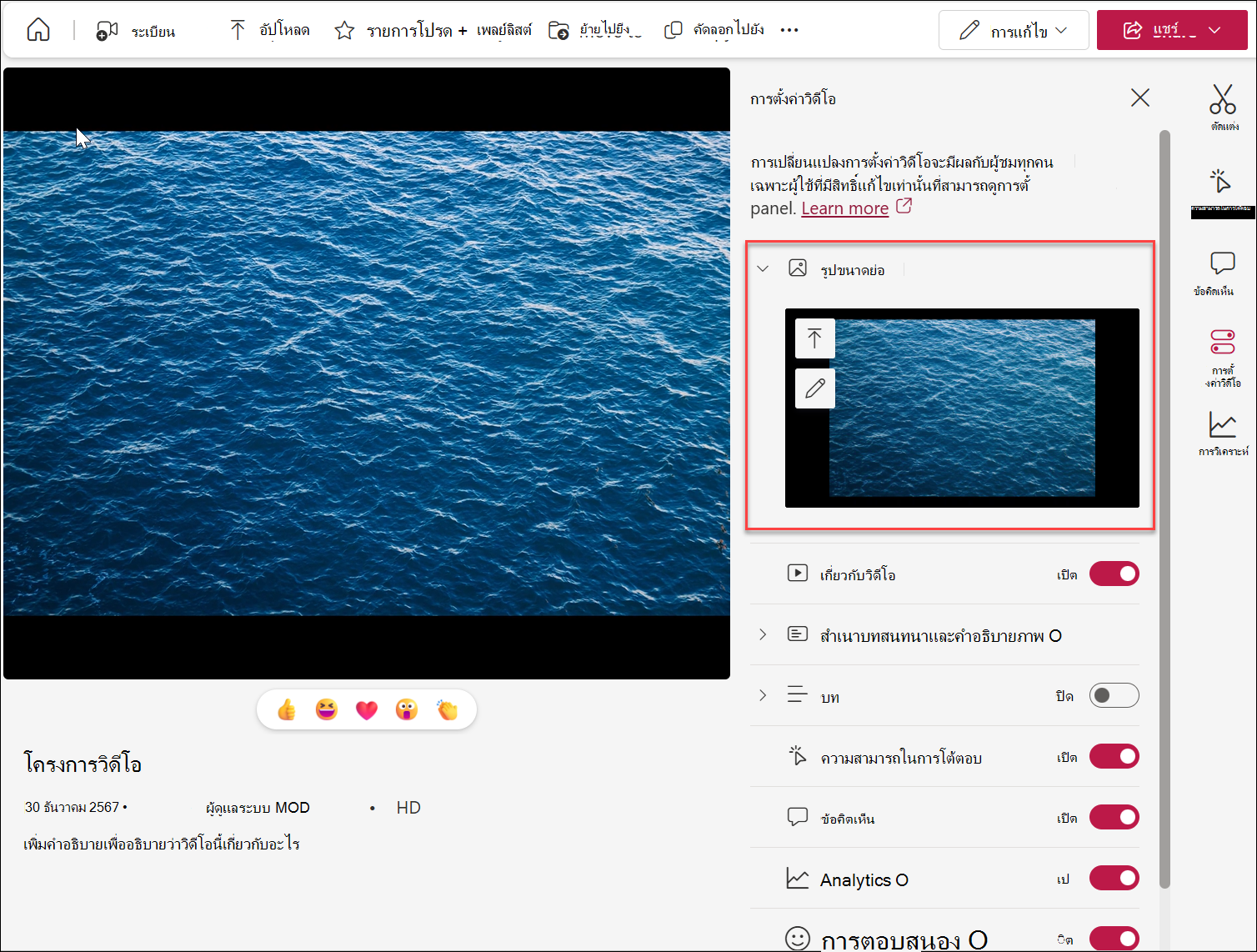
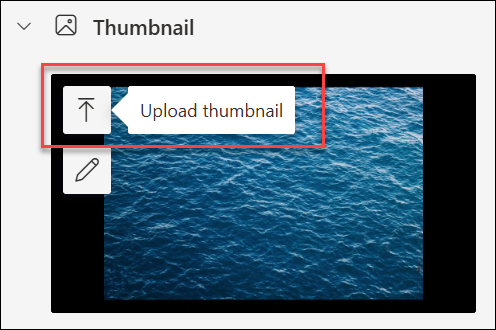
ถ้าคุณต้องการใช้รูปภาพจากคอมพิวเตอร์ของคุณเป็นรูปขนาดย่อของวิดีโอ ให้เลือก อัปโหลดรูปขนาดย่อ
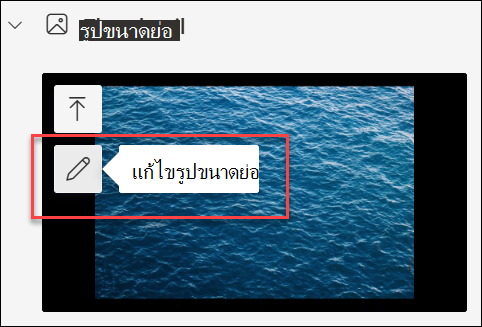
ถ้าคุณต้องการแก้ไขรูปขนาดย่อปัจจุบัน ให้เลือกแก้ไขรูปขนาดย่อ
เมื่อต้องการเรียนรู้วิธีทําการแก้ไขเหล่านี้ ให้ใช้หนึ่งในขั้นตอนต่อไปนี้
ใช้รูปภาพจากคอมพิวเตอร์ของคุณเป็นรูปขนาดย่อ
ถ้าคุณมีรูปเก็บไว้บนคอมพิวเตอร์ของคุณซึ่งคุณต้องการใช้เป็นรูปขนาดย่อสําหรับวิดีโอ ให้ทําตามขั้นตอนต่อไปนี้
- เลือก อัปโหลดรูปขนาดย่อ
- พิมพ์เส้นทางสําหรับไฟล์รูปภาพ หรือเรียกดูเพื่อเลือกไฟล์รูปภาพ แล้วเลือกเปิด
- ถ้ารูปขนาดย่อใหม่ของคุณดูเหมาะสม ให้เลือกเสร็จสิ้น
Capture รูปขนาดย่อใหม่จากวิดีโอของคุณ
คุณสามารถจับภาพขนาดย่อจากวิดีโอใดๆ ที่จัดเก็บไว้ในไลบรารีแอสเซทได้ อย่างไรก็ตาม คุณไม่สามารถจับภาพขนาดย่อจากวิดีโอได้หากวิดีโอถูกเก็บไว้นอกไลบรารีแอสเซท
เลือก แก้ไขรูปขนาดย่อ
จากวิดีโอ ให้ย้ายแถบค้นหาไปยังเฟรมใหม่ที่คุณต้องการใช้
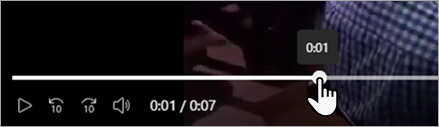
เมื่อวิดีโอแสดงภาพที่คุณต้องการจับภาพ ให้เลือก เลือกเฟรมนี้ ถ้ารูปภาพไม่ถูกต้อง คุณยังสามารถเลือก ยกเลิก แล้วลองอีกครั้งได้
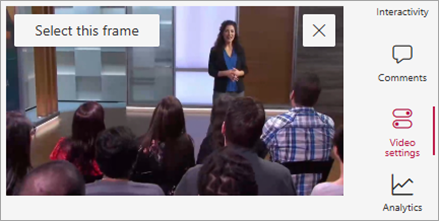
รูปขนาดย่อใหม่ที่จับภาพไว้จะปรากฏในไลบรารีแอสเซท SharePoint ของคุณ