
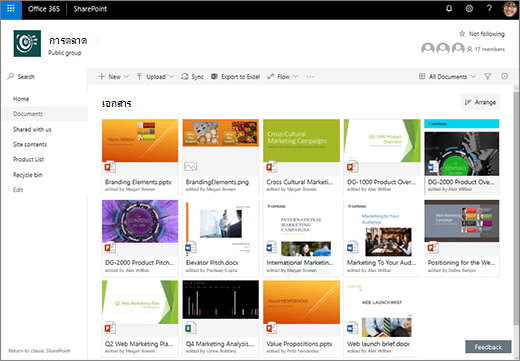
ไลบรารีเอกสารมีพื้นที่จัดเก็บที่ปลอดภัย ที่คุณและผู้ร่วมงานของคุณสามารถค้นหาได้อย่างง่ายดาย ทํางานร่วมกัน และเข้าถึงไฟล์ได้จากอุปกรณ์ทุกเครื่องตลอดเวลา ตัวอย่างเช่น คุณสามารถใช้ไลบรารีเอกสารบนไซต์ใน SharePoint เพื่อจัดเก็บไฟล์ทั้งหมดที่เกี่ยวข้องกับโครงการใดโครงการหนึ่งหรือลูกค้ารายใดรายหนึ่งได้ การเพิ่มไฟล์หรือการย้ายไฟล์ระหว่างโฟลเดอร์นั้นง่ายดายเหมือนกับการลากแล้วปล่อยจากตําแหน่งที่ตั้งหนึ่งไปยังอีกตําแหน่งที่ตั้งหนึ่ง
หมายเหตุ
หน้าจอของคุณดูแตกต่างไปจากนี้หรือไม่ ผู้ดูแลระบบของคุณอาจมีประสบการณ์การใช้งานแบบคลาสสิกบนไลบรารีเอกสาร ถ้าเป็นเช่นนั้น ให้ดูบทนําสู่ไลบรารี ถ้าคุณเป็นเจ้าของไลบรารี เจ้าของไซต์ หรือผู้ดูแลระบบ ให้ดู สลับประสบการณ์เริ่มต้นสําหรับไลบรารีเอกสารจากใหม่หรือคลาสสิก สําหรับขั้นตอนในการตั้งค่าประสบการณ์เริ่มต้น
หมายเหตุ
ขณะนี้ ฟีเจอร์บางอย่างพร้อมใช้งานในประสบการณ์ใช้งานแบบคลาสสิกเท่านั้น คลิก กลับไปยัง SharePoint แบบคลาสสิก ที่มุมซ้ายล่างของหน้าเพื่อสลับไปยังประสบการณ์การใช้งานแบบคลาสสิก
ไซต์เริ่มต้นใน SharePoint และ SharePoint Server 2019 มีไลบรารีเอกสาร และไลบรารีเอกสารถูกสร้างขึ้นโดยอัตโนมัติเมื่อคุณสร้างไซต์ใหม่ คุณสามารถ เพิ่มไลบรารีเอกสารเพิ่มเติมไปยังไซต์ ได้ตามต้องการ ซึ่งจะมีประโยชน์ ตัวอย่างเช่น ถ้าคุณต้องการจํากัดการเข้าถึงชุดของไฟล์ ไลบรารีเอกสารแต่ละรายการจะแสดงรายการไฟล์ โฟลเดอร์ และข้อมูลสําคัญเกี่ยวกับแต่ละรายการ เช่น ใครที่สร้างหรือปรับเปลี่ยนไฟล์ครั้งล่าสุด คุณสามารถใช้ข้อมูลนี้เพื่อจัดระเบียบไฟล์ของคุณ และทําให้ค้นหาไฟล์เหล่านั้นได้ง่ายขึ้น
ในไลบรารีเอกสาร คุณสามารถ:
- เพิ่ม แก้ไข ลบ ไฟล์ โฟลเดอร์ หรือลิงก์จากไลบรารีเอกสาร SharePoint เขียนร่วม และดาวน์โหลดเอกสาร
- ควบคุมบุคคลที่สามารถเข้าถึง ไลบรารี โฟลเดอร์ภายในไลบรารี หรือไฟล์แต่ละรายการภายในไลบรารี
- ติดตามกิจกรรมบนไฟล์ เช่น เมื่อใดที่ถูกปรับเปลี่ยนครั้งล่าสุด และรับการแจ้งเตือนเมื่อมีบางอย่างเปลี่ยนแปลง
- สร้างมุมมองแบบกำหนดเองของไลบรารีเอกสาร
- แชร์ไฟล์หรือโฟลเดอร์กับผู้อื่น
- เพิ่มลิงก์ในไลบรารีเอกสารไปยัง สิ่งที่เก็บไว้ภายนอกไลบรารี เช่น ลิงก์ไปยังไฟล์ที่อยู่ในไลบรารีอื่น หรือแม้แต่ลิงก์ไปยังเว็บเพจภายนอก
- ไฮไลต์ลิงก์ ไฟล์ หรือโฟลเดอร์ในไลบรารีเอกสารเพื่อให้คุณ และผู้อื่นสามารถเข้าถึงได้อย่างรวดเร็ว
มาดูไปรอบๆ กัน
ที่ด้านบนซ้ายของหน้าไลบรารีเอกสารคือเมนูหลัก
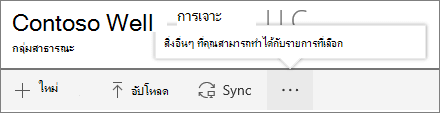
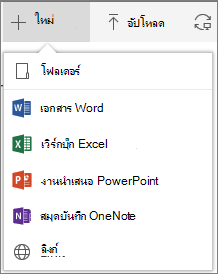
คุณสามารถสร้างโฟลเดอร์ เอกสารใหม่ หรือลิงก์ไปยังสิ่งที่อยู่นอกไลบรารีเอกสาร
หมายเหตุ
รายการของชนิดเอกสารจะแตกต่างกันไป ขึ้นอยู่กับสิทธิ์ของคุณและวิธีการตั้งค่าไซต์ของคุณ
หมายเหตุ
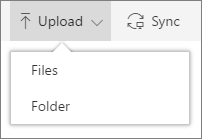
โฟลเดอร์ยังไม่ได้รับการสนับสนุนโดย Internet Explorer ในขณะนี้
คุณยังสามารถซิงค์ไฟล์ด้วยแอปการซิงค์สำหรับ OneDrive ใหม่ หรือสร้างการแจ้งเตือนเพื่อรับการแจ้งเตือนเมื่อมีบางอย่างเปลี่ยนแปลง
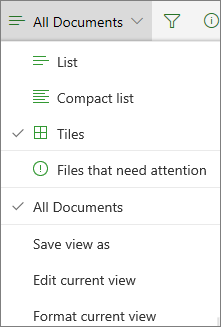
ที่ด้านบนขวาของหน้าไลบรารีเอกสาร ให้คลิกตัวเลือก มุมมองเพื่อ เปลี่ยนมุมมองไลบรารีเอกสารเป็นมุมมองรายการ กะทัดรัด ไทล์ หากใช้ Internet Explorer คุณสามารถเปิดไลบรารีเอกสารใน Windows File Explorer ได้โดยการคลิก ดูใน File Explorer คุณยังสามารถบันทึกมุมมองแบบกําหนดเองได้โดยการคลิก บันทึกมุมมองเป็น หรือถ้าคุณเป็นเจ้าของหรือผู้ดูแลระบบไลบรารี คุณสามารถแก้ไขหรือสร้างมุมมองบนหน้าการตั้งค่าไลบรารีได้โดยการคลิก แก้ไขมุมมองปัจจุบัน
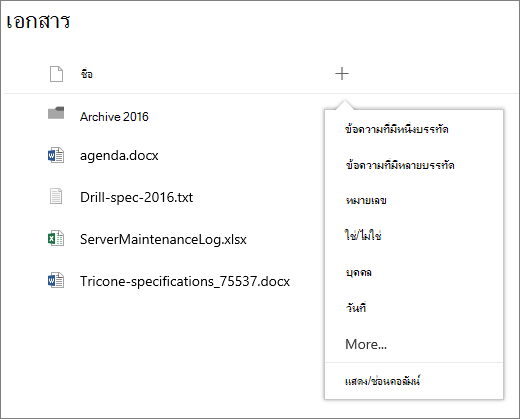
คุณสามารถเพิ่มคอลัมน์ใหม่และเลือกคอลัมน์ที่จะแสดงด้วยการคลิก + หรือ + เพิ่มคอลัมน์ ทางด้านขวาสุดของส่วนหัวของคอลัมน์ถ้าคุณอยู่ในมุมมองรายการ หรือด้วยการคลิกปุ่ม  แล้วคลิก
  ทางด้านขวาสุดของส่วนหัวของคอลัมน์ถ้าคุณอยู่ในมุมมองไทล์
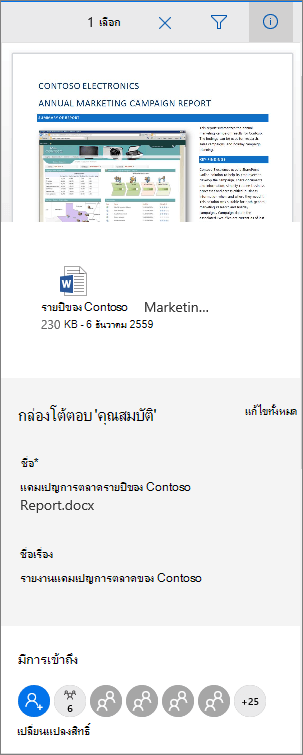
คุณสามารถ ดูและแก้ไขข้อมูลเกี่ยวกับไฟล์หรือโฟลเดอร์ เช่น คุณสมบัติที่จําเป็น กิจกรรมล่าสุด หรือผู้ที่แชร์ไฟล์ให้ ในบานหน้าต่างข้อมูล เมื่อต้องการแสดงหรือซ่อนบานหน้าต่างข้อมูล ให้เลือกไฟล์หรือโฟลเดอร์ แล้วคลิก  ทางด้านขวาของเมนูหลัก นอกจากนี้ คุณยังสามารถดูบานหน้าต่างข้อมูลได้โดยการคลิกขวาที่ไฟล์หรือโฟลเดอร์ และเลือกรายละเอียด
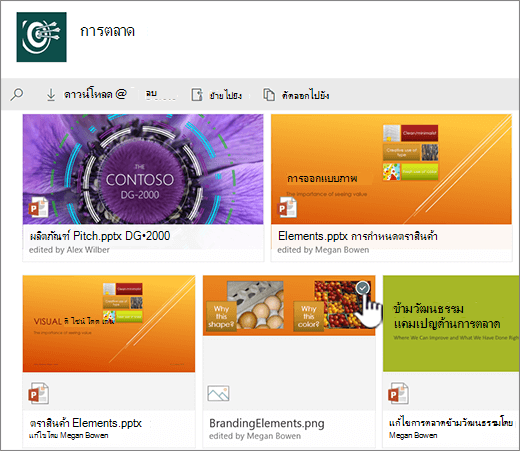
เมื่อคุณเลือกโฟลเดอร์หรือไฟล์ เมนูที่ด้านบนซ้ายของไลบรารีเอกสารจะเปลี่ยนไปเป็นรายการการกระทําที่คุณสามารถดําเนินการบนโฟลเดอร์หรือไฟล์นั้น
หมายเหตุ
เมื่อต้องการแสดงเมนูไฟล์หรือโฟลเดอร์เมื่ออยู่ในมุมมองรูปขนาดย่อ ให้คลิกที่มุมขวาบนของรูปขนาดย่อ
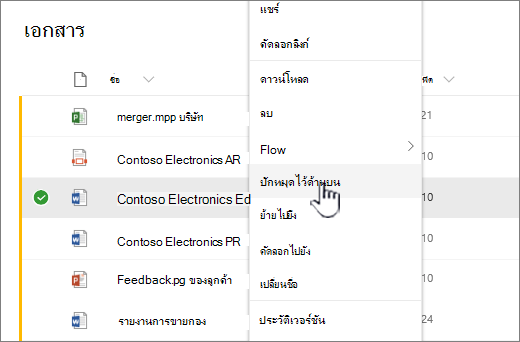
คุณสามารถดูเมนูเอกสารเวอร์ชันอื่นได้ด้วยการคลิกขวาที่ชื่อไฟล์ หรือ ถ้าอยู่ในมุมมองรายการ ให้คลิกจุดไข่ปลารายการ ถัดจากชื่อไฟล์ เมนูนี้มีการดําเนินการเพิ่มเติม เช่น ปักหมุดไว้ด้านบน ซึ่งจะไฮไลต์ไฟล์เพื่อให้คุณและผู้อื่นสามารถค้นหาได้อย่างรวดเร็ว
พร้อมที่จะเริ่มหรือยัง
ต่อไปนี้เป็นบทความวิธีใช้เพิ่มเติมบางส่วนที่จะช่วยให้คุณเริ่มต้นใช้งานได้:
ดูและแก้ไขข้อมูลเกี่ยวกับไฟล์ โฟลเดอร์ หรือลิงก์ในไลบรารีเอกสาร
จัดสรรเนื้อที่จัดเก็บและข้อจํากัดด้านซอฟต์แวร์อื่นๆ ใน SharePoint
เมื่อใดที่ฉันควรใช้ไลบรารีเอกสารแทน OneDrive สําหรับที่ทํางานหรือโรงเรียน
ดู ฉันควรบันทึกไฟล์ใน OneDrive หรือ SharePoint เพื่อ เรียนรู้ตําแหน่งที่ดีที่สุดในการจัดเก็บไฟล์ของคุณ