บทความนี้จะอธิบายวิธีแชร์รายการหรือข้อมูลในรายการกับบุคคลในองค์กรของคุณเพื่อให้ผู้อื่นสามารถดูและแก้ไขได้
คุณสามารถจัดการสิทธิ์บนรายการและข้อมูลในรายการได้ทุกเวลาเหมือนกับที่คุณทํากับไฟล์ สําหรับข้อมูลเพิ่มเติมเกี่ยวกับการแชร์กับบุคคลภายนอกองค์กรของคุณ ให้ดูการแชร์ภายนอกหรือผู้เยี่ยมชมใน OneDrive, SharePoint และ Lists
หมายเหตุ
- ในไซต์ SharePoint โดยปกติแล้วรายการและข้อมูลในรายการจะพร้อมใช้งานสําหรับทุกคนที่มีสิทธิ์ในไซต์ แต่ในบางกรณีคุณอาจต้องการแชร์รายการหรือข้อมูลในรายการกับบุคคลที่ไม่มีสิทธิ์เข้าถึงรายการของคุณ
- หน้าจอของคุณดูแตกต่างจากตัวอย่างที่นี่หรือไม่ ไซต์อาจถูกตั้งค่าให้ใช้ประสบการณ์แบบคลาสสิกตามค่าเริ่มต้น หรือคุณอาจใช้ SharePoint เวอร์ชันก่อนหน้า ถ้าคุณเป็นเจ้าของรายการ เจ้าของไซต์ หรือผู้ดูแลระบบ ให้ดู สลับประสบการณ์เริ่มต้นสําหรับรายการหรือไลบรารีเอกสารจากใหม่หรือคลาสสิก เพื่อดูขั้นตอนในการตั้งค่าประสบการณ์เริ่มต้น
แชร์รายการหรือข้อมูลในรายการกับบุคคลที่ระบุ
ไปที่รายการหรือเลือกรายการที่คุณต้องการแชร์ แล้วเลือก แชร์

- สําหรับรายการ คุณสามารถค้นหาปุ่ม แชร์ Ribbon ด้านบน
- สําหรับรายการ คุณจะพบปุ่ม แชร์ด้านขวาของคอลัมน์ชื่อเรื่องหรือใน Ribbon ด้านบน
- สําหรับรายการ คุณสามารถค้นหาปุ่ม แชร์
ใส่ชื่อของบุคคลหรือกลุ่มที่คุณต้องการแชร์รายการหรือข้อมูลในรายการด้วย
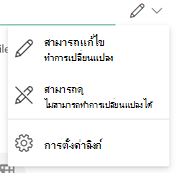
เลือกไอคอนดินสอทางด้านขวาเพื่อตั้งค่าระดับการเข้าถึง
ถ้าคุณกําลังแชร์ รายการ คุณจะมีตัวเลือกสิทธิ์เหล่านี้:
- สามารถแก้ไขรายการ อนุญาตให้บุคคลแก้ไขรายการทั้งหมดได้ รวมถึงการแก้ไข การเพิ่ม หรือการเอารายการ คอลัมน์ หรือมุมมองออก
- สามารถแก้ไขรายการ อนุญาตให้ผู้ใช้แก้ไข เพิ่ม หรือนํารายการออกได้เท่านั้น
- สามารถดู อนุญาตให้ผู้อื่นดูรายการได้เท่านั้น พวกเขาจะไม่สามารถแก้ไขหรือแชร์รายการหรือรายการได้
ถ้าคุณกําลังแชร์ข้อมูล ในรายการ คุณจะมีตัวเลือกสิทธิ์เหล่านี้:
- สามารถแก้ไข อนุญาตให้ผู้อื่นทําการเปลี่ยนแปลงใดๆ กับรายการได้ พวกเขาไม่สามารถแก้ไขรายการอื่น หรือรายการ
- สามารถดู อนุญาตให้ผู้อื่นดูรายการได้เท่านั้น พวกเขาไม่สามารถดูรายการ หรือรายการอื่น
พิมพ์ข้อความถ้าคุณต้องการ
เลือก ส่ง
หมายเหตุ
- การแชร์รายการจําเป็นต้องมีสิทธิ์ "จัดการสิทธิ์" ใน SharePoint ตามค่าเริ่มต้น นี่หมายความว่าเฉพาะเจ้าของไซต์หรือรายการเท่านั้นที่สามารถแชร์รายการได้
- ถ้าสมาชิกไซต์หรือผู้เยี่ยมชมไซต์ (หรือผู้ที่ไม่ใช่เจ้าของ) พยายามแชร์รายการ SharePoint จะส่งคําขออนุมัติไปยังเจ้าของไซต์ ถ้าไซต์อนุญาตให้มีคําขอการเข้าถึง
- ถ้าไซต์มีการ ปิดคําขอการเข้าถึง ผู้ที่ไม่ใช่เจ้าของจะได้รับข้อความแจ้งให้ทราบว่าพวกเขาไม่มีสิทธิ์ในการแชร์
- ผู้ดูแลระบบขององค์กรของคุณอาจจํากัดการแชร์กับผู้ใช้ภายนอกองค์กรของคุณ
- ถ้าผู้ดูแลไซต์ไม่ได้จํากัดการแชร์กับเจ้าของไซต์ บุคคลใดก็ตามที่มีสิทธิ์แก้ไขจะสามารถแชร์รายการหรือข้อมูลในรายการนั้นกับบุคคลอื่นโดยการเลือก แชร์ หรือ คัดลอกลิงก์ People ที่ไม่มีสิทธิ์แก้ไขสามารถใช้ คัดลอกลิงก์ เพื่อรับลิงก์ที่สามารถเข้าถึงได้โดยบุคคลที่มีสิทธิ์ในรายการหรือข้อมูลในรายการอยู่แล้ว
แชร์รายการหรือข้อมูลในรายการโดยใช้ "คัดลอกลิงก์"
ไปยังรายการ เลือก
แชร์ จากนั้นเลือก คัดลอกลิงก์ เมื่อต้องการแชร์ข้อมูลในรายการ ให้เลือกข้อมูลในรายการที่คุณต้องการแชร์ แล้วเลือกคัดลอกลิงก์
ใช้ ตัวเลือก การตั้งค่าลิงก์ หรือ การตั้งค่า เพื่อเปลี่ยนสิทธิ์ของลิงก์
สําหรับรายการ ให้เลือกการตั้งค่าลิงก์ที่อยู่ ถัดจาก คัดลอกลิงก์:
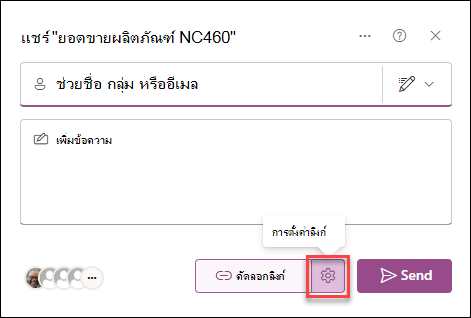
สําหรับรายการ ให้เลือก การตั้งค่า:
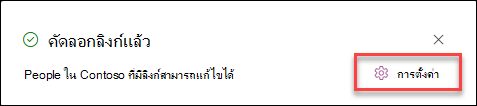
เมื่อต้องการเปลี่ยนสิทธิ์ของลิงก์ ให้เลือกตัวเลือกสำหรับบุคคลที่คุณต้องการให้สิทธิ์เข้าถึงด้วยลิงก์:
หมายเหตุ
ถ้าตัวเลือกการแชร์เป็นสีเทา ผู้ดูแลระบบขององค์กรของคุณอาจจำกัดไว้ ตัวอย่างเช่น พวกเขาอาจเลือกที่จะปิดใช้งานตัวเลือกทุกคนเพื่อป้องกันไม่ให้ลิงก์ที่ใช้งานได้ถูกส่งต่อไปยังผู้อื่นภายนอกองค์กรของคุณ
ทุกคน ให้การเข้าถึงกับทุกคนที่รับลิงก์นี้ ไม่ว่าพวกเขาจะได้รับโดยตรงจากคุณหรือถูกส่งต่อจากบุคคลอื่น ซึ่งอาจรวมถึงบุคคลภายนอกองค์กรของคุณด้วย
หมายเหตุ
- ตัวเลือกนี้ไม่พร้อมใช้งานใน SharePoint Server 2019
- ถ้าคุณไม่ได้ใช้ SharePoint Server 2019 และไม่เห็นตัวเลือกนี้ นั่นหมายความว่าองค์กรของคุณอาจปิดใช้งานตัวเลือกนี้ทั่วทั้งองค์กร
People in <your organization> จะให้ทุกคนในองค์กรของคุณที่มีสิทธิ์เข้าถึงลิงก์ ไม่ว่าพวกเขาจะได้รับโดยตรงจากคุณหรือส่งต่อจากบุคคลอื่น
People with existing access can be used by people who already have access ใช้ตัวเลือกนี้ หากคุณต้องการส่งลิงค์ไปยังบุคคลที่มีสิทธิ์เข้าถึงอยู่แล้วเท่านั้น
People ที่คุณเลือกจะให้การเข้าถึงเฉพาะบุคคลที่คุณระบุ แม้ว่าบุคคลอื่นอาจมีสิทธิ์เข้าถึงแล้ว ถ้าบุคคลส่งต่อคำเชิญการแชร์ เฉพาะบุคคลที่มีสิทธิ์เข้าถึงรายการจะสามารถใช้ลิงก์ได้ เมื่อต้องการแชร์กับบุคคลที่ต้องการ ให้ดูส่วนก่อนหน้า แชร์รายการหรือข้อมูลในรายการกับบุคคลที่ระบุ
ภายใต้ การตั้งค่าเพิ่มเติม ให้เลือกหนึ่งในตัวเลือกต่อไปนี้
ถ้าคุณกําลังแชร์ รายการ คุณจะมีตัวเลือกสิทธิ์เหล่านี้:
- สามารถแก้ไขรายการ อนุญาตให้บุคคลแก้ไขรายการทั้งหมดได้ รวมถึงการแก้ไข การเพิ่ม หรือการเอารายการ คอลัมน์ หรือมุมมองออก
- สามารถแก้ไขรายการ อนุญาตให้ผู้ใช้แก้ไข เพิ่ม หรือนํารายการออกได้เท่านั้น
- สามารถดู อนุญาตให้ผู้อื่นดูรายการได้เท่านั้น พวกเขาจะไม่สามารถแก้ไขหรือแชร์รายการหรือรายการได้
ถ้าคุณกําลังแชร์ข้อมูล ในรายการ คุณจะมีตัวเลือกสิทธิ์เหล่านี้:
- สามารถแก้ไข อนุญาตให้ผู้อื่นทําการเปลี่ยนแปลงใดๆ กับรายการได้ พวกเขาไม่สามารถแก้ไขรายการอื่น หรือรายการ
- สามารถดู อนุญาตให้ผู้อื่นดูรายการได้เท่านั้น พวกเขาไม่สามารถดูรายการ หรือรายการอื่น
เมื่อเสร็จ ให้เลือก นำไปใช้
เมื่อคุณพร้อมที่จะส่งลิงก์ ให้เลือก คัดลอก แล้ววางลิงก์ที่ตําแหน่งที่คุณต้องการส่ง
หมายเหตุ
- รายการที่บันทึกและจัดเก็บบน SharePoint จะเป็นไปตามสิทธิ์ผู้ดูแลระบบของไซต์ SharePoint นั้นในการแชร์ลิงก์ รายการที่บันทึกไว้ในรายการของฉันจะเป็นไปตามสิทธิ์การแชร์ OneDrive ของโปรไฟล์ คุณสามารถกําหนดค่าทั้งสองอย่างได้ในศูนย์การจัดการ SharePoint
- สิทธิ์ที่มอบโดยลิงก์ที่แชร์จะยังคงอยู่ตราบเท่าที่ลิงก์ยังอยู่ ตัวอย่างเช่น เมื่อลิงก์ถูกปิดใช้งาน การเข้าถึงจะถูกเพิกถอน (แม้ว่าบุคคลอาจยังมีการเข้าถึงข้อมูลในรายการผ่านวิธีอื่นก็ตาม)
- เมื่อเลือก อนุญาตการแก้ไข (และหลังจากที่บุคคลลงชื่อเข้าใช้) บุคคลในองค์กรของคุณจะสามารถแก้ไขค่าคอลัมน์ของข้อมูลในรายการได้ เมื่อไม่ได้เลือก อนุญาตการแก้ไข ไว้ บุคคลในองค์กรของคุณจะสามารถดูข้อมูลและค่าคอลัมน์ได้ แต่จะไม่สามารถแก้ไขได้
- ผู้ดูแลไซต์สามารถจํากัดการแชร์เพื่อให้เฉพาะเจ้าของสามารถแชร์ได้
- ถ้าผู้ดูแลไซต์ไม่ได้จํากัดการแชร์กับเจ้าของไซต์ บุคคลใดก็ตามที่มีสิทธิ์แก้ไขข้อมูลในรายการจะสามารถแชร์ข้อมูลในรายการนั้นกับบุคคลอื่นโดยการเลือก แชร์ หรือ คัดลอกลิงก์ People ที่ไม่มีสิทธิ์แก้ไขสามารถใช้ คัดลอกลิงก์ เพื่อรับลิงก์ที่สามารถเข้าถึงได้สําหรับบุคคลที่มีสิทธิ์ในรายการอยู่แล้ว
โปรดบอกเราเกี่ยวกับข้อคิดเห็นของคุณ
บทความนี้มีประโยชน์หรือไม่ ถ้ามีประโยชน์ โปรดแจ้งให้เราทราบที่ด้านล่างของหน้านี้ ถ้าไม่มีประโยชน์ โปรดแจ้งให้เราทราบว่าอะไรที่น่าสับสนหรือขาดหายไป เราจะใช้คําติชมของคุณเพื่อตรวจสอบข้อเท็จจริงอีกครั้ง เพิ่มข้อมูล และอัปเดตบทความนี้