สร้างเค้าโครงที่น่าสนใจและเป็นระเบียบโดยการเพิ่มส่วนที่มีคอลัมน์บนหน้าที่ทันสมัยของ SharePoint เมื่อต้องการแสดงเนื้อหาแบบเคียงข้างกัน คุณสามารถเพิ่มคอลัมน์ได้สูงสุดสามคอลัมน์ในแต่ละส่วน ถ้าคุณกําลังทํางานบนหน้าที่เป็นส่วนหนึ่งของไซต์การติดต่อสื่อสาร คุณสามารถสร้างคอลัมน์ที่ครอบคลุมทั้งหน้า (รวมทั้งขอบของคอลัมน์ด้วย) โดยการเพิ่มคอลัมน์แบบเต็มความกว้าง นอกจากนี้คุณยังสามารถเรียงซ้อนหลายส่วนที่มีจํานวนคอลัมน์ต่างกันได้อีกด้วย คุณยังสามารถเพิ่มส่วนแนวตั้งทางด้านขวา ซึ่งเหมาะสําหรับการแสดงสิ่งต่างๆ เช่น ลิงก์ด่วน ที่ติดต่อ สภาพอากาศ ตัวจับเวลาถอยหลัง และอื่นๆ
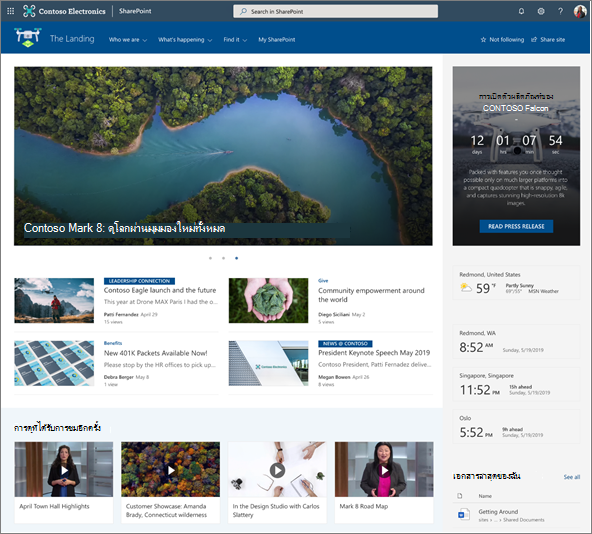
ตัวอย่างต่อไปนี้มีส่วนหนึ่งคอลัมน์สามส่วนทางด้านซ้าย และส่วนแนวตั้งทางด้านขวา:
หมายเหตุ
ฟังก์ชันบางอย่างจะค่อยๆ ถูกนํามาใช้กับองค์กรที่เข้าร่วมในโปรแกรมการเผยแพร่ที่กําหนดเป้าหมาย ซึ่งหมายความว่าคุณจะยังไม่เห็นฟีเจอร์นี้ หรืออาจดูแตกต่างจากที่อธิบายไว้ในบทความวิธีใช้
เพิ่มเค้าโครงส่วนลงในหน้า
ไปยังหน้าที่คุณต้องการเพิ่มส่วน
ถ้าคุณยังไม่ได้อยู่ในโหมดแก้ไข ให้เลือก แก้ไขที่ ด้านบนขวาของหน้า
บนเส้นขอบส่วน คุณจะเห็นเส้นที่มี + อยู่ในวงกลม ดังนี้ พร้อมคําแนะนําเครื่องมือที่ระบุว่า เพิ่มส่วนใหม่ โฮเวอร์เหนือปุ่ม
เลือก ส่วน +
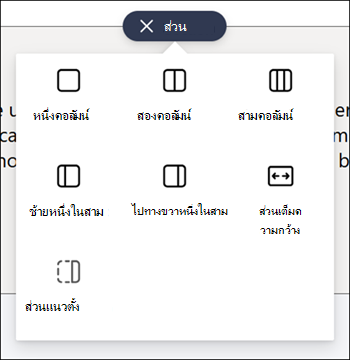
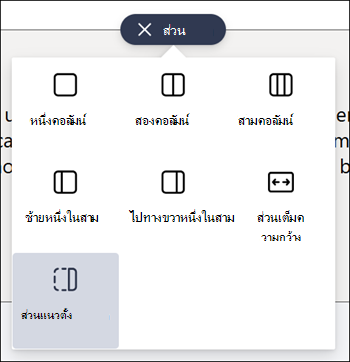
เลือกจํานวนคอลัมน์ที่คุณต้องการ
หมายเหตุ
ส่วนแบบเต็มความกว้างจะไม่พร้อมใช้งานบนเพจที่เป็นส่วนหนึ่งของไซต์ทีม ซึ่งจะพร้อมใช้งานเฉพาะบนเพจที่เป็นส่วนหนึ่งของไซต์การติดต่อสื่อสารเท่านั้น
เพิ่มเทมเพลตส่วน
หมายเหตุ
ขณะนี้เทมเพลตส่วนจะพร้อมใช้งานใน SharePoint ใน Microsoft 365 เท่านั้น ฟีเจอร์นี้ไม่พร้อมใช้งานใน SharePoint Server 2019 และ SharePoint Server เวอร์ชันการสมัครใช้งาน
ไปยังหน้าที่คุณต้องการเพิ่มเทมเพลตส่วน
ถ้าคุณยังไม่ได้อยู่ในโหมดแก้ไข ให้เลือก แก้ไขที่ ด้านบนขวาของหน้า
นําทางไปยัง
 ทางด้านขวา คุณจะเห็นเทมเพลตส่วนสองรายการแสดงอยู่ในรายการที่ด้านล่างของกล่องเครื่องมือ เมื่อต้องการใช้อย่างใดอย่างหนึ่ง ให้เลือกเทมเพลต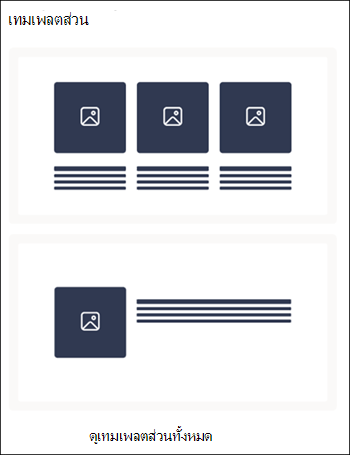
เมื่อต้องการดูเทมเพลตส่วนเพิ่มเติม ให้เลือก ดูเทมเพลตส่วนทั้งหมด จากนั้นเลือกเทมเพลตที่เหมาะกับความต้องการของคุณมากที่สุดจากรายการ
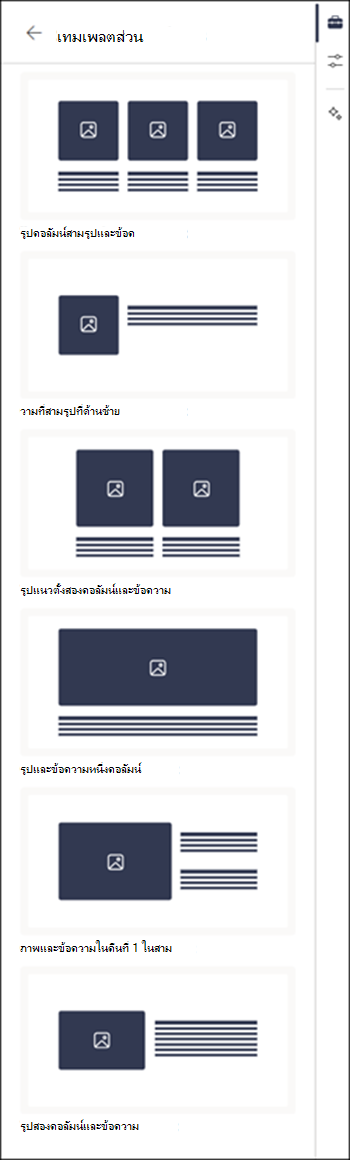
เมื่อเพิ่มเทมเพลตนั้นลงในหน้าแล้ว ให้แทรกเนื้อหาที่ต้องการลงในแต่ละเขตข้อมูลของเทมเพลต
เพิ่มส่วนที่ยืดหยุ่น
ไปที่หน้าที่คุณต้องการเพิ่มส่วนที่ยืดหยุ่น
ถ้าคุณยังไม่ได้อยู่ในโหมดแก้ไข ให้เลือก แก้ไขที่ ด้านบนขวาของหน้าของคุณ
บนเส้นขอบส่วน คุณจะเห็นเส้นที่มี + อยู่ในวงกลม ดังนี้ พร้อมคําแนะนําเครื่องมือที่ระบุว่า เพิ่มส่วนใหม่ โฮเวอร์เหนือปุ่ม
เลือก ส่วน +
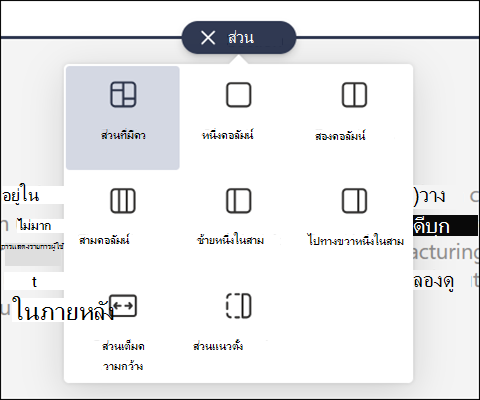
เลือก ยืดหยุ่น
ใช้ไอคอนกล่อง เครื่องมือ กล่องเครื่องมือ
เพื่อเพิ่ม Web Part ลงในส่วนแบบยืดหยุ่นของคุณเลือก แก้ไขคุณสมบัติ ในแถบเครื่องมือส่วน เพื่อแก้ไขคุณสมบัติของส่วน
ใช้จุดจับสําหรับปรับขนาดส่วนที่ด้านล่างขวาของส่วนเพื่อปรับขนาดส่วน
เพิ่มส่วนแนวตั้ง
หมายเหตุ
ขณะนี้ส่วนแนวตั้งจะพร้อมใช้งานใน SharePoint ใน Microsoft 365 เท่านั้น ฟีเจอร์นี้ไม่พร้อมใช้งานใน SharePoint Server 2019 และ SharePoint Server เวอร์ชันการสมัครใช้งาน
ไปยังหน้าที่คุณต้องการเพิ่มส่วนแนวตั้ง
ถ้าคุณยังไม่ได้อยู่ในโหมดแก้ไข ให้เลือก แก้ไขที่ ด้านบนขวาของหน้าของคุณ
บนเส้นขอบส่วน คุณจะเห็นเส้นที่มี + อยู่ในวงกลม ดังนี้ พร้อมคําแนะนําเครื่องมือที่ระบุว่า เพิ่มส่วนใหม่ โฮเวอร์เหนือปุ่ม
เลือก ส่วน +
เลือก ส่วนแนวตั้ง
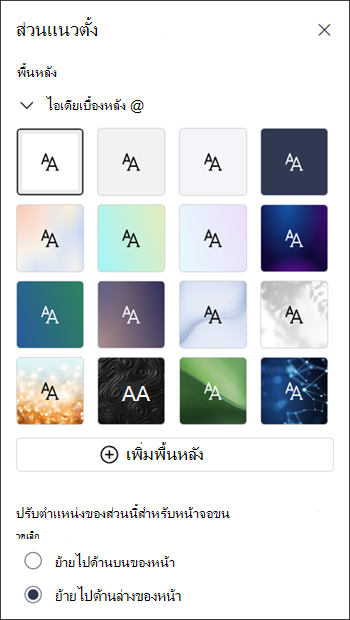
ในหน้าต่างเบราว์เซอร์ที่แคบ คุณสามารถย้ายส่วนแนวตั้งไปยังด้านล่างหรือด้านบนของหน้าได้ เลือกว่าคุณต้องการให้ส่วนแนวตั้งของคุณไปที่ด้านบนหรือด้านล่างของหน้าเมื่อหน้าต่างเบราว์เซอร์ของคุณถูกบีบให้เล็กลง โดยการเลือก แก้ไขคุณสมบัติ ในแถบเครื่องมือส่วน
หมายเหตุ
- ขณะนี้ ส่วนแนวตั้งจะพร้อมใช้งานอยู่ทางด้านขวาของหน้าเท่านั้น
- ความยาวของส่วนแนวตั้งจะถูกปรับตามเนื้อหาบนหน้า การเพิ่มหรือลดขนาดตามความยาวของเนื้อหาในส่วนที่ไม่เป็นแนวตั้ง
- คุณไม่สามารถมีคอลัมน์แบบเต็มความกว้างและส่วนแนวตั้งบนหน้าเดียวกันได้
- ในหน้าต่างเบราว์เซอร์ที่แคบ ส่วนแนวตั้งจะถูกย้ายไปที่ด้านล่างของหน้า ส่วนแนวตั้งจะย้อนกลับไปยังด้านขวาของหน้า เมื่อคุณขยายหน้าต่างให้กว้างขึ้น ซึ่งยังสามารถเกิดขึ้นได้หากความกว้างของหน้าจอน้อยกว่า 1024 พิกเซล ลองปรับการตั้งค่าการแสดงผลของคุณภายใต้ มาตราส่วนและเค้าโครง ตัวอย่างเช่น ในดรอปดาวน์ภายใต้ เปลี่ยนขนาดของข้อความ แอป และรายการอื่นๆ ให้เลือกค่า 125% หรือต่ํากว่า
เปลี่ยนส่วนที่มีอยู่
หมายเหตุ
เมื่อคุณมีเนื้อหาในคอลัมน์อย่างน้อยสองคอลัมน์ แล้วลดจํานวนคอลัมน์ เนื้อหาในคอลัมน์ด้านขวาสุดจะย้ายไปยังคอลัมน์ถัดไปทางด้านซ้าย ถ้าคุณลดเหลือเพียงหนึ่งคอลัมน์ เนื้อหาในคอลัมน์ที่สองหรือคอลัมน์ที่สามจะย้ายไปยังด้านล่างของคอลัมน์แรก
ไปยังหน้าที่คุณต้องการเปลี่ยนแปลงส่วน
ถ้าคุณยังไม่ได้อยู่ในโหมดแก้ไข ให้เลือก แก้ไขที่ ด้านบนขวาของหน้า
เลือกส่วนที่คุณต้องการแก้ไข จากนั้นเลือก แก้ไขคุณสมบัติ ในแถบเครื่องมือที่ด้านบนซ้ายของส่วน หรือเลือกไอคอน คุณสมบัติ ทางด้านขวาของหน้า
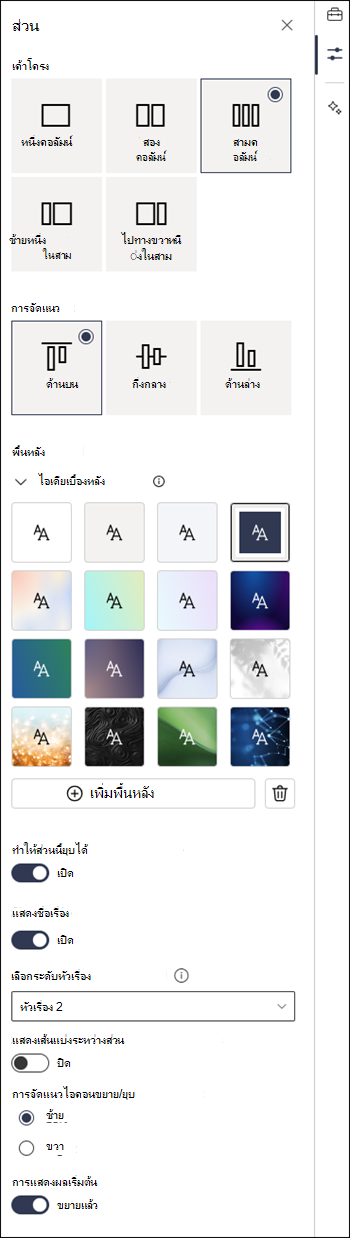
ในคุณสมบัติส่วน ให้แก้ไขส่วนของคุณโดยการเลือกจํานวนและชนิดของคอลัมน์ที่คุณต้องการ คุณยังสามารถจัดแนวเนื้อหาภายในส่วน และเลือกหรืออัปโหลดพื้นหลังของส่วนได้ สีพื้นหลังสี่สีแรกจะยึดตามธีมของไซต์ของคุณ การซ้อนจะถูกเพิ่มโดยอัตโนมัติเพื่อทําให้ข้อความอ่านง่ายขึ้น เมื่อตั้งค่าสีไล่ระดับหรือรูปภาพเป็นพื้นหลัง
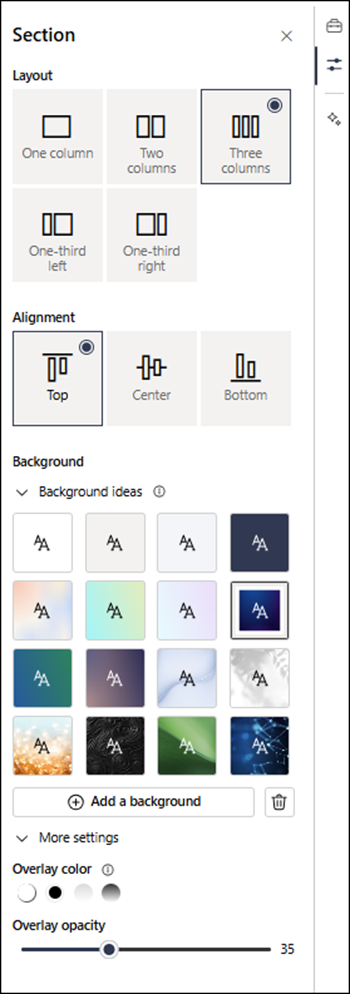
หมายเหตุ
- สีพื้นหลังของส่วนจะแสดงผ่าน Web Part ส่วนใหญ่ ตามใน Web Part ข้อความที่แสดงด้านล่าง (ด้านซ้าย) Web Part อื่นๆ จะเก็บพื้นหลังของหน้าแทนที่จะเป็นส่วน สําหรับวัตถุประสงค์ในการช่วยสําหรับการเข้าถึง รายการ ไลบรารีเอกสาร และ Web Part แผนภูมิด่วนจะยังคงรักษาพื้นหลังของหน้าไว้เสมอ
- เค้าโครงส่วนจะไม่แสดงอยู่ในบานหน้าต่างคุณสมบัติสําหรับส่วนแบบยืดหยุ่น แบบยืดหยุ่นไม่ได้แสดงอยู่ในตัวเลือกเค้าโครงสําหรับส่วนอื่นๆ เนื่องจากเราไม่สนับสนุนการสลับระหว่างชนิดส่วนแบบยืดหยุ่นและชนิดส่วนอื่นๆ
- Web Part ที่จะทําให้สามารถแสดงพื้นหลังของส่วนได้ แต่จะไม่สามารถทําได้ในปัจจุบัน ได้แก่ กิจกรรมของไซต์, การสนทนา Yammer, ไฮไลต์ของ Yammer, คุณสมบัติรายการ, คุณสมบัติของหน้า, ปฏิทินกลุ่ม, ข่าวสาร Bing และ Microsoft Power Apps เพื่อให้ได้ผลลัพธ์ที่ดีที่สุด เราไม่แนะนําให้ใช้สีพื้นหลังของส่วนสําหรับส่วนที่มี Web Part เหล่านี้
เพิ่มเนื้อหาในส่วน
ถ้าคุณยังไม่ได้อยู่ในโหมดแก้ไข ให้เลือกแก้ไขที่ด้านบนขวาของหน้า
เลือกกล่องเครื่องมือ
ทางด้านขวาเพื่อค้นหาเนื้อหา เลือกหรือลากแล้วปล่อย Web Part ที่คุณต้องการ จากนั้นเพิ่มเนื้อหาลงใน Web Partเมื่อต้องการเรียนรู้เพิ่มเติมเกี่ยวกับวิธีการค้นหาและใช้ Web Part ให้ลองดูการใช้ Web Part
ทําให้ส่วนต่างๆ สามารถยุบได้
หมายเหตุ
ขณะนี้ ทําให้ส่วนสามารถยุบได้พร้อมใช้งานใน SharePoint ใน Microsoft 365 เท่านั้น ฟีเจอร์นี้ไม่พร้อมใช้งานใน SharePoint Server 2019 และ SharePoint Server เวอร์ชันการสมัครใช้งาน
ถ้าคุณยังไม่ได้อยู่ในโหมดแก้ไข ให้เลือก แก้ไขที่ ด้านบนขวาของหน้า
เลือกส่วนที่คุณต้องการทําให้สามารถยุบได้ แล้วเลือก แก้ไขคุณสมบัติ ในแถบเครื่องมือส่วน หรือ คุณสมบัติทาง ด้านขวาของหน้า
ในคุณสมบัติของส่วน ภายใต้ ทําให้ส่วนนี้สามารถยุบได้ ให้เปิดการสลับ
ตัดสินใจว่าคุณต้องการให้มี ชื่อส่วน หรือไม่โดยการสลับไปยังตัวเลือกที่ต้องการ ถ้าเป็นเช่นนั้น ให้ใส่ชื่อที่ด้านบนของส่วนและปรับ ระดับหัวเรื่องชื่อเรื่อง
เลือกว่าคุณต้องการเปิดใช้งานเส้นแบ่งระหว่างส่วนโดยการสลับเปิดหรือปิดการแสดงเส้นคั่นระหว่างส่วน
เลือกการจัดแนวไอคอนขยาย/ยุบโดยการเลือกซ้ายหรือขวา
สําหรับแต่ละส่วน ให้ตัดสินใจว่าจะขยายหรือยุบจอแสดงผล เริ่มต้น โดยการสลับไปยังตัวเลือกที่ต้องการ