
เมื่อคุณ เพิ่มหน้าแบบสมัยใหม่ลงในไซต์ คุณเพิ่มและกําหนด Web Part ซึ่งเป็นแบบเอกสารสําเร็รูปของหน้าของคุณ คุณสามารถเพิ่ม ข้อความรูปภาพไฟล์วิดีโอ เนื้อหาแบบไดนามิก และอื่นๆ ได้โดยใช้ Web Part ที่แสดงอยู่ในบทความนี้
หมายเหตุ
- ฟังก์ชันบางอย่างจะค่อยๆ ถูกนํามาใช้กับองค์กรที่เข้าร่วมในโปรแกรมการเผยแพร่ที่กําหนดเป้าหมาย ซึ่งหมายความว่าคุณจะยังไม่เห็นฟีเจอร์นี้ หรืออาจดูแตกต่างจากที่อธิบายไว้ในบทความวิธีใช้
- Web Part ในบทความนี้ยังไม่พร้อมใช้งานบนหน้าคลาสสิก
Web Part ที่คุณสามารถเชื่อมต่อ
เพิ่ม Web Part (ที่มีบานหน้าต่างเนื้อหา)
- ไปที่ หน้า ที่คุณต้องการเพิ่ม Web Part
- ถ้าคุณไม่เห็นหน้าไซต์ที่คุณต้องการ ให้คลิก เนื้อหาของไซต์ บนแถบเปิดใช้งานด่วน ในรายการเนื้อหา ให้คลิก หน้าไซต์ แล้วคลิกหน้าที่คุณต้องการ
- ถ้าหน้าไม่ได้อยู่ในโหมดแก้ไข ให้คลิก แก้ไข ที่ด้านบนขวาของหน้า
- ที่ด้านบนของ
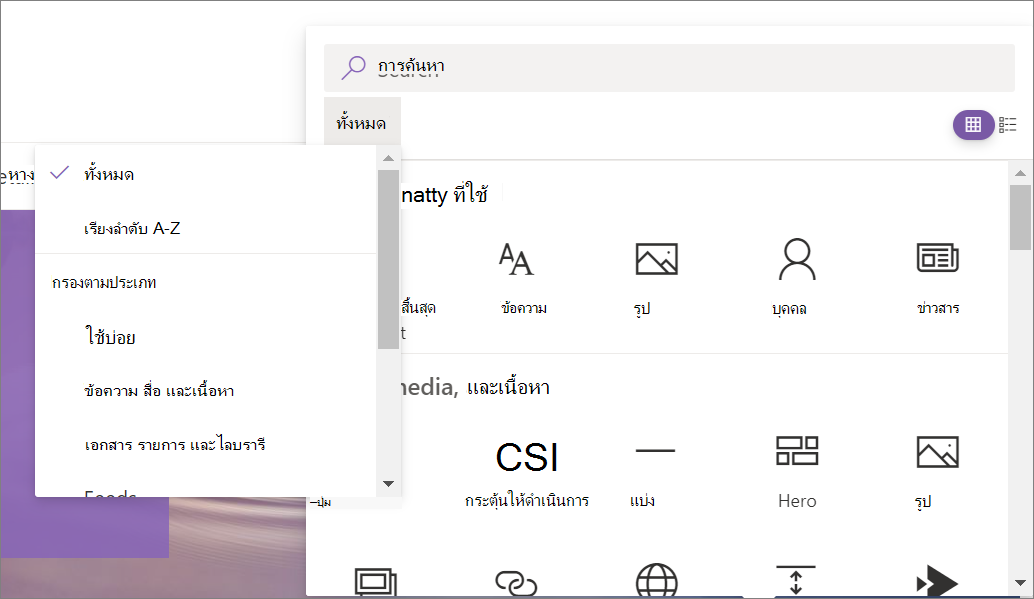
 ทางด้านขวา คุณจะเห็นรายการ Web Part ที่คัดสรรไว้ให้คุณเลือก
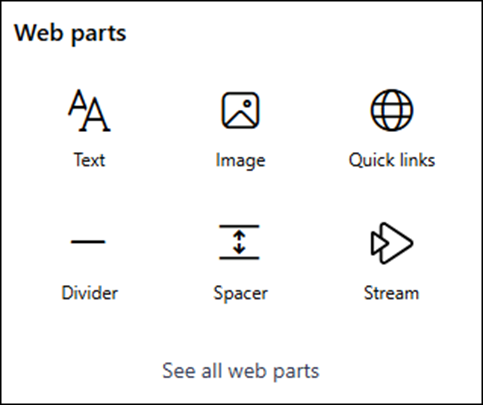
- เมื่อต้องการดู Web Part ทั้งหมด ให้เลือก ดู Web Part ทั้งหมด ค้นหาสิ่งที่คุณต้องการได้อย่างง่ายดายโดยการพิมพ์ในกล่อง ค้นหา จากนั้นเลือกหรือคลิกแล้วลาก Web Part ไปยังพื้นที่ทํางาน
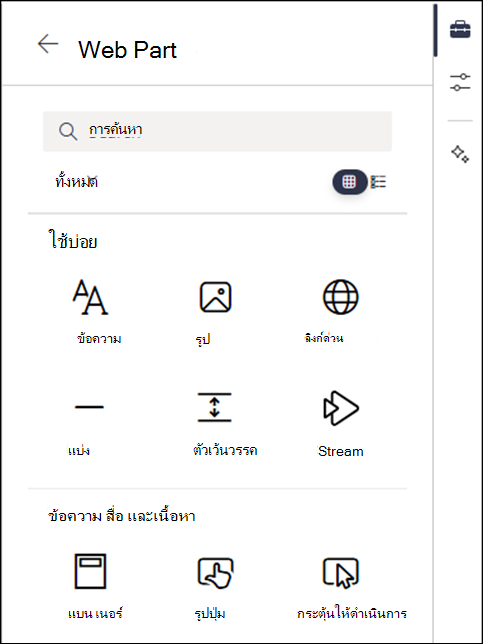
- คลิก
 สําหรับมุมมองรายการ หรือ
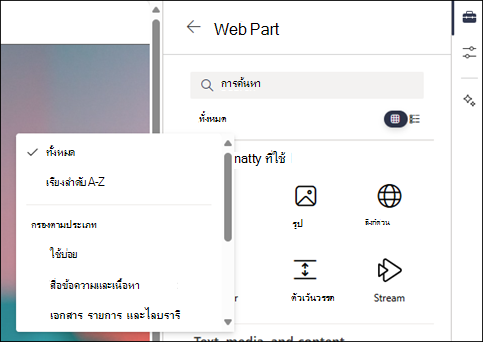
  สําหรับมุมมองเส้นตาราง คุณยังสามารถเรียงลําดับ Web Part และกรองตามประเภทจากรายการดรอปดาวน์ได้
เพิ่ม Web Part (โดยไม่มีบานหน้าต่างเนื้อหา)
ไปที่ หน้า ที่คุณต้องการเพิ่ม Web Part
ถ้าคุณไม่เห็นหน้าไซต์ที่คุณต้องการ ให้คลิก เนื้อหาของไซต์ บนแถบเปิดใช้งานด่วน ในรายการเนื้อหา ให้คลิก หน้าไซต์ แล้วคลิกหน้าที่คุณต้องการ
ถ้าหน้าไม่ได้อยู่ในโหมดแก้ไข ให้คลิก แก้ไข ที่ด้านบนขวาของหน้า
โฮเวอร์เมาส์ของคุณที่ด้านบนหรือด้านล่างของ Web Part ที่มีอยู่และคุณจะเห็นเส้นที่มี + อยู่ในวงกลม ดังนี้:

คลิก + และคุณจะเห็นรายการ Web Part ให้เลือก เมื่อต้องการค้นหา Web Part ที่คุณกําลังค้นหาได้อย่างง่ายดาย ให้เริ่มพิมพ์ในกล่องค้นหา
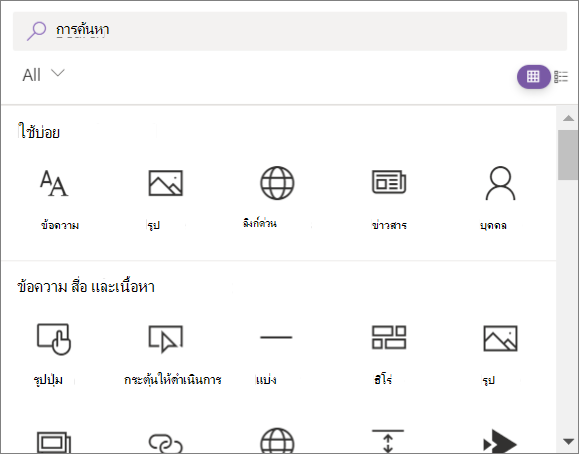
คลิก
สําหรับมุมมองรายการ หรือ สําหรับมุมมองเส้นตาราง คุณยังสามารถเรียงลําดับ Web Part และกรองตามประเภทจากรายการดรอปดาวน์ได้
หมายเหตุ
วิธีการเพิ่ม Web Part นี้ไม่มีอยู่ในส่วนแบบยืดหยุ่น คุณต้องใช้ไอคอนกล่องเครื่องมือของบานหน้าต่างเนื้อหา กล่อง Web Part ในส่วนแบบยืดหยุ่น
ย้ายหรือนํา Web Part ออก
- ถ้าหน้าของคุณไม่ได้อยู่ในโหมดแก้ไข ให้คลิก แก้ไข ที่ด้านบนขวาของหน้า
- เลือก Web Part ที่คุณต้องการย้ายหรือนําออก และคุณจะเห็นแถบเครื่องมือขนาดเล็กทางด้านซ้ายของ Web Part
เมื่อต้องการย้าย Web Part ให้เลือกปุ่ม ย้าย Web Part ไอคอน แล้วลาก Web Part ไปยังตําแหน่งที่คุณต้องการบนหน้าของคุณ
เมื่อต้องการเอา Web Part ออก ให้เลือกปุ่ม ลบ Web Part คุณยังสามารถเลือก DEL บนคีย์บอร์ดเพื่อลบ
การปรับขนาด Web Part ในส่วนแบบยืดหยุ่น
ถ้าหน้าของคุณไม่ได้อยู่ในโหมดแก้ไข ให้คลิก แก้ไข ที่ด้านบนขวาของหน้า
เลือก Web Part ที่คุณต้องการปรับขนาด
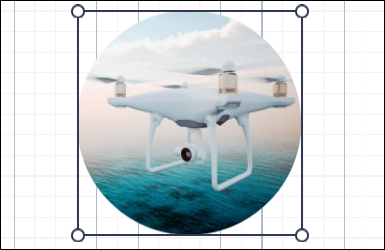
เลือกจุดจับสําหรับปรับขนาดบนเส้นขอบ Web Part จากนั้นลากแล้วปล่อยจุดจับสําหรับปรับขนาดไปยังความกว้างของ Web Part ที่ต้องการ
หมายเหตุ
- ความกว้างขั้นต่ําของ Web Part จะแตกต่างกันใน Web Part
- ตัวเลือกความกว้างสําหรับ Web Part จะแตกต่างกันใน Web Part Web Part บางตัวสามารถปรับขนาดเป็นความกว้างเท่าใดก็ได้ ในขณะที่ Web Part อื่นๆ มีตัวเลือกความกว้างเพียงสี่ตัวเลือกเท่านั้น
- คุณสามารถเพิ่ม Web Part ของบริษัทอื่นหรือ Web Part แบบกําหนดเองลงในส่วนแบบยืดหยุ่นได้ Web Part เหล่านี้สามารถปรับขนาดได้ แต่จะมีตัวเลือกความกว้างเพียงสี่ตัวเลือกตามค่าเริ่มต้น เร็วๆ นี้ เราจะเผยแพร่เอกสารประกอบที่มีรายละเอียดเกี่ยวกับวิธีการอัปเดต Web Part แบบกําหนดเอง เพื่อให้สามารถปรับขนาดเป็นความกว้างใดก็ได้
การซ้อนทับและการจัดกลุ่ม Web Part ในส่วนที่ยืดหยุ่น
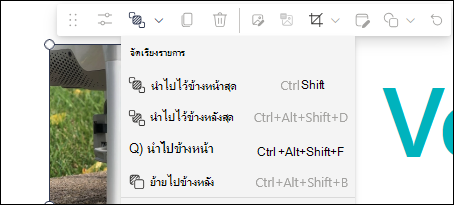
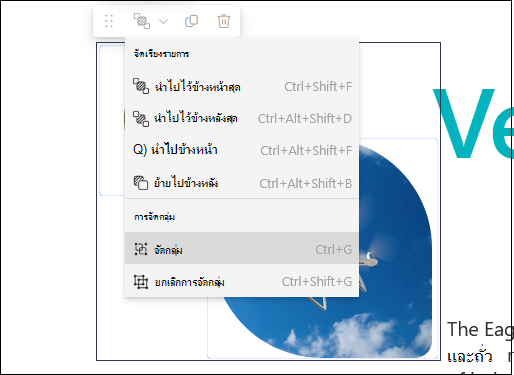
ถ้าหน้าของคุณไม่ได้อยู่ในโหมดแก้ไข ให้คลิก แก้ไข ที่ด้านบนขวาของหน้า เมื่อต้องการปรับวิธีที่ Web Part ซ้อนทับกับ Web Part อื่นๆ บนหน้า ให้คลิก จัดเรียงรายการ ในแถบเครื่องมือ Web Part จากนั้นเลือกผลลัพธ์ที่คุณต้องการจากรายการ
เมื่อต้องการแก้ไข Web Part ตั้งแต่สอง Web Part ขึ้นไปพร้อมกัน ให้เลือก Web Part หนึ่ง แล้วกด Control ( Windows) หรือ Option (Mac) บนคีย์บอร์ดของคุณค้างไว้ขณะที่เลือก Web Part อื่น จากนั้นคุณสามารถย้าย จัดเรียง จัดกลุ่ม ทําซ้ํา หรือลบ Web Part ได้โดยใช้แถบเครื่องมือที่แชร์
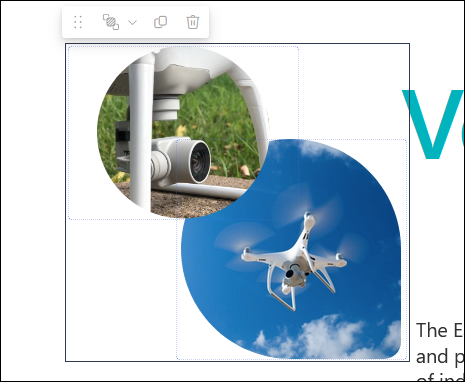
ถ้าคุณเลือก จัดกลุ่ม ภายใต้ จัดเรียง รายการ ดรอปดาวน์ กลุ่ม Web Part จะยังคงอยู่ ในอนาคต เมื่อคุณเลือก Web Part ในกลุ่ม กลุ่มจะถูกเลือก จากนั้น คุณสามารถคลิก Web Part ในกลุ่มอีกครั้งเพื่อเลือกและแก้ไขแต่ละ Web Part ที่อยู่ในกลุ่ม
Web Part ที่พร้อมใช้งาน
รายการต่อไปนี้คือรายการของ Web Part ที่คุณสามารถใช้บนหน้า พร้อมกับลิงก์ไปยังข้อมูลเพิ่มเติมสําหรับแต่ละ Web Part
งานที่มอบหมาย
Web Part งานที่มอบหมายจะแสดงมุมมองแบบส่วนตัวให้นักเรียนเกี่ยวกับงานที่ได้รับมอบหมายที่กําลังจะมาถึงและครบกําหนดในหลายชั้นเรียน นักเรียนสามารถเลือกงานที่มอบหมายที่แสดงเพื่อข้ามไปยังงานที่มอบหมายเฉพาะของตนในแอปงานที่มอบหมายสําหรับชั้นเรียนนั้นๆ ได้
หมายเหตุ
Web Part งานที่มอบหมายจะพร้อมใช้งานสําหรับลูกค้า EDU เท่านั้น
ลิงก์ตัวแทน
Web Part ลิงก์เอเจนต์ทําให้เจ้าของไซต์สามารถวางเอเจนต์ลงบนหน้า SharePoint ได้ เมื่อคุณคลิกที่ลิงก์ เอเจนต์จะเปิดขึ้นในบานหน้าต่างถัดจากหน้าหลัก Web Part ลิงก์เอเจนต์ช่วยให้คุณค้นหาและใช้เอเจนต์ภายในไซต์ของคุณ ทําให้คุณรับความช่วยเหลือตามบริบทได้ง่ายขึ้นเมื่อใดและจากที่คุณต้องการมากที่สุด
รูปปุ่ม
Web Part ปุ่มเพิ่มปุ่มลงในหน้าของคุณด้วยป้ายชื่อและลิงก์ของคุณเองได้อย่างง่ายดาย
หมายเหตุ
Web Part ปุ่มจะไม่พร้อมใช้งานใน SharePoint Server 2019
กระตุ้นให้ดำเนินการ
Web Part คํากระตุ้นให้ดําเนินการจะสร้างปุ่มที่มีการเรียกใช้ให้ดําเนินการสําหรับผู้ใช้
หมายเหตุ
Web Part คํากระตุ้นให้ดําเนินการจะไม่พร้อมใช้งานใน SharePoint Server 2019
โค้ดย่อย
Web Part ส่วนย่อยของโค้ดจะแสดงโค้ดเป็นข้อความบนหน้าของคุณเพื่อให้ผู้อื่นใช้หรือเรียนรู้ได้อย่างง่ายดาย คุณสามารถเลือกภาษาของโค้ด และธีมสีเข้มหรือสีอ่อนได้ Web Part นี้ยังแก้ไขไวยากรณ์โดยอัตโนมัติได้อีกด้วย
หมายเหตุ
Web Part ส่วนย่อยของโค้ดจะไม่พร้อมใช้งานใน SharePoint Server 2019
ตัวเชื่อมต่อ
ด้วย Web Part ตัวเชื่อมต่อ คุณสามารถรับข้อความ การแจ้งเตือน และการแจ้งเตือนจากบริการภายนอกที่คุณชื่นชอบบนหน้าไซต์ทีมที่เชื่อมต่อกับกลุ่มได้ ตัวอย่างเช่น คุณสามารถแสดงการอัปเดตจากบริการต่างๆ เช่น Trello และ Facebook การแจ้งเตือนเมื่อมีการเผยแพร่สิ่งใหม่ๆ ในฟีด RSS การแจ้งเตือนจาก JIRA หรือ GitHub หรือแม้แต่สรุปจาก Salesforce และ Google Analytics
หมายเหตุ
Web Part ตัวเชื่อมต่อจะพร้อมใช้งานเฉพาะบนทีมไซต์ที่เชื่อมต่อกับกลุ่มเท่านั้น ไม่มีให้ใช้งานบนไซต์การติดต่อสื่อสารหรือบนไซต์ใดๆ ใน SharePoint Server 2019
การสนทนา
Web Part การสนทนามีชนิดการสนทนาหลายชนิดและประสบการณ์การใช้งานของผู้ใช้แบบโต้ตอบได้มากขึ้น Web Part การสนทนา Viva Engage และ Viva Engage Highlights จะทํางานร่วมกันเพื่อปรับปรุงการทํางานร่วมกันบน SharePoint ที่ทันสมัยของคุณในหน้า Microsoft 365 ใช้ Web Part นี้เมื่อคุณต้องการให้ผู้ใช้เข้าร่วมในการสนทนาแบบโต้ตอบโดยไม่ต้องออกจากหน้า SharePoint ของคุณ
ตัวจับเวลาถอยหลัง
Web Part ตัวจับเวลาถอยหลังจะแสดงการนับถอยหลัง (หรือนับเวลาถอยหลัง) ไปยังเหตุการณ์ คุณสามารถเพิ่มชื่อเรื่อง ตั้งค่ารูปแบบวันที่ เพิ่มคําอธิบาย และปุ่มกระตุ้นให้ดําเนินการพร้อมลิงก์ได้
หมายเหตุ
Web Part ตัวจับเวลาถอยหลังไม่พร้อมใช้งานใน SharePoint Server 2019
ตัวแบ่ง
Web Part ตัวแบ่งจะแทรกเส้นระหว่าง Web Part อื่นๆ เพื่อช่วยแบ่งหน้าของคุณและทําให้อ่านได้ง่ายขึ้น
ไลบรารีเอกสาร
Web Part ไลบรารีเอกสารจะแสดงไลบรารีเอกสารที่คุณสามารถกําหนดเองด้วยชื่อเรื่อง มุมมอง และขนาดของคุณเอง ผู้ใช้ที่มีสิทธิ์ที่เหมาะสมสามารถดูหรือแก้ไขไฟล์ได้โดยตรงจาก Web Part หรือสามารถไปที่ไลบรารีเอกสารทั้งหมดได้โดยการคลิก ดูทั้งหมด
ฝัง
Web Part ฝังตัวจะแสดงเนื้อหาจากไซต์อื่นๆ บนหน้าของคุณ เช่น วิดีโอ YouTube คุณสามารถใช้ที่อยู่ของไซต์หรือโค้ดฝังตัวที่ไซต์มีให้ ทั้งนี้ขึ้นอยู่กับไซต์
เหตุการณ์
Web Part เหตุการณ์ช่วยให้คุณสามารถเพิ่มและแสดงเหตุการณ์ที่กําลังจะมาถึงบนหน้าของคุณได้ คุณสามารถใส่แผนที่ที่มีตําแหน่งที่ตั้ง ข้อมูลการประชุมออนไลน์ และอื่นๆ
ตัวดึงข้อมูลสําหรับ Viva Connections
Web Part ฟีดสําหรับ Viva Connections ได้รับการออกแบบมาเพื่อรวบรวมและแสดงเนื้อหาจากแหล่งที่มาทั่วทั้ง SharePoint, Viva Engage และ Stream (บน SharePoint) เป็นประสบการณ์การรับชมแบบส่วนตัวแบบเดียวโดยยึดตามไซต์ SharePoint และชุมชน Viva Engage ที่คุณติดตาม
ไฟล์และสื่อ
Web Part ไฟล์และสื่อจะแทรกไฟล์ลงบนหน้าของคุณ ชนิดไฟล์ที่คุณสามารถแทรกได้ ได้แก่ Excel, Word, PowerPoint, Visio PDF, โมเดล 3D, วิดีโอ และอื่นๆ
หมายเหตุ
หมายเหตุ: ใน SharePoint Server 2019 ชนิดไฟล์ที่สามารถแทรกได้จะถูกจํากัดไว้ที่ Word, Excel และ PowerPoint (โดยเฉพาะ .doc, .docx, . xls, .xlsx, .pot, .potx, .ppt และ .pptx)
ปฏิทินกลุ่ม
Web Part ปฏิทินกลุ่มจะใส่ปฏิทินกลุ่มไว้บนหน้าของคุณ เพื่อให้ผู้อ่านมองเห็นได้ง่าย
หมายเหตุ
Web Part ปฏิทินกลุ่มจะไม่พร้อมใช้งานใน SharePoint Server 2019
ฮีโร่
Web Part Hero เป็นวิธีที่ยอดเยี่ยมในการดึงโฟกัสและความสนใจทางภาพมาสู่หน้าของคุณ คุณสามารถแสดงรายการได้สูงสุดห้ารายการใน Web Part Hero และใช้รูปภาพ ข้อความ และลิงก์ที่น่าสนใจเพื่อดึงดูดความสนใจไปยังแต่ละรายการ Web Part Hero จะมีอยู่ตามค่าเริ่มต้นบนไซต์การติดต่อสื่อสาร แต่คุณยังสามารถเพิ่ม Web Part Hero ลงในหน้าอื่น
เนื้อหาที่เน้น
Web Part เนื้อหาที่เน้นจะแสดงเนื้อหาแบบไดนามิกตามชนิดเนื้อหา (เอกสาร หน้า ข่าวสาร วิดีโอ รูปภาพ และอื่นๆ) การกรอง หรือสตริงการค้นหา คุณยังสามารถกําหนดขอบเขตการค้นหาไปยังไซต์หรือไซต์คอลเลกชันและเรียงลําดับผลลัพธ์ได้ด้วย
ไฮไลต์
ใช้ Web Part ไฮไลต์เพื่อเพิ่มประสบการณ์ Viva Engage ลงในไซต์ SharePoint ของคุณ Web Part ไฮไลต์ของ Viva Engage ช่วยให้คุณสามารถแสดงภาพรวมอย่างรวดเร็วของการสนทนาที่ใช้งานอยู่และพอร์ทัลเป้าหมายไปยังกลุ่มหรือการสนทนาเฉพาะ Web Part การสนทนา Viva Engage ช่วยให้ผู้ใช้สามารถดูการสนทนาทั้งหมดและเริ่มการสนทนาใหม่ทุกประเภท (คําถาม โพล และคําชมเชย)
รูป
Web Part รูปบนหน้าจะแทรกรูปลงบนหน้า ไม่ว่าจะมาจากไซต์ OneDrive หรือฮาร์ดไดรฟ์ของคุณ
แกลเลอรีรูปภาพ
Web Part แกลเลอรีรูปภาพจะแชร์คอลเลกชันของรูปภาพบนหน้า เพียงเลือกรูปภาพของคุณด้วยตัวเลือกไฟล์หรือลากลงบน Web Part เมื่อคุณสร้างคอลเลกชันของคุณแล้ว คุณสามารถลากแล้วปล่อยรูปภาพเพื่อจัดลําดับใหม่ได้ตามต้องการ
Kindle Instant Preview
คุณมีหนังสือที่คุณต้องการแนะนําหรือโปรโมตบนหน้าของคุณหรือไม่ Web Part การแสดงตัวอย่างแบบทันทีของ Kindle จะแชร์ตัวอย่างหนังสือ Kindle
หมายเหตุ
Web Part การแสดงตัวอย่างแบบทันทีของ Kindle ไม่พร้อมใช้งานใน SharePoint Server 2019
ลิงก์
Web Part ลิงก์จะเพิ่มลิงก์ไปยังหน้า วิดีโอ รูปภาพ หรือเอกสารภายในหรือภายนอก
หมายเหตุ
Web Part ลิงก์จะไม่พร้อมใช้งานใน SharePoint Server 2019
รายการ
Web Part รายการจะแสดงรายการที่คุณสามารถกําหนดเองด้วยชื่อเรื่อง มุมมอง และขนาดของคุณเอง ผู้ใช้สามารถดูรายการ หรือไปยังรายการทั้งหมดโดยการคลิก ดูทั้งหมด
คุณสมบัติรายการ
Web Part คุณสมบัติรายการจะเชื่อมต่อกับ Web Part รายการบนหน้าเดียวกัน และแสดงข้อมูลจากรายการโดยยึดตามสิ่งที่ผู้ใช้เลือก
หมายเหตุ
Web Part คุณสมบัติรายการจะไม่พร้อมใช้งานใน SharePoint Server 2019
แผนที่
Web Part ใช้แผนที่ จะเพิ่มแผนที่ลงในหน้าของคุณ เพียงป้อนที่อยู่หรือชื่อที่เป็นที่รู้จัก และแผนที่ของคุณจะปรากฏขึ้น คุณสามารถเลือกแผนที่ประเภทอื่นได้ เช่น ถนนหรือดาวเทียม คุณยังสามารถเปลี่ยนระดับการย่อ/ขยาย หรือตั้งชื่อที่จําง่ายให้หมุดแผนที่ของคุณได้
หมายเหตุ
Web Part แผนที่จะไม่พร้อมใช้งานใน SharePoint Server 2019
Markdown
Web Part สําหรับ Markdown จะเพิ่มข้อความลงในหน้าของคุณและอนุญาตให้คุณจัดรูปแบบได้โดยใช้ภาษา Markdown
หมายเหตุ
Web Part Markdown จะไม่พร้อมใช้งานใน SharePoint Server 2019
Microsoft Forms
Web Part Microsoft Forms สามารถสร้างแบบสํารวจ แบบทดสอบ และโพลบนหน้าได้ คุณยังสามารถรวบรวมการตอบกลับฟอร์มของคุณ และแสดงผลลัพธ์ฟอร์ม
หมายเหตุ
Web Part ของ Microsoft Forms ไม่พร้อมใช้งานใน SharePoint Server 2019
Microsoft PowerApps
Microsoft PowerApps เป็นบริการที่ช่วยให้คุณสร้างแอปทางธุรกิจที่ทํางานในเบราว์เซอร์หรือบนโทรศัพท์หรือแท็บเล็ตโดยไม่จําเป็นต้องมีประสบการณ์การเขียนโค้ด เมื่อคุณสร้างหรือกําหนดแอปเองโดยใช้บริการแล้ว คุณสามารถเพิ่มลงในหน้า SharePoint ของคุณด้วย Web Part Microsoft PowerApps เพียงใส่ที่อยู่เว็บของแอปหรือ ID แอป แล้วปรับขนาดแอปให้พอดีกับหน้า
หมายเหตุ
Web Part PowerApps ไม่พร้อมใช้งานใน SharePoint Server 2019
ฟีดของฉัน
Web Part ฟีดของฉันแสดงเนื้อหาผสมจากทั่วทั้ง Microsoft 365 โดยพิจารณาจากสิ่งที่น่าจะเกี่ยวข้องกับผู้ใช้ปัจจุบันมากที่สุดตามเวลาที่ระบุ
สำคัญ
Web Part ฟีดของฉันจะถูกปลดระวางเร็วๆ นี้ ในวันที่ 12 มีนาคม 2025 คุณจะไม่สามารถเพิ่มอินสแตนซ์ของ Web Part ฟีดของฉันได้อีกต่อไป ในวันที่ 14 เมษายน 2025 อินสแตนซ์ที่มีอยู่ของ Web Part ฟีดของฉันจะหยุดแสดงเนื้อหาและแสดงข้อความแสดงข้อผิดพลาดแทน
ข่าวสาร
Web Part ข่าวสารช่วยให้ทีมของคุณติดตามข่าวสารอยู่เสมอ รวมถึงทําให้ทีมมีส่วนร่วมกับเรื่องราวที่สําคัญหรือที่น่าสนใจ คุณสามารถสร้างโพสต์ที่สะดุดตาได้อย่างรวดเร็ว เช่น การประกาศ ข่าวสารของผู้คน อัปเดตสถานะ และอื่นๆ ที่สามารถใส่กราฟิกและรูปแบบที่น่าสนใจ
ตัวเชื่อมต่อ Office 365
Web Part ตัวเชื่อมต่อ Office 365 มีวิธีง่ายๆ ในการรับข้อความ การแจ้งเตือน และการแจ้งเตือนจากบริการภายนอกที่คุณชื่นชอบบนหน้าไซต์ทีมที่เชื่อมต่อกับกลุ่ม คุณสามารถแสดงการอัปเดตจากบริการ การแจ้งเตือนในฟีด RSS การแจ้งเตือนจาก JIRA หรือ GitHub และแม้แต่แสดงสรุปจาก Salesforce และ Google Analytics
แผนผังองค์กร
ใช้ Web Part แผนผังองค์กร เพื่อแสดงแผนผังองค์กรแบบเป็นภาพโดยเลือกบุคคลที่จะสร้างแผนผังตามนั้น คุณสามารถระบุจํานวนระดับการรายงานที่คุณต้องการแสดงได้
คุณสมบัติของหน้า
Web Part คุณสมบัติหน้าจะมีรายละเอียดเกี่ยวกับหน้าของคุณ เช่น ชื่อเรื่อง วันที่ ชนิดเนื้อหา และอื่นๆ
หมายเหตุ
Web Part คุณสมบัติหน้าจะไม่พร้อมใช้งานใน SharePoint Server 2019
บุคคล
Web Part People จะแสดงกลุ่มบุคคลที่เลือกและโปรไฟล์ของพวกเขาบนหน้าของคุณ โดยสามารถใช้สําหรับข้อมูลที่ติดต่อ ข้อมูลทีม ผู้นําเสนอ และอื่นๆ
Planner
Web Part ของ Planner จะเพิ่มงานและงานที่มอบหมายของทีมของคุณในหน้าโดยใช้ Microsoft Planner
หมายเหตุ
Web Part ของ Planner จะพร้อมใช้งานเฉพาะบนไซต์ทีมที่เชื่อมต่อกับกลุ่มเท่านั้น ไม่มีให้ใช้งานบนไซต์การติดต่อสื่อสารหรือบนไซต์ใดๆ ใน SharePoint Server 2019
รายงาน Power BI
Web Part ของ Power BI จะฝังรายงาน Power BI แบบโต้ตอบบนหน้าของคุณได้อย่างง่ายดาย รายงานแบบฝังตัวมีความปลอดภัยครบถ้วน คุณจึงสามารถสร้างพอร์ทัลภายในที่ปลอดภัยได้อย่างง่ายดาย
หมายเหตุ
Web Part ของ Power BI จะไม่พร้อมใช้งานใน SharePoint Server 2019
แผนภูมิด่วน
Web Part แผนภูมิด่วนจะเพิ่มแผนภูมิอย่างง่ายลงในหน้าของคุณ ใส่จุดข้อมูลของคุณ เพิ่มป้ายชื่อ เลือกชนิดแผนภูมิ (คอลัมน์หรือวงกลม) และประกาศ
ลิงก์ด่วน
Web Part ลิงก์ด่วนจะ "ตรึง" รายการต่างๆ ลงในหน้าของคุณเพื่อให้เข้าถึงได้ง่ายขึ้น
เอกสารล่าสุด
Web Part เอกสารล่าสุดจะแสดงเอกสารที่มีการเพิ่มหรือแก้ไขล่าสุด
หมายเหตุ
Web Part เอกสารล่าสุดจะไม่พร้อมใช้งานใน SharePoint Server 2019
บันทึกไว้ใช้ภายหลัง
Web Part บันทึกไว้ใช้ภายหลังช่วยให้ผู้ใช้สามารถบันทึกหน้า โพสต์ข่าวสาร และเอกสารเพื่อดูในภายหลังใน SharePoint โดยใช้ Web Part นี้ได้
สำคัญ
คุณสามารถบันทึกเฉพาะหน้าและโพสต์ข่าวสารไว้ใช้ภายหลังในเบราว์เซอร์เท่านั้น ในแอป SharePoint สําหรับอุปกรณ์เคลื่อนที่ คุณยังสามารถบันทึกเอกสารไว้ใช้ในภายหลังได้
กิจกรรมของไซต์
Web Part กิจกรรมของไซต์จะแสดงกิจกรรมล่าสุดบนไซต์ของคุณโดยอัตโนมัติ เช่น ไฟล์ที่อัปโหลด การแก้ไขที่ทํา รายการและไลบรารีที่สร้างขึ้น และอื่นๆ เพียงเพิ่ม Web Part กิจกรรมของไซต์ และกิจกรรมล่าสุดจะถูกดึงเข้ามาโดยอัตโนมัติ
ไซต์
Web Part ไซต์ช่วยให้คุณสามารถแสดงไซต์ที่เกี่ยวข้องกับไซต์ฮับ (เมื่อไซต์ฮับกําลังมีการใช้งานอยู่) หรือไซต์ล่าสุดของผู้ใช้ปัจจุบันโดยอัตโนมัติ (ซึ่งเหมือนกับที่แสดงบนโฮมเพจ SharePoint ของผู้ใช้) คุณสามารถเลือกไซต์ที่จะแสดงเฉพาะ หรือให้ไซต์แสดงแบบไดนามิกโดยยึดตามความสัมพันธ์ของฮับไซต์ หรือไซต์ที่ใช้บ่อยของผู้ใช้
หมายเหตุ
Web Part ของไซต์จะไม่พร้อมใช้งานใน SharePoint Server 2019
ตัวเว้นวรรค
Web Part สําหรับ Spacer ช่วยให้คุณสามารถควบคุมพื้นที่แนวตั้งบนหน้าของคุณได้
Stream (คลาสสิก)
Web Part Stream (คลาสสิก) จะแสดงวิดีโอบนหน้าของคุณจากพอร์ทัลวิดีโอ Microsoft Stream (คลาสสิก) ขององค์กรของคุณ
ข้อความ
Web Part ข้อความจะเพิ่มย่อหน้าและตารางลงในหน้าของคุณ ตัวเลือกการจัดรูปแบบ เช่น สไตล์ สัญลักษณ์แสดงหัวข้อย่อย การเยื้อง การเน้น และลิงก์จะพร้อมใช้งาน
Weather
Web Part สภาพอากาศจะแสดงสภาพอากาศปัจจุบันบนหน้าของคุณ
หมายเหตุ
Web Part สภาพอากาศจะไม่พร้อมใช้งานใน SharePoint Server 2019
นาฬิกาเทียบเวลาโลก
Web Part นาฬิกาโลกจะแสดงเวลาในตําแหน่งที่ตั้งต่างๆ ทั่วโลก
หมายเหตุ
Web Part นาฬิกาโลกไม่พร้อมใช้งานใน SharePoint Server 2019
YouTube
Web Part สําหรับ YouTube จะฝังวิดีโอ YouTube ลงในหน้าของคุณได้อย่างง่ายดาย
หมายเหตุ
Web Part YouTube ไม่พร้อมใช้งานใน SharePoint Server 2019
Web Part ที่คุณสามารถเชื่อมต่อ
หมายเหตุ
ฟีเจอร์ที่แสดงในส่วนนี้ไม่พร้อมใช้งานใน SharePoint Server เวอร์ชันการสมัครใช้งาน หรือ SharePoint Server 2019
คุณสามารถเชื่อมต่อ Web Part บางชนิดเข้าด้วยกันเพื่อสร้างประสบการณ์แบบไดนามิกแบบโต้ตอบสําหรับผู้ชมหน้าของคุณ ตัวอย่างเช่น คุณสามารถเชื่อมต่อ Web Part ไลบรารีเอกสารกับ Web Part ตัวแสดงไฟล์และสื่อ เมื่อผู้ใช้คลิกที่ชื่อไฟล์ในรายการไลบรารีเอกสาร ตัวแสดงไฟล์และสื่อจะแสดงเนื้อหาของไฟล์ดังกล่าว หรือเชื่อมต่อ List Web Part หรือ Document Library Web Part กับ Embed Web Part และเพิ่มโค้ดแบบกําหนดเองสําหรับประสบการณ์การใช้งานแบบไดนามิกที่หลากหลาย
Web Part ที่คุณสามารถเชื่อมต่อ ประกอบด้วย: Web Part คุณสมบัติรายการ Web Part ตัวแสดงไฟล์และสื่อ และ Web Part ฝังตัว
สําหรับข้อมูลและตัวอย่าง ให้ดู เชื่อมต่อ Web Part ใน SharePoint
โหมดการบํารุงรักษา Web Part
มีปัญหากับ Web Part ที่คุณใส่บนหน้าใช่หรือไม่ ลองใช้ โหมดการบํารุงรักษา Web Part เพื่อช่วยแก้ไขปัญหา