
ไซต์ฮับ SharePoint จะเชื่อมโยงไซต์ต่างๆ เข้าด้วยกันโดยยึดตามโครงการ แผนก แผนก ภูมิภาค เป็นต้น การเชื่อมโยงไซต์ SharePoint กับไซต์ฮับช่วยให้ผู้ใช้สามารถค้นหาเนื้อหา ข่าวสาร และกิจกรรมของไซต์ที่เกี่ยวข้องทั้งหมดในไซต์ที่เกี่ยวข้องทั้งหมดได้ง่ายขึ้น
เฉพาะ ผู้ดูแลระบบ SharePoint เท่านั้นที่สามารถสร้างฮับได้ ทํางานร่วมกับผู้ดูแลระบบ SharePoint ขององค์กรของคุณเพื่อสร้างฮับ SharePoint
ตัวอย่างของไซต์ฮับ
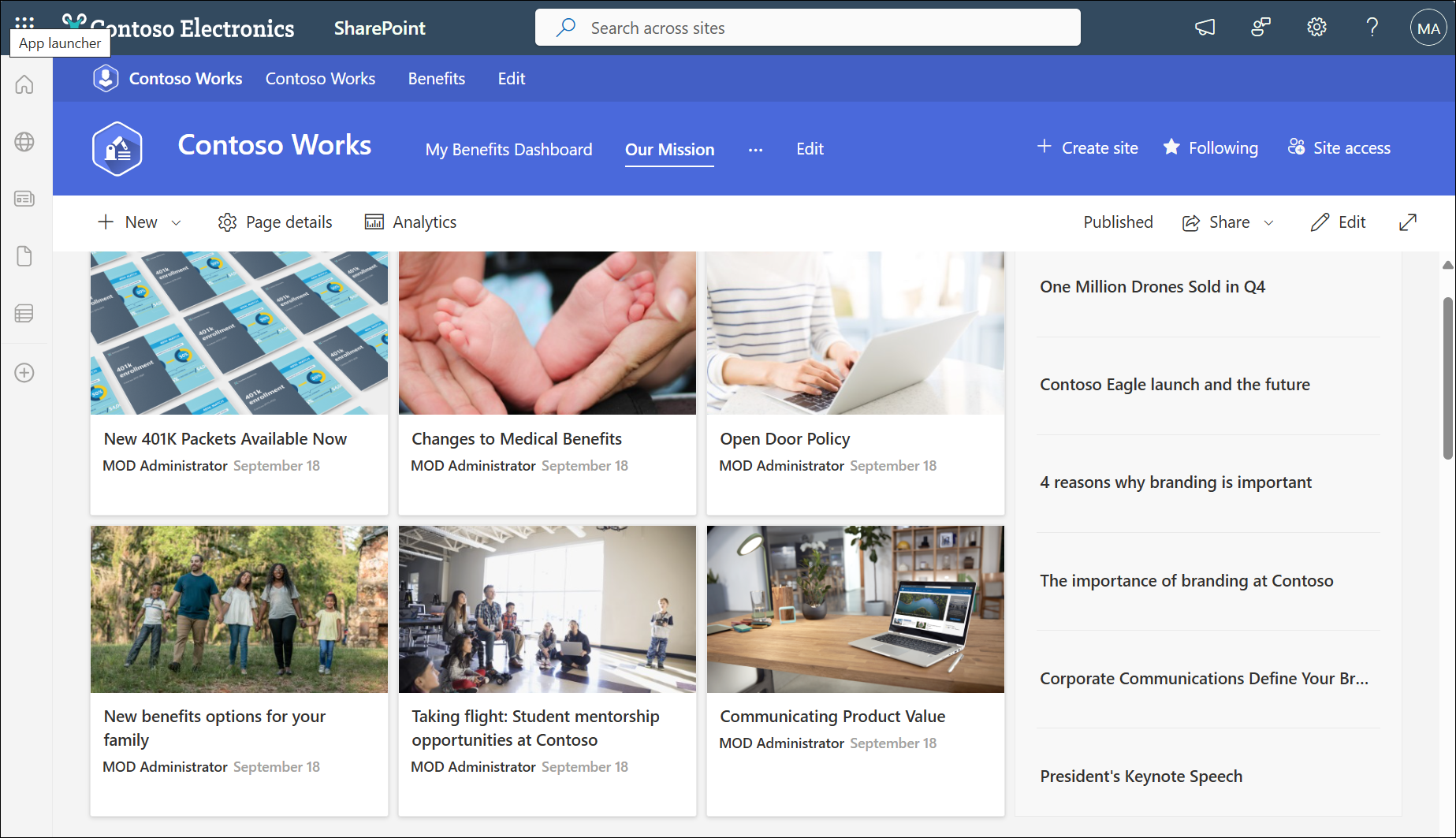
ถ้าคุณเป็นเจ้าของไซต์ คุณสามารถเชื่อมโยงไซต์ที่มีอยู่กับไซต์ฮับ SharePoint ได้ เมื่อคุณเชื่อมโยงไซต์ของคุณกับไซต์ฮับ SharePoint ไซต์นั้นจะสืบทอดลักษณะ (ธีม) ของไซต์ฮับ แถบนําทางของไซต์ฮับจะปรากฏที่ด้านบนสุดของไซต์ของคุณ และฟีเจอร์หรือการตั้งค่าเพิ่มเติมอาจถูกเพิ่ม เช่น ลิงก์การนําทางเพิ่มเติม แอปพลิเคชัน หรือรายการแบบกําหนดเองที่มีคอลัมน์ที่เฉพาะเจาะจง
สำคัญ
เมื่อคุณเชื่อมโยงไซต์ของคุณเข้ากับไซต์ฮับ ให้ทําดังนี้
เนื้อหา เช่น ข่าวสารและกิจกรรมจากไซต์ของคุณจะปรากฏในฮับและค้นหาว่าผู้ใช้สามารถเข้าถึงไซต์ได้หรือไม่
คุณจะไม่สามารถแก้ไขธีมของไซต์ของคุณได้เมื่อคุณเชื่อมโยงกับไซต์ฮับ SharePoint
ไซต์ของคุณจะสืบทอดการนําทางไซต์ฮับ นอกเหนือจากการนําทางไซต์ปัจจุบัน
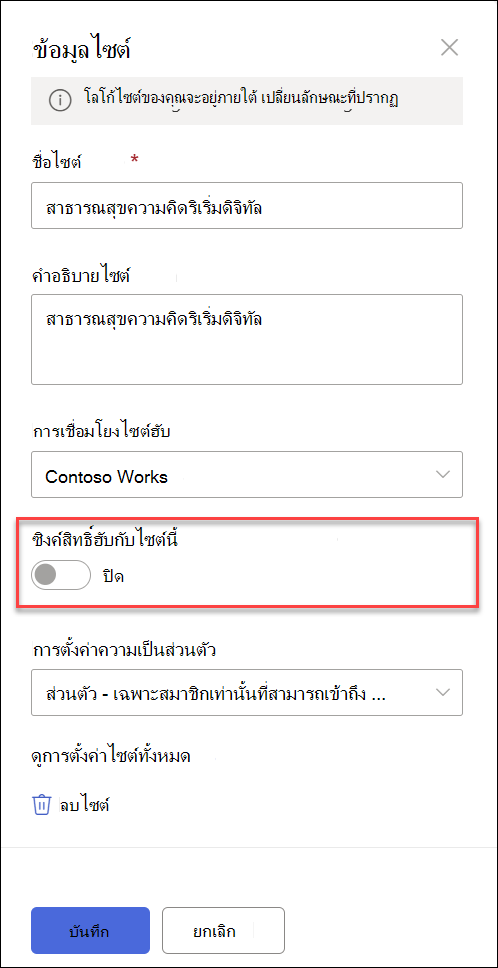
คุณสามารถเลือกซิงค์สิทธิ์ของไซต์กับสิทธิ์ของฮับเพื่อเพิ่มการเข้าถึงไซต์สําหรับผู้ชม
เชื่อมโยงไซต์ SharePoint กับไซต์ฮับ
หมายเหตุ
- คุณต้องเป็นเจ้าของไซต์หรือสูงกว่าจึงจะเชื่อมโยงไซต์กับไซต์ฮับได้ เฉพาะไซต์คอลเลกชันเท่านั้นที่สามารถเชื่อมโยงกับไซต์ฮับได้ ไซต์ย่อยจะสืบทอดความสัมพันธ์ของฮับของไซต์คอลเลกชันแม่
- เลือก สร้างไซต์ ที่มุมขวาบนของไซต์ฮับเพื่อสร้างไซต์ใหม่ที่จะเชื่อมโยงกับไซต์ฮับโดยอัตโนมัติ
- บนไซต์ของคุณ ให้เลือกการตั้งค่า
 แล้วเลือก ข้อมูลไซต์
 - ในแผงแก้ไขข้อมูลไซต์ ภายใต้ความสัมพันธ์ของไซต์ฮับ ให้เลือกไซต์ฮับที่คุณต้องการเชื่อมโยงไซต์ของคุณ แล้วเลือก บันทึก คุณสามารถเลือกไซต์ฮับที่จะเชื่อมโยงไซต์ของคุณได้เพียงไซต์เดียวเท่านั้น
- ถ้าฮับต้องการการอนุมัติ ไซต์จะถูกเชื่อมโยงเมื่อคําขอได้รับการอนุมัติ การปฏิเสธคําขอเชื่อมโยงจะไม่เชื่อมโยงไซต์กับไซต์ฮับ
- ถ้าฮับได้เลือกที่จะเปิดใช้งานสิทธิ์ของฮับ คุณจะเห็นกล่องกาเครื่องหมาย การทําเครื่องหมายในกล่องจะเพิ่มผู้เข้าชมที่จัดการโดยฮับของคุณไปยังไซต์ของคุณ คุณสามารถเลือกที่จะปิดใช้งานหรือเปิดใช้งานใหม่ได้ตลอดเวลาผ่านสิทธิ์ของไซต์
- เมื่อเชื่อมโยงแล้ว ลักษณะของไซต์ของคุณจะเปลี่ยนไปให้ตรงกับลักษณะของไซต์ฮับ และแถบการนําทางของไซต์ฮับจะปรากฏที่ด้านบน
หมายเหตุ
ถ้าตัวเลือก การเชื่อมโยงไซต์ฮับ เป็นสีเทาหรือไม่มีไซต์แสดงอยู่ในนั้น แสดงว่าคุณอาจไม่มีสิทธิ์ในการเชื่อมโยงไซต์กับไซต์ฮับ หรือองค์กรของคุณอาจไม่ได้ใช้ไซต์ฮับ ร่วมมือกับผู้ดูแลระบบ SharePoint ของคุณเพื่อตั้งค่าไซต์ฮับ SharePoint ของคุณ
เริ่มสืบทอดสิทธิ์จากฮับ
เมื่อคุณซิงค์สิทธิ์ในฮับกับไซต์ที่เกี่ยวข้อง จะเป็นการเพิ่มการเข้าถึงสําหรับผู้ชมในไซต์ทั้งหมดในฮับ ในการซิงค์สิทธิ์ เจ้าของฮับจะต้องเปิดใช้งานสิทธิ์ของฮับก่อน เพื่อซิงค์กับไซต์ที่เกี่ยวข้อง จากนั้น ผู้ดูแลระบบของไซต์ที่เกี่ยวข้องสามารถเลือกที่จะซิงค์กับสิทธิ์ในฮับได้ การซิงค์กับสิทธิ์ในฮับจะไม่แทนที่หรือเปลี่ยนแปลงสิทธิ์ของไซต์สําหรับผู้ใช้ไซต์ที่มีอยู่
ต่อไปนี้คือวิธีที่คุณในฐานะเจ้าของไซต์เลือกที่จะซิงค์กับสิทธิ์ของฮับ:
1. บนไซต์ของคุณ ให้เลือกการตั้งค่า แล้วเลือกสิทธิ์สําหรับไซต์
2. เลือกการสลับเป็นเปิด
หยุดสืบทอดสิทธิ์จากฮับ
หลังจากที่คุณเชื่อมโยงไซต์ของคุณเข้ากับไซต์ฮับ ถ้าคุณตัดสินใจว่าไม่ต้องการให้ไซต์ของคุณสืบทอดสิทธิ์จากฮับอีกต่อไป คุณสามารถเปลี่ยนแปลงการตั้งค่าได้ คุณสามารถเปิดใช้งานใหม่ได้เสมอหากจําเป็น
1. บนไซต์ของคุณ ให้คลิกการตั้งค่า แล้วคลิกสิทธิ์สําหรับไซต์
2. เลือกสลับเป็นปิด