
ผู้ดูแลระบบ SharePoint สามารถสร้าง ไซต์ฮับ ใน SharePoint ใน Microsoft 365 ได้ เมื่อต้องการ สร้างไซต์ฮับ ผู้ดูแลระบบ SharePoint จะเปลี่ยนไซต์ที่มีอยู่แล้วเป็นไซต์ฮับ
ไซต์ฮับจะเชื่อมโยงไซต์ต่างๆ เข้าด้วยกันโดยยึดตามโครงการ แผนก แผนก ภูมิภาค และอื่นๆ การเชื่อมโยงไซต์กับไซต์ฮับทําให้ง่ายต่อการค้นหาเนื้อหา ข่าว และกิจกรรมของไซต์ที่เกี่ยวข้องทั้งหมด การได้รับประโยชน์สูงสุดจากไซต์ฮับจําเป็นต้องมีการวางแผนเบื้องต้น
ใช้ไซต์ฮับเมื่อคุณต้องการ:
- การสร้างแบรนด์ที่สอดคล้องกันทั่วทั้งคอลเลกชันของเว็บไซต์ที่เกี่ยวข้อง
- เพิ่มการมองเห็นคอลเลกชันของเนื้อหาที่เกี่ยวข้อง
- ความสามารถในการค้นหาและการนําทางที่ได้รับการปรับปรุงสําหรับเนื้อหาที่เกี่ยวข้องกับกลุ่มบุคคลเฉพาะ
หมายเหตุ
เมื่อต้องการดําเนินการตามขั้นตอนเหล่านี้ คุณต้องมีสิทธิ์แก้ไขบนไซต์ฮับ
ในบทความนี้:
- เปลี่ยนลักษณะของไซต์ฮับและไซต์ที่เกี่ยวข้อง
- สิทธิ์ของฮับ
- การจัดการโฟลว์การอนุมัติความสัมพันธ์ของไซต์ฮับ
เปลี่ยนลักษณะที่ปรากฏ
แก้ไขชื่อไซต์ฮับและโลโก้
ชื่อและโลโก้ฮับจะปรากฏในแถบนําทางไซต์ฮับ และช่วยให้ผู้อื่นระบุฮับได้เมื่อเชื่อมต่อไซต์

คุณสามารถเปลี่ยนชื่อฮับและโลโก้ได้ตามขั้นตอนต่อไปนี้:
- เลือกการตั้งค่า

- เลือก การตั้งค่าไซต์ฮับ
- ทําการแก้ไขของคุณ และ บันทึก การเปลี่ยนแปลงของคุณ
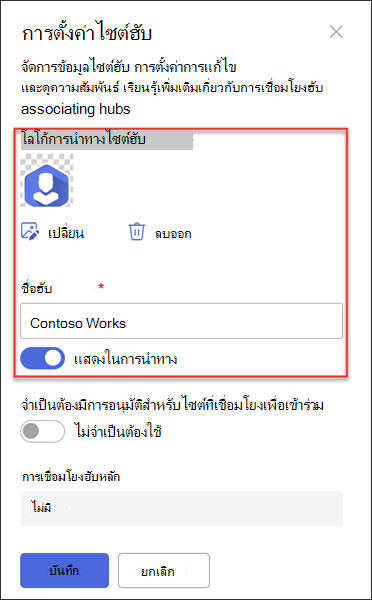
เคล็ดลับ
คุณสามารถซ่อนชื่อไซต์ฮับได้ตราบใดที่คุณเลือกโลโก้
แก้ไขแถบนําทาง
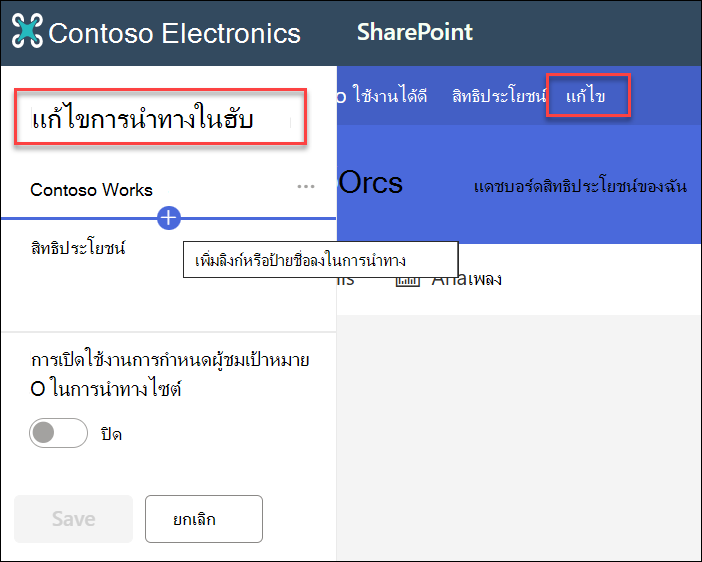
เมื่อต้องการตรวจสอบให้แน่ใจว่าสามารถค้นหาเนื้อหาได้ง่าย ให้ กําหนดการนําทาง ของไซต์ฮับของคุณด้วยตัวเอง ลองใช้ เมนูขนาดใหญ่ เพื่อเพิ่มการมองเห็นเนื้อหา
- เลือก แก้ไข
- เมื่อต้องการเพิ่มลิงก์เมนูหรือส่วนหัวใหม่ ให้โฮเวอร์ระหว่างหัวข้อเมนูจนกว่าคุณจะเห็นเครื่องหมายบวก
- เมื่อต้องการแก้ไข ย้าย และนําลิงก์นําทางออก ให้เลือกจุดไข่ปลา
- ทําการแก้ไขของคุณ และ บันทึก การเปลี่ยนแปลงของคุณ
การเปลี่ยนธีมไซต์ฮับ
ไซต์ทั้งหมดที่เชื่อมโยงกับไซต์ฮับจะสืบทอด ธีมของไซต์ฮับ
- เลือกการตั้งค่า
- เลือก เปลี่ยนลักษณะที่ปรากฏ
- เลือกลักษณะที่คุณต้องการ ตัวอย่างของธีมจะปรากฏขึ้น
- เมื่อต้องการนําธีมไปใช้กับไซต์ของคุณ ให้เลือก บันทึก
หมายเหตุ
- ถ้าธีมสําหรับไซต์ที่ถูกแปลงเป็นไซต์ฮับไม่เคยเปลี่ยนแปลงจากธีมเริ่มต้นที่กําหนดโดย SharePoint ในเวลาที่สร้างธีมนั้น ไซต์ที่เกี่ยวข้องกับไซต์ฮับจะไม่สืบทอดธีมของไซต์ฮับ
- ประสบการณ์การใช้งานแบบคลาสสิก ไซต์ SharePoint ที่เชื่อมโยงกับไซต์ฮับจะรักษาธีมดั้งเดิมไว้
- การเปลี่ยนแปลงที่ทํากับธีมอาจไม่ปรากฏขึ้นทันที
เลือกการออกแบบไซต์สําหรับไซต์ที่สัมพันธ์กัน
ไซต์ที่เชื่อมโยง คือไซต์แต่ละรายการที่เชื่อมต่อกับไซต์ฮับ ถ้าผู้ดูแลระบบของคุณกําหนดให้พร้อมใช้งาน ให้เลือก การออกแบบไซต์เพื่อ นําไปใช้กับไซต์ที่เกี่ยวข้องทั้งหมด การออกแบบไซต์จะนําไปใช้กับไซต์ที่เข้าร่วมไซต์ฮับในอนาคตโดยอัตโนมัติ
- เลือกการตั้งค่า
- เลือก ข้อมูลเกี่ยวกับไซต์
- จากรายการดรอปดาวน์ ให้เลือกการออกแบบไซต์ที่คุณต้องการนําไปใช้
- เลือก บันทึก
หมายเหตุ
ผู้ดูแลระบบของคุณจะจัดการตัวเลือกการออกแบบไซต์
สิทธิ์ของฮับ
เปิดใช้งานสิทธิ์ในฮับเพื่อซิงค์สิทธิ์ของไซต์เพื่อเพิ่มการเข้าถึงไซต์ทั้งหมดในฮับ สิทธิ์ของฮับจะนําไปใช้กับบุคคล กลุ่ม Office 365 หรือกลุ่มความปลอดภัย ในฐานะผู้เยี่ยมชมบนไซต์ที่เกี่ยวข้อง
เกี่ยวกับการซิงค์สิทธิ์ในฮับ
- สําหรับตอนนี้ เมื่อคุณแชร์ฮับกับผู้อื่น จะสามารถเพิ่มพวกเขา เป็นผู้เข้าชมได้เท่านั้น
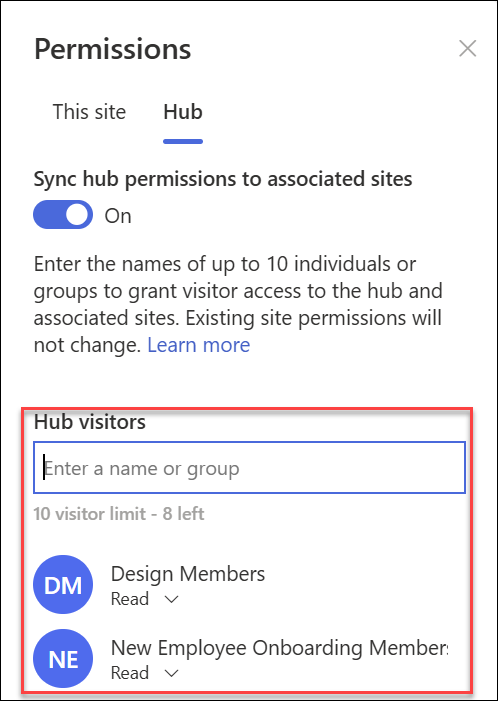
- ไซต์ฮับสามารถมีผู้เยี่ยมชมได้สูงสุด 10 คนเมื่อซิงค์กับไซต์ที่เกี่ยวข้อง ผู้เยี่ยมชม 10 คนอาจเป็นบุคคลหรือกลุ่ม Microsoft 365 ขอแนะนําให้ใช้กลุ่ม Microsoft 365 หรือกลุ่มความปลอดภัย
- เจ้าของไซต์ที่เกี่ยวข้องไม่จําเป็นต้องซิงค์สิทธิ์ของไซต์กับสิทธิ์ของฮับเพื่อเชื่อมโยงกับฮับ ซึ่งช่วยให้ไซต์ที่มีข้อมูลที่ละเอียดอ่อนยังคงเชื่อมโยงกับฮับ แต่ไม่แชร์กับทุกคน
- สิทธิ์สําหรับไซต์ที่มีอยู่จะไม่เปลี่ยนแปลงเมื่อซิงค์สิทธิ์กับสิทธิ์ในฮับ
- การอัปเดตสิทธิ์ของฮับอาจใช้เวลาถึง 4 ชั่วโมงจึงจะแสดงผลบนไซต์ที่เกี่ยวข้องเมื่อมีการเยี่ยมชม
- เมื่อไซต์ที่เกี่ยวข้องออกจากฮับ สิทธิ์ในฮับจะถูกเอาออกจากไซต์
- ผู้ชมจะเห็นเนื้อหา ข่าวสาร และกิจกรรมของไซต์แตกต่างกันบนแต่ละไซต์ที่เชื่อมโยงกับฮับตามสิทธิ์ที่ตั้งโดยเจ้าของไซต์
ตั้งค่าฮับของคุณเพื่อซิงค์สิทธิ์กับไซต์ที่เกี่ยวข้อง
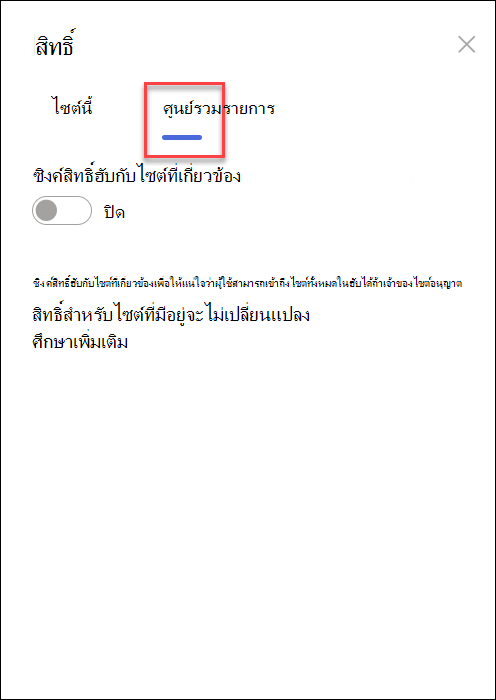
- เลือก การตั้งค่า ตามด้วย สิทธิ์ของไซต์
- นําทางไปที่ Hub Pivot
- สลับการสลับเป็น เปิด เพื่อซิงค์สิทธิ์ของไซต์ฮับกับไซต์ที่เชื่อมโยงกับฮับโดยอัตโนมัติ
- จากนั้น หากต้องการให้สิทธิ์การเข้าถึงไซต์ฮับนี้ ให้ใส่ชื่อของบุคคลหรือกลุ่ม
|
|
|---|
การจัดการโฟลว์การอนุมัติความสัมพันธ์ของไซต์
สร้างโฟลว์การอนุมัติ
เมื่อต้องการรับรองความสอดคล้องกันขององค์กรและเพื่อปกป้องเนื้อหาที่สําคัญ ให้จัดการไซต์ที่เชื่อมโยงกับไซต์ฮับผ่านกระบวนการอนุมัติมาตรฐาน การสร้างโฟลว์การอนุมัติให้แน่ใจว่าความสัมพันธ์ของไซต์ใหม่เป็นไปตามชุดเกณฑ์มาตรฐานที่กําหนดโดยเจ้าของไซต์ฮับก่อนที่จะเข้าร่วมไซต์ฮับ
หลังจากที่ผู้ดูแลระบบของคุณได้สร้างฮับแล้ว เจ้าของไซต์สําหรับฮับสามารถสร้างและจัดการโฟลว์การอนุมัติความสัมพันธ์ของไซต์ในข้อมูลไซต์ฮับได้
เมื่อต้องการสร้างขั้นตอนการอนุมัติใหม่ ให้ทําดังนี้
- ไปที่ไซต์ฮับและเลือกการตั้งค่าสําหรับ แล้วเลือกการตั้งค่าไซต์ฮับ
- สลับเมนู ต้องมีการอนุมัติสําหรับไซต์ที่เกี่ยวข้องในการเข้าร่วม
- เมื่อต้องการสร้างขั้นตอนการอนุมัติ ให้เลือก สร้าง ภายใต้ สร้างโฟลว์เพื่อต้องการการอนุมัติ
ส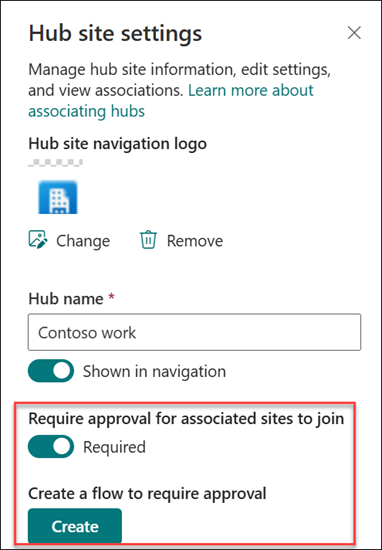
4. ตั้งชื่อโฟลว์ของคุณ
5. คุณอาจจําเป็นต้องลงชื่อเข้าใช้แอปที่โฟลว์ใช้ เครื่องหมายถูกสีเขียวหมายความว่าคุณพร้อมที่จะไป เลือก ดำเนินการต่อ
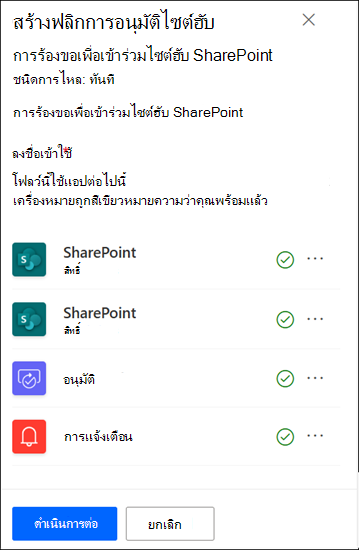
6. เพิ่มผู้อนุมัติ
7. เลือก สร้าง
8. เลือก บันทึก
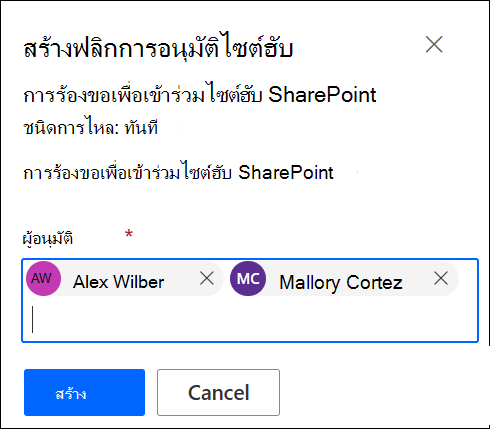
ดูรายละเอียดโฟลว์และจัดการโฟลว์ที่สร้างขึ้นก่อนหน้านี้ในการตั้งค่าไซต์ฮับ
หมายเหตุ
ไม่มีขั้นตอนการอนุมัติสําหรับไซต์ที่ออกจากไซต์ฮับ
ปิดขั้นตอนการอนุมัติ
- ไปที่ไซต์ฮับ เลือก แล้วเลือกการตั้งค่าไซต์ฮับ
- สลับเมนู ต้องมีการอนุมัติสําหรับไซต์ที่เกี่ยวข้องในการเข้าร่วม
- หลังจากที่คุณสลับการตั้งค่านี้ ไซต์ใหม่ไม่จําเป็นต้องได้รับการอนุมัติเพื่อให้เชื่อมโยงกับไซต์ฮับนี้ ขั้นตอนการอนุมัติของคุณจะไม่ถูกลบ
ดูรายละเอียดโฟลว์และจัดการโฟลว์ที่สร้างขึ้นก่อนหน้านี้ในการตั้งค่าไซต์ฮับ
ลบขั้นตอนการอนุมัติ
เมื่อคุณปิดขั้นตอนการอนุมัติ ขั้นตอนการอนุมัติจะไม่ถูกลบโดยอัตโนมัติ
เมื่อต้องการลบขั้นตอนการอนุมัติ ให้ทําดังนี้
- ไปที่ไซต์ฮับ และที่มุมซ้ายมือของแถบนําทาง Microsoft 365 ให้เลือกไอคอนตัวเปิดใช้แอป
- เมื่อต้องการนําทางไปยังเว็บไซต์ Power Automate ให้เลือกแอป Power Automate ถ้าคุณไม่พบแอป Power Automate ให้เลือก สํารวจแอปทั้งหมดของคุณ แล้วเลื่อนดูรายการและค้นหา
- เมื่อต้องการดูโฟลว์ที่สร้างและเปิดใช้งานไว้ก่อนหน้านี้ทั้งหมด ให้เลือกโฟลว์ของฉัน
- เลือกขั้นตอนการอนุมัติ จากนั้นเลือกลบ
หลังจากที่โฟลว์ถูกลบ โฟลว์จะถูกลบอย่างถาวรจากโฟลว์ใน Power Automate