
สําหรับประสบการณ์การใช้งาน SharePoint แบบคลาสสิก คุณสามารถเลือกระหว่างวิธีการนําทางได้สองวิธี: การนําทางแบบโครงสร้างหรือการนําทางที่มีการจัดการ เมื่อคุณเปิดใช้งานฟีเจอร์การประกาศบนไซต์ประสบการณ์การใช้งาน SharePoint แบบคลาสสิกของคุณ การนําทางโครงสร้างจะยึดตามโครงสร้างของไซต์ Managed navigation is based on term sets.
การนําทางที่มีการจัดการช่วยให้คุณกําหนดและบํารุงรักษาการนําทางไซต์ของคุณโดยใช้ชุดคํา ด้วยการนําทางที่มีการจัดการ ไม่ใช่ตําแหน่งที่ตั้งของเนื้อหาของคุณที่กําหนดตําแหน่งในการนําทางเนื้อหาของคุณจะปรากฏ แต่กําหนดวิธีที่คุณแท็กเนื้อหาของคุณด้วยคําจากชุดคํา การนําทางที่มีการจัดการจะสร้าง URL ที่จําง่าย การนําทางที่มีการจัดการยังสามารถช่วยสร้าง URL ที่จําง่ายได้อีกด้วย เมื่อต้องการใช้และกําหนดการนําทางโครงสร้างเองแทน ให้ดู การกําหนดการนําทางบนไซต์ SharePoint ของคุณ
หมายเหตุ
- เค้าโครงการนําทางเมนูเมกะไม่ได้รับการสนับสนุนด้วยการนําทางที่มีการจัดการ
- ถ้าคุณใช้เทมเพลตไซต์คอลเลกชันพอร์ทัล การประกาศเพื่อสร้าง ไซต์คอลเลกชันของคุณ คุณไม่จําเป็นต้องทําขั้นตอนนี้ ตามค่าเริ่มต้น การนําทางที่มีการจัดการจะถูกเปิดใช้งานสําหรับไซต์พอร์ทัลการประกาศ
- การนําทางที่มีการจัดการจะพร้อมใช้งานเฉพาะบนไซต์ที่ใช้ประสบการณ์การใช้งานแบบคลาสสิกของ SharePoint เท่านั้น
ก่อนที่คุณจะเริ่มต้น
ก่อนที่คุณจะเปิดใช้งานการนําทางที่มีการจัดการ ให้ตรวจสอบให้แน่ใจว่า:
- คุณเปิดใช้งานฟีเจอร์ โครงสร้างพื้นฐาน SharePoint Server Publishing ในระดับไซต์คอลเลกชัน ดู เปิดใช้งานฟีเจอร์การประกาศ
- คุณสร้างชุดคําเพื่อระบุการนําทางของไซต์ของคุณ ให้ดูที่ ตั้งค่าชุดคําใหม่ และ สร้างและจัดการเงื่อนไขในชุดคํา
- คุณเป็นสมาชิกของกลุ่ม SharePoint เจ้าของ
เปิดใช้งานการนําทางมีการจัดการสําหรับไซต์
จาก การตั้งค่า
 การตั้งค่าไซต์
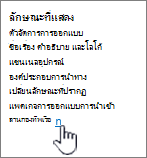
บนหน้า การตั้งค่าไซต์ ในส่วนลักษณะที่แสดง ให้เลือก การนําทาง
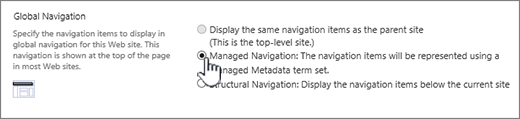
บนหน้า การตั้งค่าการนําทาง ในส่วน การนําทางส่วนกลาง ให้เลือก การนําทางที่มีการจัดการ: รายการการนําทางจะแสดงโดยใช้ชุดคํา Metadata ที่มีการจัดการ
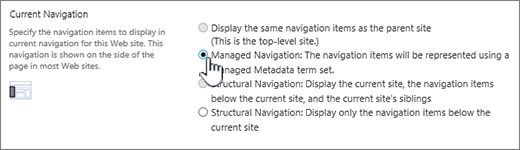
ในส่วน การนําทางปัจจุบัน ให้เลือก การนําทางที่มีการจัดการ: รายการการนําทางจะแสดงโดยใช้ชุดคํา Metadata ที่มีการจัดการ
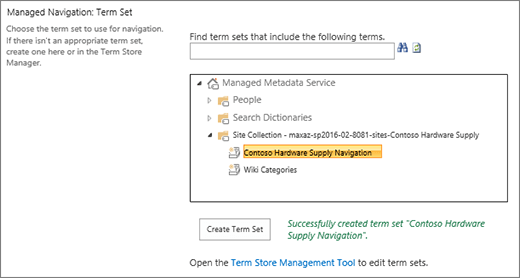
In the Managed Navigation: Term Set section, select the term set that you'll use to specify your site navigation.
เลือก ตกลง
เกี่ยวกับการนําทางที่มีการจัดการ
การนําทางที่มีการจัดการช่วยให้คุณกําหนดและบํารุงรักษาการนําทางไซต์ของคุณโดยใช้ชุดคํา ด้วยการนําทางที่มีการจัดการ ไม่ใช่ตําแหน่งที่ตั้งของเนื้อหาของคุณที่กําหนดตําแหน่งในการนําทางเนื้อหาของคุณจะปรากฏ แต่กําหนดวิธีที่คุณแท็กเนื้อหาของคุณด้วยคําจากชุดคํา ตัวอย่างเช่น ใน SharePoint เวอร์ชันก่อนหน้า ถ้าคุณต้องการเพิ่มหน้าใหม่ภายใต้ "เกี่ยวกับบริษัทของเรา" คุณต้องเพิ่มหน้าใหม่ภายใต้ "เกี่ยวกับบริษัทของเรา" สาขา ภายในเนื้อหาของคุณ ด้วยการนําทางที่มีการจัดการ คุณสามารถเพิ่มหน้าไปยังสาขาที่คุณเข้าใจได้มากที่สุดได้ โดยการแท็กหน้านั้นด้วยคํา และใช้ Web Part การค้นหา คําจะปรากฏในตําแหน่งที่ถูกต้องในการนําทาง เมื่อต้องการเรียนรู้เพิ่มเติมเกี่ยวกับการสร้างชุดคํา ให้ดูที่ สร้างและจัดการเงื่อนไขในชุดคํา
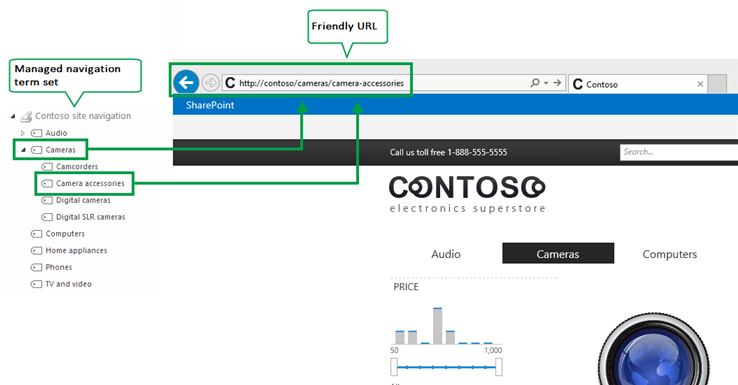
การนําทางที่มีการจัดการจะสร้าง URL ที่จําง่าย ใน SharePoint เวอร์ชันก่อนหน้า URL ไปยังหน้าจะมีการอ้างอิงไปยังไลบรารีหน้าและโฟลเดอร์ใดๆ ภายในไลบรารีนั้น ตัวอย่างเช่น: http://www.contoso.com/pages/products/cameras/camera-accessories.aspx ด้วยการนําทางที่มีการจัดการ URL จะยึดตามคําในชุดคําที่ขับเคลื่อนการนําทางไซต์ของคุณ ตัวอย่างเช่น: http://www.contoso.com/cameras/camera-accessories
ในสถานการณ์การประกาศข้ามไซต์ (มีพร้อมใช้งานเฉพาะบน SharePoint Server 2016 หรือ SharePoint Online เท่านั้น) เป็นเรื่องปกติที่ไซต์การประกาศจะใช้การนําทางที่มีการจัดการ ตัวอย่างต่อไปนี้แสดงวิธีการที่ URL ที่จําง่ายสําหรับเพจถูกสร้างขึ้นจากคําในชุดคําการนําทางที่มีการจัดการ
หมายเหตุ
ชุดคําที่สร้างในศูนย์การจัดการ SharePoint สามารถขับเคลื่อนการนําทางที่มีการจัดการสําหรับไซต์เดียวภายในผู้เช่าเท่านั้น ชุดคําที่สร้างในไซต์คอลเลกชันสามารถขับเคลื่อนการนําทางที่มีการจัดการสําหรับไซต์หนึ่งไซต์ภายในไซต์คอลเลกชันนั้นเท่านั้น เมื่อต้องการเรียนรู้วิธีการวางแผนชุดคํา ให้ดู วางแผนการนําทางชุดคําใน SharePoint