
การนําทางใน SharePoint มีสามระดับ: ส่วนกลางฮับ และภายใน (ไซต์ทีมและไซต์การสื่อสาร) กําหนดการนําทางสําหรับไซต์ Microsoft SharePoint ของคุณเพื่อให้ผู้ใช้เข้าถึงไซต์ หน้า และเนื้อหาเป้าหมายได้อย่างรวดเร็ว
บทความนี้แนะนําสิ่งที่คุณสามารถทําได้เพื่อกําหนดฮับและการนําทางภายในเครื่องของคุณ:
- เปลี่ยนลักษณะของ สไตล์การนําทาง สี และโลโก้ของหน้าของคุณ
- บน ไซต์ฮับ ไซต์ ทีม หรือ ไซต์การสื่อสาร คุณสามารถเพิ่ม แก้ไข หรือเอาลิงก์บนเมนูนําทางออกได้
- แก้ไขเมนูแนวนอน เมนูส่วนท้าย (ไซต์การติดต่อสื่อสารเท่านั้น) หรือแถบการนําทางของไซต์ฮับที่ปรากฏบนไซต์การติดต่อสื่อสารทั้งหมดที่เชื่อมโยงกับไซต์ฮับ
- ลิงก์การนําทางที่กําหนดไปยัง ผู้ชมที่ระบุ ด้วย SharePoint ที่ทันสมัยในการกําหนดผู้ชมเป้าหมายของ Microsoft 365
- ตั้งค่าชื่อไซต์ การนําทาง และส่วนท้ายแบบ หลายภาษา บนไซต์การติดต่อสื่อสาร
หมายเหตุ
- บานหน้าต่างนําทางอาจอยู่ด้านบน (ไซต์ทีมและไซต์การสื่อสาร) หรือด้านซ้าย (ไซต์ทีมเท่านั้น)
- คุณต้องเป็นเจ้าของไซต์จึงจะสามารถเปลี่ยนแปลงการนําทางของไซต์ได้
- ถ้าไซต์ของคุณถูกกําหนดเองโดยเจ้าของไซต์ เมนูแนวตั้งหรือเมนูแนวนอนอาจไม่พร้อมใช้งานสําหรับการแก้ไข
เลือกเวอร์ชันของ SharePoint ที่ด้านล่างสําหรับขั้นตอนในการกําหนดการนําทางบนไซต์ SharePoint ของคุณ
หมายเหตุ
ฟังก์ชันบางอย่างจะค่อยๆ ถูกนํามาใช้กับองค์กรที่ตั้งค่าตัวเลือกการเผยแพร่แบบกําหนดเป้าหมายใน Microsoft 365 ซึ่งหมายความว่าคุณจะยังไม่เห็นฟีเจอร์นี้ หรืออาจดูแตกต่างจากที่อธิบายไว้ในบทความวิธีใช้
เพิ่มลิงก์ไปยังเมนูการนําทางบนไซต์ทีม
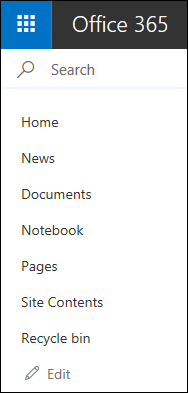
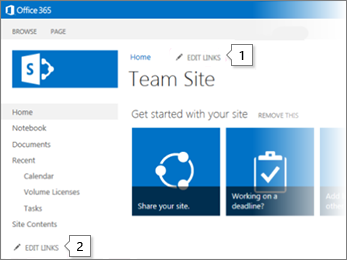
สําหรับเมนูการนําทางแนวตั้ง ให้เลือก แก้ไขที่ด้านล่างของ การนําทางแนวตั้ง
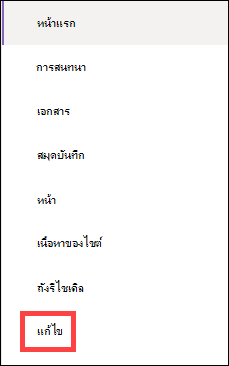
สําหรับเมนูการนําทางแนวนอน ให้เลือก แก้ไขทาง ด้านขวาของการนําทางแนวนอน

หมายเหตุ
ถ้าคุณไม่เห็น แก้ไข คุณอาจไม่มีสิทธิ์ในการกําหนดการนําทางของไซต์เอง คุณต้องมีสิทธิ์ จัดการรายการ เป็นอย่างน้อย ติดต่อเจ้าของไซต์เพื่อรับสิทธิ์ในการเปลี่ยนแปลงด้วยตัวคุณเอง หรือขอให้ทําการเปลี่ยนแปลงให้กับคุณ
โฮเวอร์ระหว่างลิงก์ที่มีอยู่ในเมนูที่คุณต้องการเพิ่มลิงก์ และเลือก +
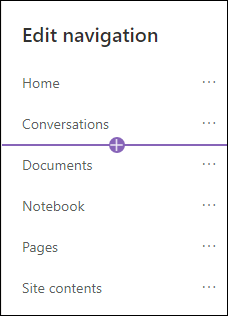
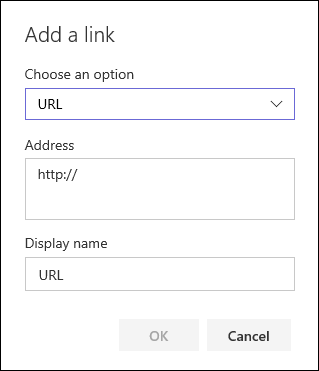
บนกล่องโต้ตอบ เพิ่ม ให้เลือกหนึ่งในตัวเลือกลิงก์ต่อไปนี้
-
ลิงก์จะ เพิ่มลิงก์ไปยังไซต์ใดๆ ทั้งภายในหรือภายนอกบริษัทของคุณ เพียงใส่ที่อยู่และชื่อที่ใช้แสดงสําหรับลิงก์
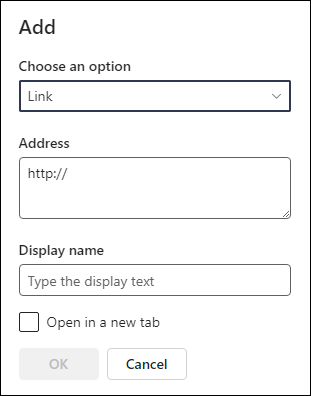
- ป้ายชื่อ จะเพิ่มข้อความลงในเมนูการนําทางของคุณโดยไม่มีการเชื่อมโยงหลายมิติ ป้ายชื่อมีประโยชน์ถ้าคุณต้องการจัดระเบียบหรือจัดประเภทลิงก์ของคุณ
- การสนทนา จะเพิ่มลิงก์ไปยังการสนทนากลุ่ม Microsoft 365 ที่เชื่อมโยงกับไซต์ทีม เพียงใส่ชื่อที่ใช้แสดงสําหรับลิงก์ ที่อยู่จะถูกเพิ่มโดยอัตโนมัติและไม่สามารถแก้ไขได้
- Calendar จะเพิ่มลิงก์ไปยังปฏิทินกลุ่ม Microsoft 365 ที่เกี่ยวข้องกับไซต์ทีม เพียงใส่ชื่อที่ใช้แสดงสําหรับลิงก์ ที่อยู่จะถูกเพิ่มโดยอัตโนมัติและไม่สามารถแก้ไขได้
- สมุดบันทึก จะเพิ่มลิงก์ไปยังสมุดบันทึก OneNote ที่เชื่อมโยงกับไซต์ทีม เพียงใส่ชื่อที่ใช้แสดงสําหรับลิงก์ ที่อยู่จะถูกเพิ่มโดยอัตโนมัติและไม่สามารถแก้ไขได้
- Planner จะเพิ่มลิงก์ไปยังอินสแตนซ์ Microsoft Planner ที่เชื่อมโยงกับไซต์ทีม เพียงใส่ชื่อที่ใช้แสดงสําหรับลิงก์ ที่อยู่จะถูกเพิ่มโดยอัตโนมัติและไม่สามารถแก้ไขได้
- เลือกกล่องกาเครื่องหมาย เปิดในแท็บใหม่ เพื่อให้ลิงก์เปิดในแท็บเบราว์เซอร์ใหม่
-
ลิงก์จะ เพิ่มลิงก์ไปยังไซต์ใดๆ ทั้งภายในหรือภายนอกบริษัทของคุณ เพียงใส่ที่อยู่และชื่อที่ใช้แสดงสําหรับลิงก์
จากนั้นเลือก ตกลง
คุณยังสามารถเพิ่มหน้าลงในเมนูจากรายการ หน้าไซต์ โดยการเลือก หน้า จากเมนูการนําทาง หรือการเข้าถึงเนื้อหาของไซต์ภายใต้ การตั้งค่า
ในหน้า ไซต์ ให้เลือกหน้าที่คุณต้องการเพิ่ม
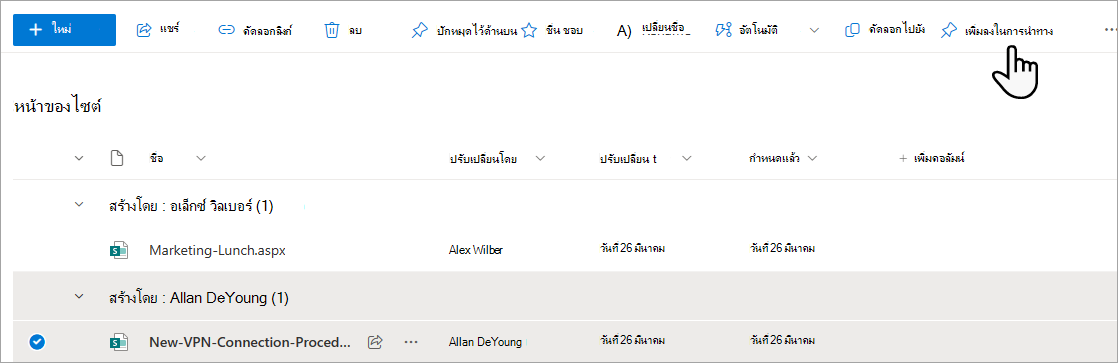
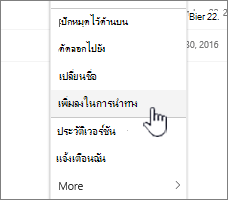
เลือก เพิ่มไปยังการนําทาง เมื่อคุณออกจากรายการ หน้าไซต์ การเปลี่ยนแปลงของคุณจะปรากฏในเมนูการนําทาง
หมายเหตุ
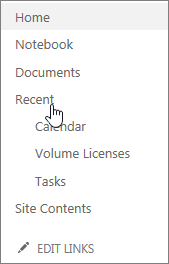
รายการล่าสุดจะถูกจัดการโดยอัตโนมัติโดย SharePoint คุณไม่สามารถเพิ่มลิงก์ไปยังเมนู ล่าสุด ได้
เพิ่มลิงก์หรือป้ายชื่อลงในเมนูการนําทางบนไซต์การติดต่อสื่อสาร
เลือก แก้ไข ทางด้านขวาของเมนูการนําทาง
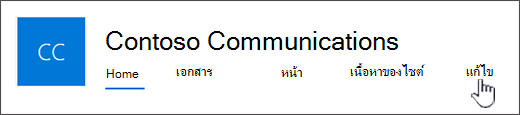
หมายเหตุ
ถ้าคุณไม่เห็น แก้ไข คุณอาจไม่มีสิทธิ์ในการกําหนดการนําทางของไซต์เอง คุณต้องมีสิทธิ์ จัดการรายการ เป็นอย่างน้อย ติดต่อเจ้าของไซต์เพื่อรับสิทธิ์ในการเปลี่ยนแปลงด้วยตัวคุณเอง หรือขอให้ทําการเปลี่ยนแปลงให้กับคุณ
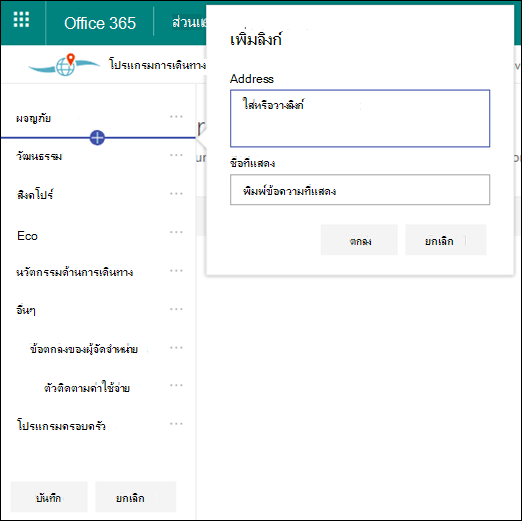
โฮเวอร์ระหว่างลิงก์ที่มีอยู่ในเมนูที่คุณต้องการเพิ่มลิงก์ และเลือก +
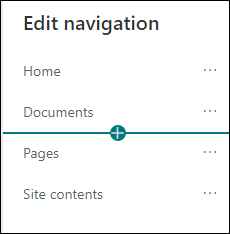
บนกล่องโต้ตอบ เพิ่ม ให้เลือกหนึ่งในตัวเลือกลิงก์ต่อไปนี้
-
ลิงก์จะ เพิ่มลิงก์ไปยังไซต์ใดๆ ทั้งภายในหรือภายนอกบริษัทของคุณ เพียงใส่ที่อยู่และชื่อที่ใช้แสดงสําหรับลิงก์
- ป้ายชื่อ จะเพิ่มข้อความลงในเมนูการนําทางของคุณโดยไม่มีไฮเปอร์ลิงก์ มีประโยชน์ถ้าคุณต้องการเพิ่มตัวเตือนภายในเมนูการนําทางหรือจัดประเภทสําหรับลิงก์ของคุณ
- เลือกกล่องกาเครื่องหมาย เปิดในแท็บใหม่ เพื่อให้ลิงก์เปิดในแท็บเบราว์เซอร์ใหม่
-
ลิงก์จะ เพิ่มลิงก์ไปยังไซต์ใดๆ ทั้งภายในหรือภายนอกบริษัทของคุณ เพียงใส่ที่อยู่และชื่อที่ใช้แสดงสําหรับลิงก์
ในกล่อง ที่อยู่ ให้ใส่ URL สําหรับลิงก์ที่คุณต้องการเพิ่มในกรณีที่เพิ่มลิงก์
เมื่อต้องการเพิ่มลิงก์ไปยังหน้า ให้ทําตามขั้นตอนต่อไปนี้:- นําทางไปยังหน้าที่คุณต้องการเพิ่มลิงก์
- คัดลอก URL จากแถบที่อยู่
- วาง URL ลงในกล่องที่อยู่
ในกล่องชื่อ ที่ใช้แสดง ให้ใส่ข้อความที่แสดงจะแสดงบนเมนูการนําทาง
เลือก ตกลง ลิงก์จะถูกเพิ่มลงในเมนูการนําทาง
เมื่อเสร็จสิ้นการกําหนดการนําทางเองแล้ว ให้เลือก บันทึก หรือเมื่อต้องการละทิ้งการเปลี่ยนแปลง ให้เลือก ยกเลิก
หมายเหตุ
คุณต้องเป็นเจ้าของไซต์จึงจะสามารถเปลี่ยนแปลงการนําทางของไซต์ได้ ขึ้นอยู่กับระดับสิทธิ์ของคุณ คุณสามารถเปลี่ยนเค้าโครงการนําทางเป็นเมนูแนวนอน แนวตั้ง เมนูเมกา หรือ Cascading ได้โดยไปที่ การตั้งค่า เลือกเปลี่ยนลักษณะที่ปรากฏ จากนั้นเลือก การนําทาง
เพิ่มลิงก์ลงในแถบนําทางของไซต์ฮับ
หมายเหตุ
- ถ้าคุณเป็นผู้ดูแลระบบส่วนกลางหรือผู้ดูแลระบบ SharePoint ใน Microsoft 365 คุณสามารถแปลงไซต์ที่มีอยู่เป็นไซต์ฮับได้ สําหรับข้อมูลเพิ่มเติมเกี่ยวกับการวางแผนและการสร้างไซต์ฮับ ให้ดู การวางแผนไซต์ฮับ SharePoint ของคุณ
- อาจใช้เวลาถึงสองชั่วโมงเพื่อให้การเปลี่ยนแปลงแถบนําทางของไซต์ฮับปรากฏบนไซต์ที่เกี่ยวข้อง
เลือก แก้ไข ทางด้านขวาของแถบนําทางไซต์ฮับ

หมายเหตุ
ถ้าคุณไม่เห็น แก้ไข คุณอาจไม่มีสิทธิ์ในการกําหนดแถบนําทางของไซต์ฮับเอง คุณต้องมีสิทธิ์ จัดการรายการ เป็นอย่างน้อย ติดต่อเจ้าของไซต์ฮับเพื่อรับสิทธิ์ในการเปลี่ยนแปลงด้วยตนเอง หรือเพื่อขอการเปลี่ยนแปลงให้กับคุณ
โฮเวอร์ระหว่างลิงก์ที่มีอยู่ในเมนูที่คุณต้องการเพิ่มลิงก์ และเลือก +
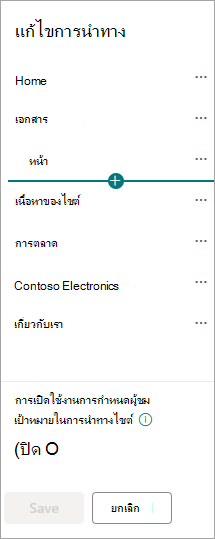
บน กล่องโต้ตอบ เพิ่ม ให้เลือกตัวเลือกใดตัวเลือกหนึ่งต่อไปนี้
-
ลิงก์จะ เพิ่มลิงก์ไปยังไซต์ใดๆ ทั้งภายในหรือภายนอกบริษัทของคุณ เพียงใส่ที่อยู่และชื่อที่ใช้แสดงสําหรับลิงก์
- ฮับที่เกี่ยวข้องจะ เพิ่มลิงก์ไปยังไซต์ฮับที่เชื่อมโยงกับฮับหลักเดียวกัน
- ฮับลูกที่เชื่อมโยงจะ เพิ่มลิงก์ไปยังไซต์ฮับรองที่เชื่อมโยงกับไซต์ฮับหลักเดียวกัน ถ้ามี
- ป้ายชื่อ จะเพิ่มข้อความลงในเมนูการนําทางของคุณโดยไม่มีการเชื่อมโยงหลายมิติ การทําเช่นนี้จะเป็นประโยชน์ถ้าคุณต้องการเพิ่มตัวเตือนภายในเมนูการนําทางหรือจัดประเภทสําหรับลิงก์ของคุณ
- เลือกกล่องกาเครื่องหมาย เปิดในแท็บใหม่ เพื่อให้ลิงก์เปิดในแท็บเบราว์เซอร์ใหม่
-
ลิงก์จะ เพิ่มลิงก์ไปยังไซต์ใดๆ ทั้งภายในหรือภายนอกบริษัทของคุณ เพียงใส่ที่อยู่และชื่อที่ใช้แสดงสําหรับลิงก์
ในกล่อง ที่อยู่ ให้ใส่ URL สําหรับลิงก์ที่คุณต้องการเพิ่มในกรณีที่เพิ่มลิงก์
เมื่อต้องการเพิ่มลิงก์ไปยังหน้า ให้ทําตามขั้นตอนต่อไปนี้:
- นําทางไปยังหน้าที่คุณต้องการเพิ่มลิงก์
- คัดลอก URL จากแถบที่อยู่
- วาง URL ลงในกล่องที่อยู่
ในกล่องชื่อ ที่ใช้แสดง ให้ใส่ข้อความที่แสดงจะแสดงบนเมนูการนําทาง
เลือก ตกลง ลิงก์จะถูกเพิ่มลงในเมนูการนําทาง
หมายเหตุ
คุณสามารถเพิ่มลิงก์ย่อยลงในแถบนําทางไซต์ฮับได้สูงสุด 2 ระดับ โดยการเข้าถึง ... ถัดจาก ลิงก์ของคุณ
เมื่อเสร็จสิ้นการกําหนดการนําทางเองแล้ว ให้เลือก บันทึก หรือเมื่อต้องการละทิ้งการเปลี่ยนแปลง ให้เลือก ยกเลิก
หมายเหตุ
เค้าโครงการนําทางสําหรับการนําทางในฮับจะใช้การตั้งค่าเดียวกันกับการนําทางไซต์
เพิ่มหรือแก้ไขลิงก์และป้ายชื่อในส่วนท้ายบนไซต์การติดต่อสื่อสาร
ไซต์การติดต่อสื่อสารต่อไปนี้แสดงส่วนท้ายที่ถูกเพิ่ม ป้ายชื่อและลิงก์จะปรากฏที่ด้านขวาของท้ายกระดาษ เมื่อคุณเพิ่มป้ายชื่อและลิงก์ไปยังท้ายกระดาษของคุณ ป้ายชื่อและลิงก์จะติดตามลิงก์ แก้ไข และจะปรากฏขึ้นทางด้านขวา
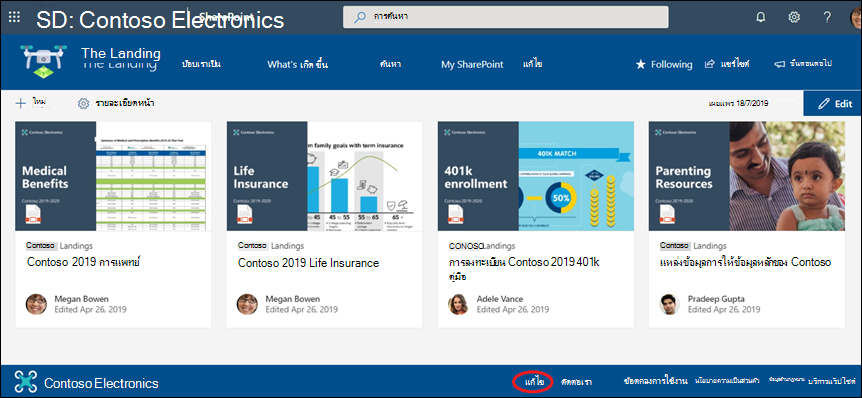
บนไซต์ของคุณ ให้เลือก แก้ไข ทางด้านขวาของท้ายกระดาษ ( การแก้ไขจะปรากฏ บนท้ายกระดาษของคุณหลังจากที่คุณเปิดตัวควบคุมท้ายกระดาษแล้ว) คุณสามารถเพิ่มหนึ่งระดับได้สูงสุดแปดลิงก์หรือป้ายชื่อ
หมายเหตุ
ฟีเจอร์ส่วนท้ายของไซต์จะมีให้ใช้งานบนหน้าไซต์การติดต่อสื่อสารเท่านั้น ฟีเจอร์นี้ไม่พร้อมใช้งานสําหรับหน้ารายการ หน้าไลบรารี หรือหน้าอื่นๆ บนไซต์ของคุณ
เลือก + เหนือปุ่มในเมนูการนําทาง
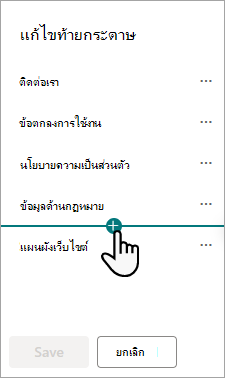
บน กล่องโต้ตอบ เพิ่ม ให้เลือกตัวเลือกใดตัวเลือกหนึ่งต่อไปนี้
-
ลิงก์จะ เพิ่มลิงก์ไปยังไซต์ใดๆ ทั้งภายในหรือภายนอกบริษัทของคุณ เพียงใส่ที่อยู่และชื่อที่ใช้แสดงสําหรับลิงก์
- ป้ายชื่อ จะเพิ่มข้อความลงในเมนูการนําทางของคุณโดยไม่มีการเชื่อมโยงหลายมิติ การทําเช่นนี้มีประโยชน์ถ้าคุณต้องการเพิ่มตัวเตือนภายในเมนูการนําทาง หรือเพื่อจัดประเภทลิงก์ของคุณ
- เลือกกล่องกาเครื่องหมาย เปิดในแท็บใหม่ เพื่อให้ลิงก์เปิดในแท็บเบราว์เซอร์ใหม่
-
ลิงก์จะ เพิ่มลิงก์ไปยังไซต์ใดๆ ทั้งภายในหรือภายนอกบริษัทของคุณ เพียงใส่ที่อยู่และชื่อที่ใช้แสดงสําหรับลิงก์
ในกล่อง ที่อยู่ ให้ใส่ URL สําหรับลิงก์ที่คุณต้องการเพิ่มในกรณีที่เพิ่มลิงก์
เมื่อต้องการเพิ่มลิงก์ไปยังหน้า ให้ทําตามขั้นตอนต่อไปนี้:
- นําทางไปยังหน้าที่คุณต้องการเพิ่มลิงก์
- คัดลอก URL จากแถบที่อยู่
- วาง URL ลงในกล่องที่อยู่
ในกล่องชื่อ ที่ใช้แสดง ให้ใส่ข้อความที่แสดงจะแสดงบนเมนูการนําทาง
เลือก ตกลง ลิงก์จะถูกเพิ่มลงในท้ายกระดาษ
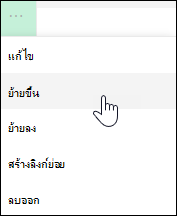
เมื่อต้องการแก้ไขลิงก์หรือป้ายชื่อที่มีอยู่ หลังจากการเลือก แก้ไขที่ ด้านขวาของท้ายกระดาษ ให้เลือกจุดไข่ปลา ( ... ) ที่อยู่ถัดจากลิงก์ที่คุณต้องการแก้ไข
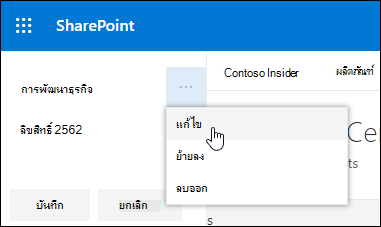
บนเมนู ให้เลือกตัวเลือกใดตัวเลือกหนึ่งต่อไปนี้
- แก้ไขเพื่อ เปลี่ยนลิงก์หรือป้ายชื่อ
- ย้ายขึ้นหรือย้ายลงเพื่อเปลี่ยนลําดับที่ลิงก์หรือป้ายชื่อจะปรากฏบนท้ายกระดาษ
- ลบออก เพื่อลบลิงก์หรือป้ายชื่อออกจากท้ายกระดาษ
เมื่อทําการเปลี่ยนแปลงเสร็จแล้ว ให้เลือก บันทึก
กําหนดลิงก์การนําทางไปยังผู้ชมเป้าหมาย
สำคัญ
- เจ้าของไซต์ต้องเปิดใช้งานการกําหนดผู้ชมเป้าหมายสําหรับการนําทางไซต์
- เฉพาะเจ้าของไซต์เท่านั้นที่สามารถเปิดและปิดการกําหนดผู้ชมเป้าหมายได้ เมื่อเปิดใช้งานแล้ว ตัวแก้ไขไซต์ใดๆ จะสามารถกําหนดเป้าหมายลิงก์เมนูไปยังผู้ชมเฉพาะได้
- ผู้ชมถูกกําหนดโดยกลุ่ม Microsoft 365 และกลุ่มความปลอดภัย ถ้าคุณต้องการ ให้สร้างกลุ่ม Microsoft 365 สําหรับสมาชิกของผู้ชมของคุณ หรือถ้าคุณเป็นผู้ดูแลระบบ คุณสามารถสร้างกลุ่มความปลอดภัยจากศูนย์การจัดการ Microsoft 365 กลุ่มแบบไดนามิก Azure AD ไม่ได้รับการสนับสนุนในขณะนี้
- เลือก แก้ไข ภายในเมนูการนําทาง
สําหรับเมนูการนําทางแนวตั้ง ให้เลือก แก้ไขที่ด้านล่างของ เมนู
สําหรับเมนูการนําทางแนวนอน ให้เลือก แก้ไขทาง ด้านขวาของเมนู
หมายเหตุ
ถ้าคุณไม่เห็น แก้ไข คุณอาจไม่มีสิทธิ์ในการกําหนดการนําทางของไซต์เอง คุณต้องมีสิทธิ์ จัดการรายการ เป็นอย่างน้อย ติดต่อเจ้าของไซต์เพื่อรับสิทธิ์ในการเปลี่ยนแปลงด้วยตัวคุณเอง หรือขอให้ทําการเปลี่ยนแปลงให้กับคุณ
2. ที่ด้านล่างของบานหน้าต่างแก้ไขการนําทาง ให้เลือกตัวสลับสําหรับ เปิดใช้งานการกําหนดผู้ชมเป้าหมายของการนําทางของไซต์ เมื่อเปิดใช้งาน การกําหนดผู้ชมเป้าหมายจะนําไปใช้กับเมนูทั้งหมดบนไซต์ รวมถึงเมนูฮับและส่วนท้าย
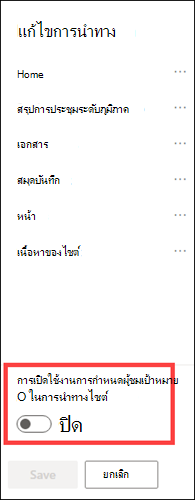
3. เลือกจุดไข่ปลา ( ... ) ที่อยู่ถัดจากลิงก์ที่คุณต้องการแก้ไข แล้วเลือก แก้ไข
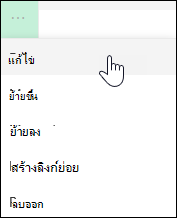
4. ในกล่อง ผู้ชมที่จะกําหนดเป้าหมาย ให้ใส่กลุ่ม Microsoft 365 หรือกลุ่มความปลอดภัยเพื่อกําหนดเป้าหมายได้สูงสุด 10 กลุ่ม
หมายเหตุ
เมื่อนําการกําหนดผู้ชมเป้าหมายไปใช้กับลิงก์หลัก การกําหนดผู้ชมเป้าหมายจะถูกนําไปใช้กับลิงก์ย่อยด้วยและจะมองเห็นได้เฉพาะกลุ่มที่คุณระบุเท่านั้น
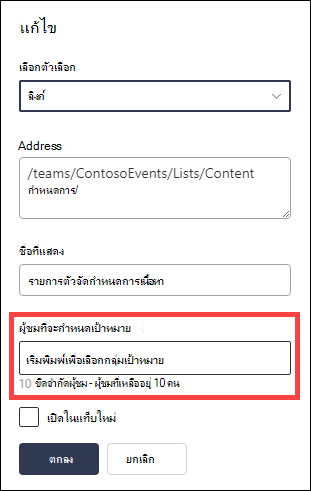
5. เลือก ตกลง เมื่อคุณแก้ไขลิงก์เสร็จแล้ว และไอคอนจะยืนยันว่าลิงก์กําลังถูกกําหนดเป้าหมาย
หมายเหตุ
ขณะที่แก้ไขการนําทาง ลิงก์และลิงก์ย่อยทั้งหมดจะปรากฏต่อผู้แก้ไขรวมถึงลิงก์ที่ถูกกําหนดเป้าหมายด้วย เมื่อบันทึกแล้ว การนําทางจะแสดงโหนดเป้าหมาย
6. เลือก บันทึก เมื่อคุณทําเสร็จแล้ว หรือเลือก ยกเลิก เพื่อละทิ้งการเปลี่ยนแปลง
แก้ไขชื่อที่ใช้แสดงหรือที่อยู่ของลิงก์เมนู
- เลือก แก้ไข ภายในเมนูการนําทาง
สําหรับเมนูการนําทางแนวตั้ง ให้เลือก แก้ไขที่ด้านล่างของ เมนู
สําหรับเมนูการนําทางแนวนอน ให้เลือก แก้ไขทาง ด้านขวาของเมนู
หมายเหตุ
ถ้าคุณไม่เห็น แก้ไข คุณอาจไม่มีสิทธิ์ในการกําหนดการนําทางของไซต์เอง คุณต้องมีสิทธิ์ จัดการรายการ เป็นอย่างน้อย ติดต่อเจ้าของไซต์เพื่อรับสิทธิ์ในการเปลี่ยนแปลงด้วยตัวคุณเอง หรือขอให้ทําการเปลี่ยนแปลงให้กับคุณ
2. เลือกจุดไข่ปลา ( ... ) ที่อยู่ถัดจากลิงก์ที่คุณต้องการแก้ไข
3. เลือก แก้ไข
4. ทําการเปลี่ยนแปลงของคุณใน ชื่อที่แสดง และ ที่อยู่ และเมื่อคุณแก้ไขลิงก์เมนูเสร็จแล้ว ให้เลือก ตกลง
5. เมื่อเสร็จสิ้นการกําหนดการนําทางเองแล้ว ให้เลือก บันทึก หรือเมื่อต้องการละทิ้งการเปลี่ยนแปลง ให้เลือก ยกเลิก
หมายเหตุ
การเปลี่ยนชนิดของลิงก์เมนูอาจไม่สามารถทําได้ โปรดตรวจสอบว่าใช้การปรับเปลี่ยนสําเร็จหรือไม่ หากไม่สามารถมองเห็นการเปลี่ยนแปลง ให้พิจารณาสร้างลิงก์เมนูใหม่ที่มีการกําหนดค่าที่ต้องการ และลบลิงก์ที่มีอยู่ออกหากจําเป็น
เปลี่ยนลําดับของลิงก์เมนู
- เลือก แก้ไข ภายในเมนูการนําทาง
สําหรับเมนูการนําทางแนวตั้ง ให้เลือก แก้ไขที่ด้านล่างของ เมนู
สําหรับเมนูการนําทางแนวนอน ให้เลือก แก้ไขทาง ด้านขวาของเมนู
หมายเหตุ
ถ้าคุณไม่เห็น แก้ไข คุณอาจไม่มีสิทธิ์ในการกําหนดการนําทางของไซต์เอง คุณต้องมีสิทธิ์ จัดการรายการ เป็นอย่างน้อย ติดต่อเจ้าของไซต์เพื่อรับสิทธิ์ในการเปลี่ยนแปลงด้วยตัวคุณเอง หรือขอให้ทําการเปลี่ยนแปลงให้กับคุณ
2. คุณสามารถลากแล้วปล่อยรายการเมนูเพื่อจัดลําดับใหม่ได้ เลือก รายการเมนู ที่คุณต้องการย้าย ลากไปยังตําแหน่งใหม่ แล้วปล่อย
3. เมื่อเสร็จสิ้นการกําหนดการนําทางเองแล้ว ให้เลือก บันทึก หรือเมื่อต้องการละทิ้งการเปลี่ยนแปลง ให้เลือก ยกเลิก
สร้างลิงก์ย่อยบนเมนู
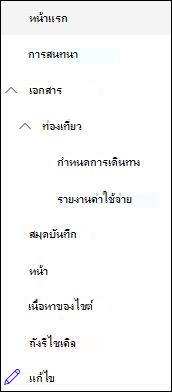
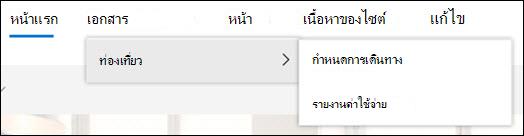
การทําเช่นนี้จะสร้างลิงก์ที่เยื้องอยู่ภายใต้ลิงก์อื่น คุณสามารถเพิ่มลิงก์ย่อยไปยังเมนูแนวตั้ง เมนูแนวนอน หรือไปยังแถบนําทางไซต์ฮับได้สูงสุด 2 ระดับ เมื่อเพิ่มลิงก์ย่อย ให้สร้างลิงก์ในตําแหน่งที่คุณต้องการให้ปรากฏ แล้วทําให้เป็นลิงก์ย่อยของลิงก์ที่อยู่ด้านบน
เมนูแนวตั้ง
เมนูแนวนอน
- เลือก แก้ไข ภายในเมนูการนําทาง
สําหรับเมนูการนําทางแนวตั้ง ให้เลือก แก้ไขที่ด้านล่างของ เมนู
สําหรับเมนูการนําทางแนวนอน ให้เลือก แก้ไขทาง ด้านขวาของเมนู
หมายเหตุ
ถ้าคุณไม่เห็น แก้ไข คุณอาจไม่มีสิทธิ์ในการกําหนดการนําทางของไซต์เอง คุณต้องมีสิทธิ์ จัดการรายการ เป็นอย่างน้อย ติดต่อเจ้าของไซต์เพื่อรับสิทธิ์ในการเปลี่ยนแปลงด้วยตัวคุณเอง หรือขอให้ทําการเปลี่ยนแปลงให้กับคุณ
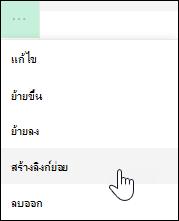
2. เลือกจุดไข่ปลา ( ... ) ที่อยู่ถัดจากลิงก์ที่คุณต้องการทําให้เป็นลิงก์ย่อย
3. เลือก สร้างการเชื่อมโยงย่อย
4. เมื่อเสร็จสิ้นการกําหนดการนําทางเองแล้ว ให้เลือก บันทึก หรือเมื่อต้องการละทิ้งการเปลี่ยนแปลง ให้เลือก ยกเลิก
ย้ายลิงก์ย่อยขึ้นไปยังลิงก์หลักบนเมนู
ซึ่งจะย้ายลิงก์ที่เยื้องออกจากลิงก์อื่น
- เลือก แก้ไข ภายในเมนูการนําทาง
สําหรับเมนูการนําทางแนวตั้ง ให้เลือก แก้ไขที่ด้านล่างของ เมนู
สําหรับเมนูการนําทางแนวนอน ให้เลือก แก้ไขทาง ด้านขวาของเมนู
หมายเหตุ
ถ้าคุณไม่เห็น แก้ไข คุณอาจไม่มีสิทธิ์ในการกําหนดการนําทางของไซต์เอง คุณต้องมีสิทธิ์ จัดการรายการ เป็นอย่างน้อย ติดต่อเจ้าของไซต์เพื่อรับสิทธิ์ในการเปลี่ยนแปลงด้วยตัวคุณเอง หรือขอให้ทําการเปลี่ยนแปลงให้กับคุณ
2. เลือกจุดไข่ปลา ( ... ) ที่อยู่ถัดจากลิงก์ย่อยที่คุณต้องการเลื่อนระดับเป็นลิงก์หลัก
3. เลือกลิงก์ย่อย เลื่อนระดับ
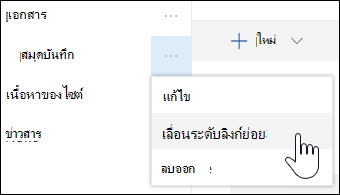
4. เมื่อเสร็จสิ้นการกําหนดการนําทางเองแล้ว ให้เลือก บันทึก หรือเมื่อต้องการละทิ้งการเปลี่ยนแปลง ให้เลือก ยกเลิก
นําลิงก์ออกจากเมนู
หมายเหตุ
บางลิงก์ เช่น ถังรีไซเคิล เป็นลิงก์ระบบ และไม่สามารถนําออกได้
- เลือก แก้ไข ภายในเมนูการนําทาง
สําหรับเมนูการนําทางแนวตั้ง ให้เลือก แก้ไขที่ด้านล่างของ เมนู
สําหรับเมนูการนําทางแนวนอน ให้เลือก แก้ไขทาง ด้านขวาของเมนู
หมายเหตุ
ถ้าคุณไม่เห็น แก้ไข คุณอาจไม่มีสิทธิ์ในการกําหนดการนําทางของไซต์เอง คุณต้องมีสิทธิ์ จัดการรายการ เป็นอย่างน้อย ติดต่อเจ้าของไซต์เพื่อรับสิทธิ์ในการเปลี่ยนแปลงด้วยตัวคุณเอง หรือขอให้ทําการเปลี่ยนแปลงให้กับคุณ
2. เลือกจุดไข่ปลา ( ... ) ที่อยู่ถัดจากลิงก์ที่คุณต้องการนําออก
3. เลือก เอาออก
หมายเหตุ
ลิงก์ ถังรีไซเคิล เป็นลิงก์ระบบ และไม่สามารถนําออกได้
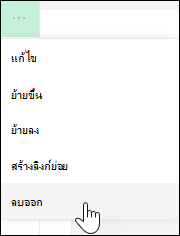
4. เมื่อเสร็จสิ้นการกําหนดการนําทางเองแล้ว ให้เลือก บันทึก หรือเมื่อต้องการละทิ้งการเปลี่ยนแปลง ให้เลือก ยกเลิก
แสดง/ซ่อนเมนูนําทางสําหรับ SharePoint ในไซต์ทีม Microsoft 365
ถ้าคุณมีสิทธิ์เจ้าของหรือสิทธิ์ผู้ดูแลระบบ คุณสามารถแสดงหรือซ่อนเมนูการนําทางสําหรับไซต์ทีมของคุณได้
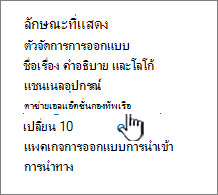
เลือก การตั้งค่า จากนั้นเลือก เปลี่ยนลักษณะที่ปรากฏ
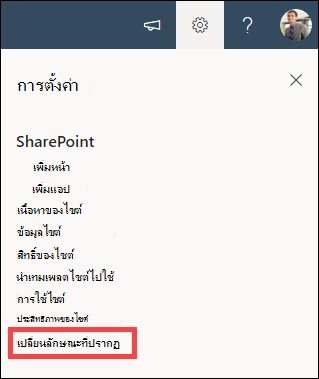
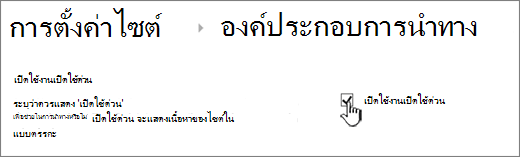
ในการตั้งค่าการนําทาง ให้เลือกการสลับเพื่อเปิดหรือปิดการมองเห็นการนําทางของไซต์
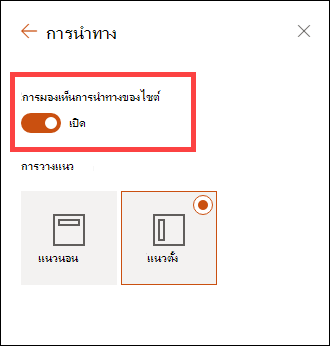
หมายเหตุ
เมื่อคุณปิดใช้งานแผงเปิดใช้งานด่วน คุณอาจยังเห็นถังรีไซเคิลและลิงก์แก้ไข
ประสบการณ์การใช้งาน SharePoint แบบคลาสสิก การนําทางไซต์
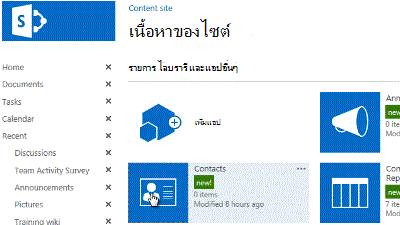
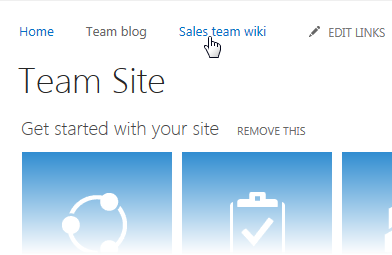
ถ้าคุณได้เปิดใช้งานฟีเจอร์การประกาศบนไซต์ประสบการณ์การใช้งาน SharePoint แบบคลาสสิกของคุณ เมนูแนวตั้งจะแสดงลิงก์ไปยังรายการหรือไลบรารีประสบการณ์ใช้งานที่ทันสมัย ถ้าคุณได้เพิ่มลงในไซต์ประสบการณ์การใช้งานแบบคลาสสิกของคุณ นอกเหนือจากการแสดงรายการจากคลังคํา สําหรับข้อมูลเพิ่มเติม ให้ดูที่ เปิดใช้งานการนําทางที่มีการจัดการสําหรับไซต์ใน SharePoint และ เปิดใช้งานฟีเจอร์การประกาศ



ลิงก์ที่เกี่ยวข้อง
เมื่อต้องการเพิ่มลิงก์ลงในหน้าของคุณ แทนที่จะเพิ่มเมนูแนวตั้งหรือเมนูแนวนอน ให้ดู เพิ่มลิงก์ไปยังหน้า
เมื่อต้องการสร้างหน้าใหม่ที่คุณสามารถลิงก์ได้ ให้ดูที่ การเพิ่มหน้าไปยังไซต์
เมื่อต้องการเปลี่ยนสี พื้นหลัง และลักษณะไซต์ของคุณ ให้ดู เปลี่ยนลักษณะที่ปรากฏของไซต์ SharePoint ของคุณ
เมื่อต้องการเปลี่ยนแปลงการตั้งค่าชื่อ คําอธิบาย โลโก้ หรือไซต์อื่นๆ ให้ดู เปลี่ยนชื่อเรื่อง คําอธิบาย โลโก้ และข้อมูลไซต์ของไซต์
เมื่อต้องการสร้างไซต์ใน SharePoint ใน Microsoft 365 ให้ดู สร้างไซต์ทีมใน SharePoint หรือ สร้างไซต์การติดต่อสื่อสารใน SharePoint