
หมายเหตุ
ประสบการณ์การ ค้นพบ และ เผยแพร่ แบบใหม่จะเข้ามาแทนที่การเริ่มต้น SharePoint ในอนาคต ผู้ดูแลระบบ IT ของคุณสามารถ เปิดใช้งานประสบการณ์ใช้งานใหม่ สําหรับองค์กรของคุณ
หน้าเริ่มของ SharePoint คือที่ที่คุณสามารถค้นหาและเข้าถึงไซต์และพอร์ทัล SharePoint ภายในองค์กรของคุณได้อย่างง่ายดาย นอกจากนี้ คุณจะพบข่าวสารจากไซต์ที่คุณกําลังติดตาม ไซต์ที่แนะนํา และถ้าใช้ SharePoint ใน Microsoft 365 ข่าวจากไซต์ที่คุณเยี่ยมชมบ่อยๆ และข่าวอื่นๆ ที่แนะนําโดย Microsoft Graph เรียนรู้เพิ่มเติมเกี่ยวกับไซต์ที่ใช้บ่อย ไซต์ที่แนะนํา ข่าวสารจากไซต์ และฟีเจอร์อื่นๆ ของหน้าเริ่มต้น SharePoint โดยการดูวิดีโอนี้ หรือรีวิวส่วน สิ่งที่คุณจะเห็นบนหน้าเริ่มต้น SharePoint Microsoft 365 ด้านล่าง
หมายเหตุ
- ลักษณะของหน้าเริ่มของ SharePoint เพิ่งเปลี่ยนไป
- โฮมเพจของ SharePoint ถูกเปลี่ยนชื่อเป็นหน้าเริ่มต้นของ SharePoint ใน SharePoint ใน Microsoft 365
ถ้าเปิดใช้งานโดยผู้ดูแลระบบของคุณ คุณสามารถสร้าง ไซต์ทีมหรือไซต์การติดต่อสื่อสาร (วิดีโอ) ได้ จากหน้าเริ่มของ SharePoint เช่นกัน ถ้าใช้ SharePoint Online คุณยังสามารถสร้างโพสต์ข่าวสารได้อีกด้วย ใช้การค้นหาเพื่อค้นหาไซต์ ไฟล์อื่นๆ หรือบุคคลในองค์กรของคุณ
เมื่อต้องการดูหน้าเริ่มต้นของ SharePoint ใน Microsoft 365 ใน Microsoft 365:
ลงชื่อเข้าใช้ Microsoft 365 สำหรับความช่วยเหลือ ให้ดูที่ลงชื่อเข้าใช้ Microsoft 365 ได้ที่ไหน
ที่มุมบนซ้ายของหน้า ให้เลือกไอคอนตัวเปิดใช้แอป
 แล้วเลือก SharePoint
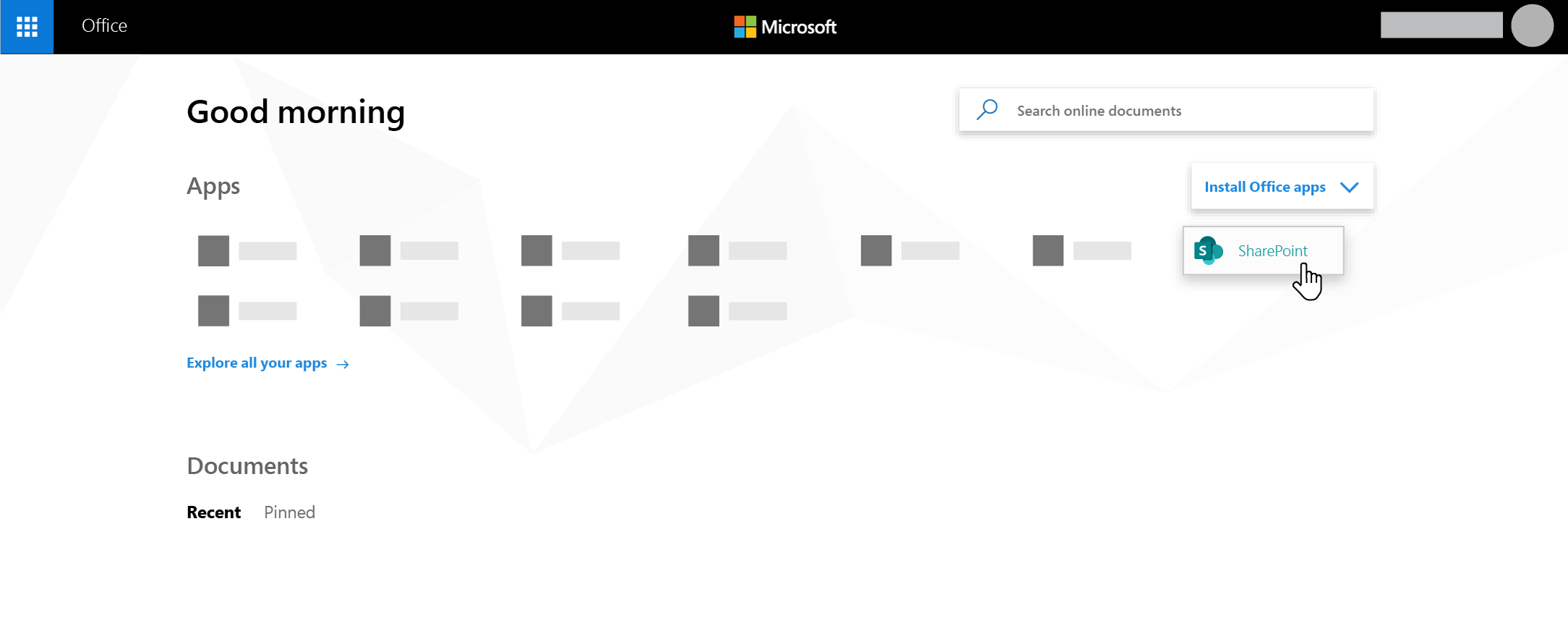
ไม่พบแอปที่คุณกำลังมองหาใช่หรือไม่ จากตัวเปิดใช้แอป ให้เลือก แอปเพิ่มเติมเพื่อดู รายการตามลําดับตัวอักษรของแอป Microsoft 365 ที่พร้อมให้คุณใช้งาน จากตรงนั้น คุณสามารถค้นหาแอปที่ระบุได้
สิ่งที่คุณจะเห็นบนหน้าเริ่มต้นของ SharePoint ใน Microsoft 365
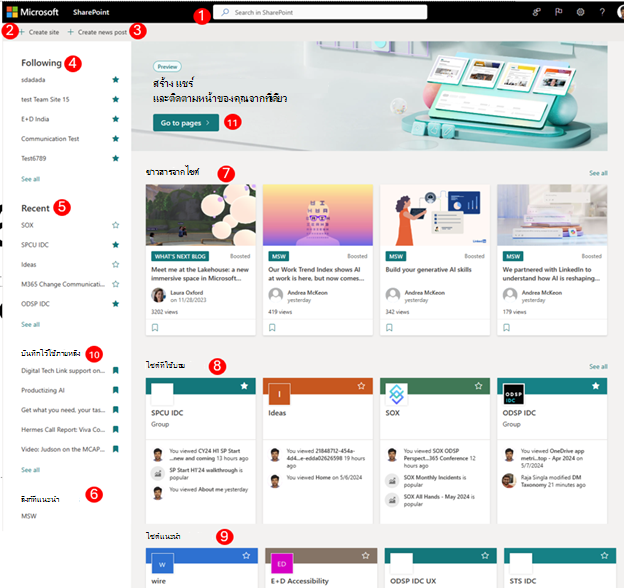
ค้นหา - กล่องค้นหาที่คุณสามารถค้นหาไซต์ที่คุณเข้าชมล่าสุด หรือไฟล์ที่คุณดูหรือแก้ไขล่าสุด คุณยังสามารถค้นหาไซต์ ไฟล์อื่นๆ หรือบุคคลในองค์กรของคุณได้
สร้างไซต์ - ความสามารถในการสร้างไซต์ใหม่ ถ้าเปิดใช้งานโดยผู้ดูแลระบบของคุณ ดู สร้างทีมไซต์ใหม่ หรือ สร้างไซต์การสื่อสารใน SharePoint Online สําหรับข้อมูลเพิ่มเติม
สร้างโพสต์ใหม่ - ความสามารถในการสร้างโพสต์ข่าวสาร
กําลังติดตาม -ไซต์ SharePoint ที่คุณกําลังติดตาม
ล่าสุด - ไซต์ SharePoint ล่าสุดที่คุณเยี่ยมชม การคลิก ดูทั้งหมด จะนําคุณไปยังหน้าที่แสดงรายการไซต์ SharePoint ล่าสุดทั้งหมดที่คุณเยี่ยมชม
ลิงก์ที่แนะนํา - ลิงก์ไปยังไซต์ SharePoint และพอร์ทัลที่องค์กรของคุณนําเสนอ
หมายเหตุ
ถ้าคุณเป็นผู้ดูแลระบบ Microsoft 365 คุณสามารถตั้งค่าลิงก์ที่จะปรากฏในส่วนนี้ได้ สําหรับข้อมูลเพิ่มเติม ให้ดูที่ เปลี่ยนรายการลิงก์บนหน้าเริ่มของ SharePoint
ข่าวสารจากไซต์ - ส่วนข่าวสารที่แสดงข่าวสารล่าสุดจากไซต์ที่คุณกําลังติดตาม ไซต์ที่คุณเยี่ยมชมบ่อยๆ และข่าวสารอื่นๆ ที่แนะนําโดย Office Graph คลิก ดูทั้งหมด เพื่อดูรายการบทความล่าสุด 100 บทความ
ไซต์เข้าชมบ่อย - ไซต์ SharePoint ที่คุณเยี่ยมชมบ่อย นอกจากชื่อไซต์และลิงก์แล้ว คุณจะเห็นข้อมูลกิจกรรมล่าสุดเกี่ยวกับไซต์ ตัวอย่างเช่น ถ้ามีบางอย่างบนไซต์ได้รับการอัปเดตล่าสุด ถ้ามีไซต์ตั้งแต่ 12 ไซต์ขึ้นไปแสดงอยู่ในส่วนนี้ คุณจะเห็นลิงก์ ดูทั้งหมด ซึ่งเมื่อคลิกแล้ว ระบบจะนําคุณไปยังหน้าที่แสดงรายการไซต์ SharePoint ทั้งหมดที่คุณเยี่ยมชมบ่อยๆ
หมายเหตุ
รายการเว็บไซต์ที่ใช้บ่อยได้รับการจัดการโดย Microsoft Graph ผู้ใช้หรือผู้ดูแลระบบไม่สามารถเลือก อัปเดต หรือลบได้
ไซต์แนะนํา - ไซต์ SharePoint ที่แนะนําที่สร้างขึ้นโดย Office Graph
บันทึกไว้ใช้ภายหลัง - โพสต์ข่าวสารที่บันทึกไว้ใช้ภายหลังจะแสดงที่นี่
การเริ่ม SharePoint ใหม่ - พื้นที่สําหรับการสร้างและติดตามหน้าส่วนบุคคลใน SharePoint ผู้ใช้สามารถสร้างเพจส่วนบุคคลได้โดยใช้เทมเพลตที่มีอยู่และเผยแพร่ไปยังตัวเองหรือไซต์เป้าหมายได้ตามต้องการ จากนั้นติดตามเพจทั้งหมดในที่เดียว
หมายเหตุ
รายการไซต์ SharePoint ที่แนะนําที่สร้างขึ้นโดย Office Graph ในส่วนแนะนําสามารถถูกจํากัดได้ถ้า Office Graph ถูกปิดหรือไม่พร้อมใช้งาน ผู้ดูแลระบบสามารถเปิดใช้งาน Office Graph ได้โดยการอนุญาตการเข้าถึง Office Graph ในศูนย์การจัดการ Microsoft 365 แม้ว่าคุณจะไม่สามารถปิด Office Graph ได้ถ้าผู้ดูแลระบบเปิดใช้งาน แต่คุณสามารถเปิดหรือปิดการใช้เอกสารของคุณได้โดยใช้ Delve จากหน้าโปรไฟล์ของคุณ (คลิกชื่อหรือรูปภาพของคุณที่ด้านบนขวา เลือก โปรไฟล์ของฉัน) เมื่ออยู่ที่หน้าโปรไฟล์ของคุณ ให้ไปที่การตั้งค่า> ฟีเจอร์ จากนั้นภายใต้เอกสารใน Delve ให้เลือกเปิด
บันทึกโพสต์ข่าวสารไว้ใช้ภายหลัง
คุณสามารถบันทึกโพสต์ข่าวสารใดๆ ในส่วน ข่าวสาร เพื่ออ่านในภายหลังได้ โพสต์ข่าวสารแต่ละรายการจะมีลิงก์อยู่ที่ด้านล่างของบัตรที่คุณใช้บันทึกไว้ใช้ภายหลัง
หมายเหตุ
บันทึกรายการนี้ไว้ใช้ภายหลัง จะไม่สนับสนุนสําหรับผู้ใช้ที่เป็นผู้เยี่ยมชม พวกเขาอาจสามารถเลือก บันทึกรายการนี้สําหรับใช้ภายหลัง แต่รายการจะไม่ถูกบันทึก
เพื่อบันทึกในภายหลัง
ค้นหาโพสต์ข่าวสารที่คุณต้องการบันทึก แล้วคลิกลิงก์ที่ด้านล่างของบัตร
เมื่อต้องการดูโพสต์ข่าวสารที่คุณบันทึกแล้ว ให้คลิก บันทึกไว้ใช้ภายหลัง ที่ด้านล่างของรายการใดๆ ที่คุณบันทึกไว้
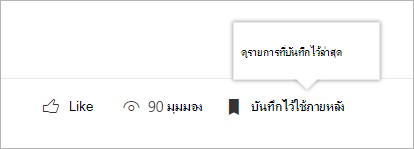
แผงจะปรากฏขึ้นเพื่อให้เข้าถึงรายการที่บันทึกไว้ล่าสุดได้อย่างรวดเร็ว หากรายการที่บันทึกไว้ไม่ปรากฏในรายการนี้ ให้คลิก ดูรายการที่บันทึกไว้ทั้งหมด ที่ด้านล่างของแผงป้อนข้อความเพื่อดูรายการทั้งหมดที่คุณบันทึกไว้
ติดตามไซต์
คุณสามารถติดตามไซต์ SharePoint ใน Microsoft 365 และลิงก์ไปยังไซต์นั้นจะถูกเพิ่มลงในส่วน ต่อไปนี้ ของหน้าเริ่มต้นของ SharePoint ใน Microsoft 365 ไซต์จะแสดงอยู่ในลําดับที่ติดตาม โดยไซต์ที่ติดตามล่าสุดจะแสดงเป็นรายการแรก
เมื่อต้องการติดตามไซต์
ค้นหาไซต์ SharePoint ใน Microsoft 365 ที่คุณต้องการติดตาม คุณสามารถค้นหาไซต์โดยการค้นหาในกล่องค้นหาที่ด้านบนของหน้าเริ่มต้นของ SharePoint ใน Microsoft 365 หรือโดยการค้นหาในส่วนใดส่วนหนึ่งบนหน้าเริ่มต้นของ SharePoint ใน Microsoft 365
ถ้าคุณอยู่บนหน้าเริ่มต้นของ SharePoint ใน Microsoft 365 ให้เลือกทําอย่างใดอย่างหนึ่งต่อไปนี้:
คลิกดาวที่อยู่ถัดจากชื่อไซต์ในแถบการนําทางด้านซ้ายเพื่อติดตามไซต์ ดาวจะเปลี่ยนเป็นสีทึบเพื่อแสดงว่าคุณกําลังติดตามไซต์
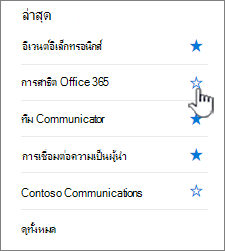
ถ้าคุณอยู่บนไซต์ที่คุณต้องการติดตาม ให้คลิก
 ที่อยู่ทางด้านขวามือของแถบเมนูเพื่อเพิ่มไซต์ลงในรายการไซต์ที่ติดตามของคุณ
ลิงก์ไปยังไซต์จะถูกเพิ่มลงในรายการไซต์ที่ติดตามในบานหน้าต่างด้านซ้ายมือของหน้าเริ่มต้นของ SharePoint ใน Microsoft 365
หยุดการติดตามไซต์
คุณสามารถหยุดการติดตามไซต์ SharePoint และลิงก์ไปยังไซต์นั้นจะถูกนําออกจากส่วน ติดตาม ของหน้าเริ่มของ SharePoint
เมื่อต้องการหยุดการติดตามไซต์ ให้ทําดังนี้
บนหน้าเริ่มต้นของ SharePoint ใน Microsoft 365 ในส่วนต่อไปนี้ ให้ค้นหาตําแหน่งไซต์ที่คุณต้องการหยุดติดตาม
เลือกทำอย่างใดอย่างหนึ่งต่อไปนี้:
- คลิกดาวที่อยู่ถัดจากชื่อไซต์บนแถบการนําทางด้านซ้าย ดาวจะเปลี่ยนเป็นโพรง และลิงก์ไปยังไซต์จะไม่ปรากฏในรายการไซต์ที่คุณติดตามอีกต่อไป
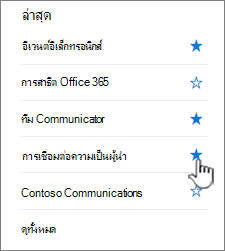
- ถ้าคุณอยู่บนไซต์ที่คุณต้องการติดตาม ให้คลิก
 ที่อยู่ทางด้านขวามือของแถบเมนูเพื่อหยุดติดตามไซต์
- คลิกดาวที่อยู่ถัดจากชื่อไซต์บนแถบการนําทางด้านซ้าย ดาวจะเปลี่ยนเป็นโพรง และลิงก์ไปยังไซต์จะไม่ปรากฏในรายการไซต์ที่คุณติดตามอีกต่อไป
หมายเหตุ
ถ้าไซต์ที่คุณติดตามถูกลบไปแล้ว จะไม่สามารถยกเลิกการติดตามได้
ใช้การค้นหาบนหน้าเริ่มต้นของ SharePoint ใน Microsoft 365 เพื่อค้นหาไซต์ ไฟล์ และบุคคลในองค์กรของคุณ
หน้าเริ่มต้นของ SharePoint ใน Microsoft 365 มีกล่องค้นหาอัจฉริยะที่ช่วยให้คุณค้นหาไซต์ ไฟล์ และบุคคลที่คุณกําลังมองหาได้อย่างรวดเร็ว การค้นหาเป็นเรื่องส่วนบุคคล ก่อนที่คุณจะเริ่มพิมพ์ คุณจะเห็นผลลัพธ์ตามกิจกรรมก่อนหน้านี้ของคุณใน SharePoint ผลลัพธ์จะอัปเดตเมื่อคุณเริ่มพิมพ์ เรียนรู้เพิ่มเติมเกี่ยวกับการค้นหา
การเริ่ม SharePoint ใหม่
พื้นที่สําหรับการสร้างและติดตามหน้าส่วนบุคคลใน SharePoint ผู้ใช้สามารถสร้างเพจส่วนบุคคลได้โดยใช้เทมเพลตที่มีอยู่และเผยแพร่ไปยังตัวเองหรือไซต์เป้าหมายได้ตามต้องการ จากนั้นติดตามเพจทั้งหมดในที่เดียว
สร้างหน้าบน SharePoint
- คลิกที่เทมเพลตใดเทมเพลตหนึ่งรายการที่แสดงในวงล้อ
เขียนหน้า
- ใช้ชุด Web Part ที่พร้อมใช้งานและเขียนเนื้อหา
เผยแพร่หน้า
- ผู้สร้างสามารถเลือกเผยแพร่ด้วยตนเองและแชร์กับผู้อื่นได้ถ้าจําเป็น
- ผู้เขียนสามารถเลือกที่จะเผยแพร่ไปยังไซต์เป้าหมายสําหรับการเผยแพร่และการจัดการหน้าแบบกําหนดเป้าหมาย
ติดตามหน้า
- ติดตามหน้าที่เผยแพร่ทั่วทั้ง SharePoint
- ติดตามหน้าที่อยู่ในสถานะแบบร่างสําหรับหน้าที่สร้างขึ้นผ่านเทมเพลตจากเมนูเริ่มต้น SharePoint ใหม่
คําถามที่ถามบ่อยเกี่ยวกับการเริ่มต้น SharePoint ใหม่
วัตถุใดบ้างที่ได้รับการสนับสนุนในการเริ่มต้น SharePoint ใหม่
- คุณสามารถสร้างไซต์และเพจบนเมนูเริ่มต้น SharePoint ใหม่ได้
หน้าเหล่านี้จะถูกจัดเก็บไว้ที่ใด
- หน้าเหล่านี้จะถูกเก็บไว้ในไลบรารีหน้า SharePoint ของคุณใน OneDrive
เราสามารถแชร์หน้าเหล่านี้กับผู้ใช้คนอื่นได้หรือไม่
- ใช่ ครีเอเตอร์จะสามารถแชร์เพจกับผู้ชมที่เหมาะสมได้
What will be the impact of disabling site creation on New SharePoint start?
- การปิดใช้งานการสร้างไซต์จะปิดใช้งานการสร้างไซต์ในการเริ่มต้น SharePoint ใหม่ ถ้าคุณปิดใช้งานการสร้างไซต์สําหรับผู้ใช้อยู่แล้ว การตั้งค่านั้นจะถูกใช้ในการเริ่มต้น SharePoint ใหม่เช่นกัน