
สร้างทีมไซต์ SharePoint เพื่อระบุตำแหน่งที่ตั้งที่คุณและทีมของคุณสามารถทำงานกับโครงการและแชร์ข้อมูลจากทุกที่บนอุปกรณ์ทุกชนิด ทีมไซต์ประกอบด้วยกลุ่มของเว็บเพจที่เกี่ยวข้อง ไลบรารีเอกสารเริ่มต้นสำหรับไฟล์ รายการสำหรับการจัดการข้อมูล และ Web Part ที่คุณสามารถกำหนดเองได้ตามความต้องการ
ฉันควรจะสร้างทีมไซต์หรือไซต์การติดต่อสื่อสาร
ใช้ทีมไซต์เมื่อคุณต้องการทำงานร่วมกันกับสมาชิกคนอื่นๆ ในทีมของคุณ หรือกับบุคคลอื่นในโครงการที่เฉพาะเจาะจง ด้วยทีมไซต์ โดยทั่วไปแล้วสมาชิกทั้งหมดหรือสมาชิกส่วนใหญ่จะสามารถเพิ่มเนื้อหาลงในไซต์ได้ และข้อมูลนี้จะเห็นได้เฉพาะสมาชิกในทีมหรือโครงการ และผู้เกี่ยวข้องที่เฉพาะเจาะจงเท่านั้น ถ้าคุณตั้งใจที่จะออกอากาศข้อมูลให้กับผู้ชมในวงกว้าง ไซต์การติดต่อสื่อสาร คือตัวเลือกที่ดีกว่า ด้วยไซต์การติดต่อสื่อสาร โดยทั่วไปแล้วเฉพาะสมาชิกกลุ่มเล็กๆ จะสามารถเพิ่มเนื้อหาลงในไซต์ และผู้ชมกลุ่มใหญ่กว่ามากจะเป็นผู้ใช้เนื้อหานั้น เรียนรู้วิธีสร้างไซต์การติดต่อสื่อสารที่นี่
ขั้นตอนในการสร้างไซต์ทีม (สําหรับตัวอย่าง)
SharePoint Build ทําให้ง่ายสําหรับทุกคน ไม่ว่าคุณจะเพิ่งเริ่มใช้ SharePoint หรือผู้ใช้ที่มีประสบการณ์ในการสร้างไซต์สําหรับการทํางานร่วมกัน การติดต่อสื่อสาร หรือการจัดการเนื้อหา ทําตามขั้นตอนเหล่านี้เพื่อเริ่มต้นใช้งาน:
เลือกทำอย่างใดอย่างหนึ่งต่อไปนี้:
ถ้าคุณใช้งาน Microsoft 365 ให้ลงชื่อเข้าใช้ สำหรับความช่วยเหลือ ให้ดูที่ลงชื่อเข้าใช้ Microsoft 365 ได้ที่ไหน
ที่มุมบนซ้ายของหน้า ให้เลือกไอคอนตัวเปิดใช้แอป แล้วเลือกไทล์ SharePoint ถ้าคุณไม่เห็นไทล์ SharePoint ให้คลิกไทล์ แอปเพิ่มเติม หรือใส่ SharePoint ในเขตข้อมูลการค้นหาที่ด้านบนของหน้าต่าง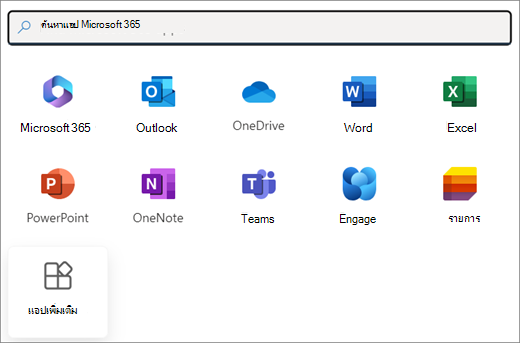
หมายเหตุ
ถ้าคุณไม่เห็นไทล์ SharePoint หรือ ไทล์ไซต์ การสมัครใช้งาน Microsoft 365 ของคุณอาจไม่รวม SharePoint ใน Microsoft 365 ติดต่อผู้ที่ดูแล Microsoft 365 ในองค์กรของคุณ ถ้าคุณเป็นผู้ดูแลระบบของผู้เช่า Microsoft 365 ของคุณ ให้ดู สลับไปยังแผน Microsoft 365 สําหรับธุรกิจอื่น เพื่อเพิ่ม SharePoint ใน Microsoft 365 ไปยังการสมัครใช้งานของคุณ
ถ้าคุณกําลังใช้ SharePoint Server 2019 ให้ลงชื่อเข้าใช้ SharePoint
ทางด้านซ้ายของหน้าแรกของ SharePointให้คลิกที่สร้าง โหนดของแถบแอป
บนโฮมเพจรุ่น SharePoint ให้ค้นหาส่วน เริ่มการสร้าง คลิกบัตร ไซต์ เพื่อเริ่มสร้างไซต์ใหม่
หมายเหตุ
- ถ้าแผนของคุณคือการเชื่อมโยงทีมไซต์ใหม่เข้ากับไซต์ฮับ SharePoint คุณสามารถทำให้กระบวนการง่ายขึ้นได้โดยไปที่ไซต์ฮับก่อน แล้วคลิกที่ลิงก์ สร้างไซต์ ที่มุมขวาบน ทีมไซต์ใหม่จะถูกเชื่อมโยงเข้ากับไซต์ฮับดังกล่าวโดยอัตโนมัติ
- ถ้าบัตร ไซต์ เป็นสีเทาในส่วน เริ่มการสร้าง การสร้างไซต์ด้วยตนเองอาจถูกปิดใช้งานใน SharePoint ติดต่อผู้ที่ดูแล SharePoint ในองค์กรของคุณเพื่อสร้างไซต์ทีม ถ้าคุณเป็นผู้ดูแลระบบผู้เช่า ให้ดู จัดการการสร้างไซต์ใน SharePoint เพื่อเปิดใช้งานการสร้างไซต์ด้วยตนเองสําหรับองค์กรของคุณ หรือ จัดการไซต์ในศูนย์การจัดการ SharePoint เพื่อสร้างไซต์จาก SharePoint ในศูนย์การจัดการ Microsoft 365 ขณะนี้การสร้างไซต์ยังไม่พร้อมใช้งานในแอป SharePoint สำหรับอุปกรณ์เคลื่อนที่
บนหน้าต่างป็อปอัพ ให้เลือก ไซต์ทีม เป็นชนิด จากนั้นเรียกดูเทมเพลตที่มีอยู่
เลือก เทมเพลต ตรวจสอบรายละเอียดและการแสดงตัวอย่างแบบเป็นภาพ ตรวจสอบส่วน ความสามารถของไซต์ เพื่อทําความเข้าใจว่ามีอะไรรวมอยู่บ้าง เมื่อพร้อม ให้คลิก ใช้เทมเพลต ถ้าคุณต้องการสร้างไซต์ทีมทั่วไป ให้เลือกเทมเพลตทีม Standard
ตั้งชื่อทีมไซต์ใหม่ของคุณ ถ้าคุณไม่ได้ใช้ SharePoint Server 2019 อีเมลของกลุ่ม Microsoft 365 จะถูกสร้างขึ้นโดยอัตโนมัติโดยใช้ชื่อเดียวกันกับทีมไซต์ของคุณ ขณะที่คุณพิมพ์ คุณจะเห็นว่าชื่อที่คุณเลือกพร้อมใช้งานหรือไม่
หมายเหตุ
ถ้าปิดใช้งานกลุ่ม Microsoft 365 ใน SharePoint ใน Microsoft 365 เขตข้อมูลที่อยู่อีเมลจะไม่ปรากฏขึ้น
ในกล่อง คําอธิบายไซต์ ให้เพิ่มข้อความที่ทําให้ผู้ใช้ทราบถึงวัตถุประสงค์ของไซค์ของคุณ
เลือกป้ายระดับ ความลับ สําหรับไซต์ของคุณ ใช้ แนวทาง การตั้งค่า บนบานหน้าต่างด้านขวาสําหรับเคล็ดลับและหลักปฏิบัติที่ดีที่สุด
ถ้ามี ในส่วน การตั้งค่าความเป็นส่วนตัว ให้เลือก สาธารณะ - ทุกคนในองค์กรสามารถเข้าถึงไซต์นี้ หรือ ส่วนตัว - เฉพาะสมาชิกสามารถเข้าถึงไซต์นี้ เพื่อควบคุมบุคคลที่สามารถเข้าถึงไซต์ของคุณ
ถ้ามีการเปิดใช้งานโดยผู้ดูแลระบบของคุณ ให้เลือกการจัดประเภทไซต์ในส่วน การจัดประเภทไซต์ ตัวเลือกที่แสดงรายการอาจเกี่ยวข้องกับระดับความลับของข้อมูลหรือวงจรชีวิตของข้อมูลบนไซต์ของคุณ
ถ้าคุณกําลังใช้ SharePoint Server 2019 ให้เลือก เสร็จสิ้น คุณทําเสร็จแล้ว! ถ้าไม่ได้ใช้งาน ให้ดำเนินต่อ
เลือกภาษาสําหรับไซต์ของคุณ แล้วเลือกสร้างไซต์
ข้อควรระวัง
เมื่อคุณเลือกภาษาเริ่มต้นสำหรับไซต์ของคุณและสร้างไซต์แล้ว คุณไม่สามารถเปลี่ยนเป็นภาษาอื่นได้ในภายหลัง แต่คุณสามารถเพิ่มภาษาอื่นที่รองรับได้
ใน SharePoint ใน Microsoft 365 ในขณะที่ไซต์กําลังถูกเตรียมใช้งาน คุณสามารถเพิ่มชื่อหรือที่อยู่อีเมลสําหรับทุกคนที่คุณต้องการให้เป็นสมาชิกหรือเจ้าของไซต์ของคุณ สมาชิก/เจ้าของที่เพิ่มไปยังกลุ่ม Microsoft 365 ที่เชื่อมโยงกับไซต์จะถูกเพิ่มไปยังกลุ่มสมาชิก/เจ้าของไซต์โดยอัตโนมัติ
เมื่อไซต์ของคุณพร้อมและสอดคล้องกับนโยบายองค์กรสําหรับการเป็นเจ้าของ คุณสามารถคลิก ไปยังไซต์หมายเหตุ
ผู้สร้างไซต์จะเป็นสมาชิกของกลุ่มเจ้าของไซต์โดยอัตโนมัติ
ถ้าคุณเลือกเทมเพลตไซต์แบบกําหนดเอง แบนเนอร์จะปรากฏขึ้นที่ด้านบนสุดของไซต์เพื่อแสดงสถานะการตั้งค่าสําหรับไซต์ใหม่ของคุณ เมื่อต้องการดูการตั้งค่าที่นําไปใช้โดยเทมเพลตไซต์ ให้คลิก
 > โยกย้าย SPO
หลังจากไซต์ของคุณถูกสร้างขึ้นแล้ว ไซต์จะปรากฏระหว่างไซต์ที่คุณติดตาม ไซต์ของคุณจะไม่รับการตั้งค่าสิทธิ์หรือการนำทางของไซต์อื่นๆ ดูส่วนการจัดการสิทธิ์ของไซต์ใน จัดการการตั้งค่าไซต์ทีม SharePoint สำหรับรายละเอียดเพิ่มเติม
ขั้นตอนในการสร้างทีมไซต์
เลือกทำอย่างใดอย่างหนึ่งต่อไปนี้:
ถ้าคุณใช้งาน Microsoft 365 ให้ลงชื่อเข้าใช้ สำหรับความช่วยเหลือ ให้ดูที่ลงชื่อเข้าใช้ Microsoft 365 ได้ที่ไหน
ที่มุมบนซ้ายของหน้า ให้เลือกไอคอนตัวเปิดใช้แอป แล้วเลือกไทล์ SharePoint ถ้าคุณไม่เห็นไทล์ SharePoint ให้คลิกไทล์ แอปเพิ่มเติม หรือใส่ SharePoint ในเขตข้อมูลการค้นหาที่ด้านบนของหน้าต่าง
หมายเหตุ
ถ้าคุณไม่เห็นไทล์ SharePoint หรือ ไทล์ไซต์ การสมัครใช้งาน Microsoft 365 ของคุณอาจไม่รวม SharePoint ใน Microsoft 365 ติดต่อผู้ที่ดูแล Microsoft 365 ในองค์กรของคุณ ถ้าคุณเป็นผู้ดูแลระบบของผู้เช่า Microsoft 365 ของคุณ ให้ดู สลับไปยังแผน Microsoft 365 สําหรับธุรกิจอื่น เพื่อเพิ่ม SharePoint ใน Microsoft 365 ไปยังการสมัครใช้งานของคุณ
ถ้าคุณกําลังใช้ SharePoint Server 2019 ให้ลงชื่อเข้าใช้ SharePoint
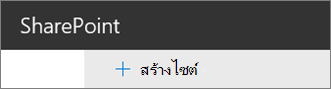
ที่ด้านบนของหน้า SharePoint ให้เลือก + สร้างไซต์ แล้วเลือกตัวเลือกไซต์ทีม
หมายเหตุ
- ถ้าแผนของคุณคือการเชื่อมโยงทีมไซต์ใหม่เข้ากับไซต์ฮับ SharePoint คุณสามารถทำให้กระบวนการง่ายขึ้นได้โดยไปที่ไซต์ฮับก่อน แล้วคลิกที่ลิงก์ สร้างไซต์ ที่มุมขวาบน ทีมไซต์ใหม่จะถูกเชื่อมโยงเข้ากับไซต์ฮับดังกล่าวโดยอัตโนมัติ
- ถ้าคุณไม่เห็นลิงก์ + สร้างไซต์ การสร้างไซต์ด้วยตนเองอาจถูกปิดใช้งานใน SharePoint ติดต่อผู้ที่ดูแล SharePoint ในองค์กรของคุณเพื่อสร้างไซต์ทีม ถ้าคุณเป็นผู้ดูแลระบบผู้เช่า ให้ดู จัดการการสร้างไซต์ใน SharePoint เพื่อเปิดใช้งานการสร้างไซต์ด้วยตนเองสําหรับองค์กรของคุณ หรือ จัดการไซต์ในศูนย์การจัดการ SharePoint เพื่อสร้างไซต์จาก SharePoint ในศูนย์การจัดการ Microsoft 365 ขณะนี้การสร้างไซต์ยังไม่พร้อมใช้งานในแอป SharePoint สำหรับอุปกรณ์เคลื่อนที่
เลือกเทมเพลตทีมไซต์ที่ใส่เนื้อหาไว้ล่วงหน้าเพื่อรองรับสถานการณ์เฉพาะ หรือเมื่อต้องการสร้างไซต์ทีมทั่วไป ให้เลือกเทมเพลตทีม Standard
ตั้งชื่อทีมไซต์ใหม่ของคุณ ถ้าคุณไม่ได้ใช้ SharePoint Server 2019 อีเมลของกลุ่ม Microsoft 365 จะถูกสร้างขึ้นโดยอัตโนมัติโดยใช้ชื่อเดียวกันกับทีมไซต์ของคุณ ขณะที่คุณพิมพ์ คุณจะเห็นว่าชื่อที่คุณเลือกพร้อมใช้งานหรือไม่
หมายเหตุ
ถ้าปิดใช้งานกลุ่ม Microsoft 365 ใน SharePoint ใน Microsoft 365 เขตข้อมูลที่อยู่อีเมลจะไม่ปรากฏขึ้น
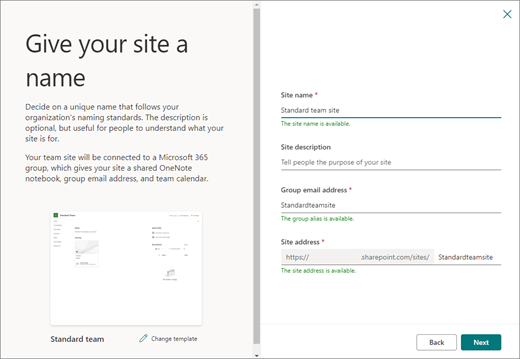
ในกล่อง คําอธิบายไซต์ ให้เพิ่มข้อความที่ทําให้ผู้ใช้ทราบถึงวัตถุประสงค์ของไซค์ของคุณ
ถ้ามี ในส่วน การตั้งค่าความเป็นส่วนตัว ให้เลือก สาธารณะ - ทุกคนในองค์กรสามารถเข้าถึงไซต์นี้ หรือ ส่วนตัว - เฉพาะสมาชิกสามารถเข้าถึงไซต์นี้ เพื่อควบคุมบุคคลที่สามารถเข้าถึงไซต์ของคุณ
ถ้ามีการเปิดใช้งานโดยผู้ดูแลระบบของคุณ ให้เลือกการจัดประเภทไซต์ในส่วน การจัดประเภทไซต์ ตัวเลือกที่แสดงรายการอาจเกี่ยวข้องกับระดับความลับของข้อมูลหรือวงจรชีวิตของข้อมูลบนไซต์ของคุณ
ถ้าคุณกําลังใช้ SharePoint Server 2019 ให้เลือก เสร็จสิ้น คุณทําเสร็จแล้ว! ถ้าไม่ได้ใช้งาน ให้ดำเนินต่อ
เลือกภาษาสําหรับไซต์ของคุณ แล้วเลือกสร้างไซต์
ข้อควรระวัง
เมื่อคุณเลือกภาษาเริ่มต้นสำหรับไซต์ของคุณและสร้างไซต์แล้ว คุณไม่สามารถเปลี่ยนเป็นภาษาอื่นได้ในภายหลัง แต่คุณสามารถเพิ่มภาษาอื่นที่รองรับได้
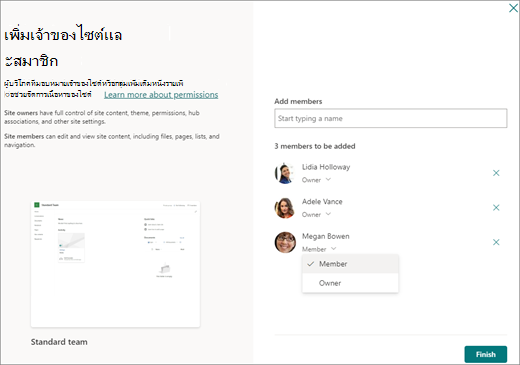
ใน SharePoint ใน Microsoft 365 ในกล่องเพิ่มสมาชิก ให้เพิ่มชื่อหรือที่อยู่อีเมลสําหรับทุกคนที่คุณต้องการให้เป็นสมาชิกไซต์ของคุณ จากนั้นคลิก เสร็จสิ้น สมาชิกที่เพิ่มไปยังกลุ่ม Microsoft 365 ที่เชื่อมโยงกับไซต์จะถูกเพิ่มไปยังกลุ่มสมาชิกไซต์โดยอัตโนมัติ
เมื่อต้องการรอและเพิ่มเจ้าของ สมาชิก หรือผู้เยี่ยมชมเพิ่มเติม ให้คลิก เสร็จสิ้นหมายเหตุ
ผู้สร้างไซต์จะเป็นสมาชิกของกลุ่มเจ้าของไซต์โดยอัตโนมัติ
ถ้าคุณเลือกเทมเพลตไซต์แบบกําหนดเอง แบนเนอร์จะปรากฏขึ้นที่ด้านบนสุดของไซต์เพื่อแสดงสถานะการตั้งค่าสําหรับไซต์ใหม่ของคุณ เมื่อต้องการดูการตั้งค่าที่นําไปใช้โดยเทมเพลตไซต์ ให้คลิก> โยกย้าย SPO
หลังจากไซต์ของคุณถูกสร้างขึ้นแล้ว ไซต์จะปรากฏระหว่างไซต์ที่คุณติดตาม ไซต์ของคุณจะไม่รับการตั้งค่าสิทธิ์หรือการนำทางของไซต์อื่นๆ ดูส่วนการจัดการสิทธิ์ของไซต์ใน จัดการการตั้งค่าไซต์ทีม SharePoint สำหรับรายละเอียดเพิ่มเติม
การสร้างไซต์แบบคลาสสิก
ถ้าหน้าจอของคุณไม่ตรงกับรูปภาพด้านบน นั่นหมายความว่า ผู้ดูแลระบบของคุณได้ตั้งค่าการสร้างไซต์เป็นประสบการณ์การสร้างไซต์แบบคลาสสิก ในกรณีนี้ จะไม่สร้างกลุ่ม Microsoft 365 ที่สอดคล้องกัน
คลิก + สร้างไซต์
ตั้งชื่อไซต์ของคุณ จากนั้นคลิก สร้าง
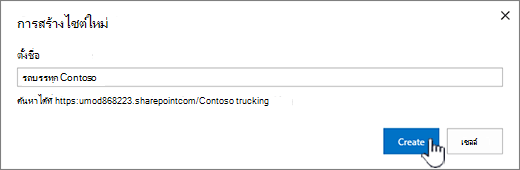
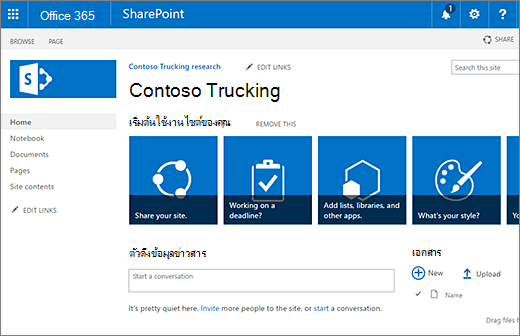
ไซต์ของคุณจะถูกสร้างขึ้นในตําแหน่งที่ผู้ดูแลระบบของคุณกําหนดไว้ล่วงหน้าและไซต์จะปรากฎอยู่ในไซต์ที่คุณติดตาม ไซต์ของคุณจะไม่รับการตั้งค่าสิทธิ์หรือการนำทางของไซต์อื่นๆ
ขั้นตอนต่อไป
เมื่อคุณสร้างไซต์ใหม่เรียบร้อยแล้ว ให้เรียนรู้วิธีกำหนดด้วยตนเองและรับประโยชน์สูงสุด:
- กำหนดค่าไซต์ SharePoint ของคุณ
- เปลี่ยนลักษณะของไซต์ SharePoint ของคุณ
- เปลี่ยนโลโก้ ชื่อเรื่อง และคำอธิบายของไซต์ SharePoint ของคุณ
- กำหนดการนำทางบนไซต์ SharePoint ของคุณ
- กําหนดประสบการณ์การใช้งานที่ "ทันสมัย" ใน SharePoint Online
- สร้างและแชร์ข่าวในไซต์ SharePoint ของคุณ
- สร้างและใช้หน้าแบบสมัยใหม่ในไซต์ SharePoint
- การใช้ Web Part บนหน้า SharePoint
- การอัปโหลด ดู และเอาไฟล์หรือเอกสารของโครงการออก
- สร้างไลบรารีเอกสารใน SharePoint
- สร้างรายการ
- เปลี่ยนการตั้งค่าชื่อเรื่อง คําอธิบาย โลโก้ และข้อมูลไซต์ของไซต์
- ลบไซต์ SharePoint หรือไซต์ย่อย