
คุณสามารถใช้ ไซต์ของฉัน เพื่อแชร์ข้อมูลและเชื่อมต่อกับผู้อื่นเพื่อสร้างเครือข่ายแบบมืออาชีพของคุณ บทความนี้จะอธิบายถึงฟีเจอร์หลักบางประการ และมีขั้นตอนบางขั้นตอนเพื่อช่วยให้คุณเริ่มต้นใช้งาน
ในบทความนี้
ภาพรวม
ไซต์ของฉัน ของคุณเป็นฮับที่คุณสามารถติดต่อกับเพื่อนร่วมงานของคุณ และติดตามข้อมูลที่คุณสนใจได้ คุณสามารถดูตัวดึงข้อมูลข่าวสารของกิจกรรมของผู้ร่วมงานของคุณ ติดตามเนื้อหาที่คุณและผู้ร่วมงานของคุณแท็กไว้ และแชร์การอัปเดตสถานะ
เพื่อขยายเครือข่ายมืออาชีพของคุณ SharePoint Server สามารถแนะนําเพื่อนร่วมงานใหม่และคําสําคัญให้ติดตามได้โดยยึดตามอีเมลที่คุณส่งจากโปรแกรมอีเมลที่เข้ากันได้ คุณอาจค้นหาผู้ร่วมงานใหม่หรือคําสําคัญใหม่ผ่านข้อมูลในตัวดึงข้อมูลของคุณ เช่น บุคคลที่แท็กเนื้อหาที่เกี่ยวข้องกับสิ่งที่คุณสนใจ
หมายเหตุ
บทความนี้อ้างอิงถึง Contoso ซึ่งเป็นบริษัทผลิตและค้าปลีกที่สมมติขึ้น
ตัวอย่างเช่น Diane Prescott เป็นผู้อํานวยการฝ่ายขายโฆษณาออนไลน์ที่ Contoso เนื่องจากเธอมีความรู้เกี่ยวกับเมตริกการโฆษณา เธอจึงเพิ่มคําว่าเมตริกลงในส่วน ถามฉันเกี่ยวกับ ในโปรไฟล์ของเธอ People สามารถคลิกที่เมตริกคําหลักเพื่อถามคําถาม Diane ได้อย่างง่ายดาย
โปรดทราบว่า องค์กรของคุณอาจกําหนด ไซต์ของฉัน และโปรไฟล์ของคุณเองได้ เช่น โดยการควบคุมชนิดของข้อมูลที่คุณสามารถเพิ่มหรือกําหนดและแชร์ได้ องค์กรของคุณอาจเพิ่มข้อมูลลงในโปรไฟล์ของคุณจากแหล่งข้อมูลอื่น เช่น ฐานข้อมูลทรัพยากรบุคคล
วิธีต่างๆ ในการใช้ประโยชน์สูงสุดจาก 'ไซต์ของฉัน' ของคุณ
มีหลายวิธีในการมีส่วนร่วมกับเพื่อนร่วมงานของคุณและติดตามการพัฒนาใหม่ๆ เมื่อต้องการใช้ประโยชน์สูงสุดจาก ไซต์ของฉัน และ โปรไฟล์ ของคุณ ต่อไปนี้คือบางขั้นตอนที่คุณสามารถทําได้
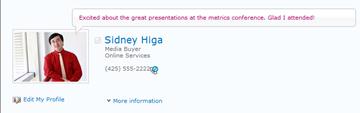
ดูและอัปเดตโปรไฟล์ของคุณ – รายละเอียดบางอย่างในโปรไฟล์ส่วนบุคคลของคุณอาจได้รับการกรอกข้อมูลแล้วโดยบริการไดเรกทอรีขององค์กรของคุณ แต่คุณสามารถเพิ่มรายละเอียดเพิ่มเติมเพื่อให้ผู้ร่วมงานของคุณสามารถขยายเครือข่ายของคุณได้ ถ้าองค์กรของคุณไม่มีรูปภาพโปรไฟล์ คุณอาจต้องการเพิ่มรูปภาพโปรไฟล์เพื่อให้บุคคลอื่นจดจําคุณในการประชุมและกิจกรรม คุณยังสามารถแชร์การอัปเดตสถานะสั้นๆ ที่บุคคลอื่นจะเห็นเมื่อพวกเขาเยี่ยมชมหน้าโปรไฟล์ของคุณหรือติดตามคุณในตัวดึงข้อมูลข่าวสารของพวกเขา
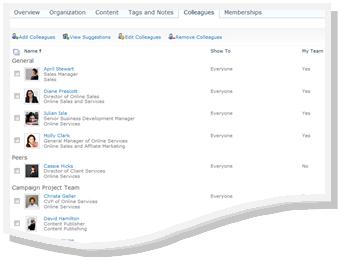
ติดตามผู้ร่วมงานใหม่ – คุณสามารถติดตามกิจกรรมของผู้ร่วมงาน เพื่อดูเมื่อพวกเขาแท็กเนื้อหา เปลี่ยนสถานะงาน หรือไปถึงเป้าหมายที่สําคัญในการทํางาน โปรไฟล์ของคุณอาจมีผู้ร่วมงานบางคนอยู่แล้ว ซึ่งโดยทั่วไปแล้วจะเป็นสมาชิกในทีมของคุณ ผู้จัดการของคุณ และผู้ใต้บังคับบัญชา คุณสามารถเพิ่มบุคคลเพิ่มได้ เช่น บุคคลในแผนกอื่นที่คุณทํางานด้วยบ่อยครั้ง หรือบุคคลที่มีความสนใจคล้ายกัน
การเพิ่มเนื้อหาลงใน ไซต์ของฉัน - ขึ้นอยู่กับวิธีการตั้งค่า ไซต์ของฉัน ของคุณ คุณสามารถแชร์เอกสาร รูปภาพ และแชร์ความคิดของคุณในบล็อกของคุณได้
หมายเหตุ
ชื่อของคุณมักจะมีลิงก์ไปยัง ไซต์ของฉัน ของคุณ เมื่อชื่อนั้นปรากฏในหลายตําแหน่งบนไซต์ SharePoint พิจารณาเพิ่มลิงก์ไปยังลายเซ็นอีเมลของคุณหรือตําแหน่งที่ตั้งอื่นที่ชื่อของคุณปรากฏบนอินทราเน็ตขององค์กรของคุณ
การโต้ตอบกับเนื้อหาและเพื่อนร่วมงาน
เมื่อคุณเชื่อมต่อกับเพื่อนร่วมงาน คุณสามารถขยายเครือข่ายของผู้คนและความรู้ของคุณได้
ตัวอย่างเช่น Diane Prescott ยังได้ระบุบางพื้นที่ที่เธอต้องการค้นคว้า เช่น การตลาดแบบพันธมิตร เนื่องจากเธอได้เพิ่ม การตลาดแบบพันธมิตรเป็น ความสนใจในโปรไฟล์ของเธอ เธอจึงสามารถเห็นได้ว่ามีคนแท็กเนื้อหาด้วยคําสําคัญนั้นเมื่อใด เธอได้เรียนรู้เกี่ยวกับแหล่งข้อมูลใหม่ๆ และระบุเพื่อนร่วมงานใหม่ที่มีความสนใจเหมือนกันกับเธอ
ต่อไปนี้คือวิธีการโต้ตอบกับเพื่อนร่วมงานของคุณ
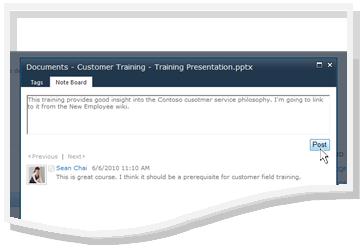
ใช้แท็กและบันทึกย่อเพื่อแชร์ข้อมูล – คุณสามารถแท็กและเขียนบันทึกย่อเกี่ยวกับเนื้อหาที่คุณต้องการจดจําในภายหลังหรือแชร์กับผู้อื่นได้ People ในองค์กรของคุณสามารถเรียนรู้เพิ่มเติมเกี่ยวกับสิ่งที่คุณสนใจได้โดยการดูแท็กของคุณ และคุณสามารถใช้แท็กเพื่อระบุเนื้อหาที่เกี่ยวข้องได้
ระบุข้อมูลสถานะ –คุณสามารถแชร์ข้อมูลปัจจุบันเกี่ยวกับตัวคุณ เช่น โครงการที่คุณสนใจ หรือวิธีที่บุคคลจะสามารถติดต่อคุณได้ดีที่สุด
ตรวจสอบตัวดึงข้อมูลข่าวสารของคุณสําหรับการอัปเดต – กิจกรรมของผู้ร่วมงานของคุณ เช่น เมื่อพวกเขาอัปเดตบล็อกของตนหรือได้รับการเลื่อนตําแหน่งจะปรากฏในตัวดึงข้อมูลข่าวสารของคุณ โดยการตรวจสอบตัวดึงข้อมูลข่าวสารของคุณ คุณสามารถเรียนรู้เกี่ยวกับเนื้อหาที่สนใจและเหตุการณ์สําคัญสําหรับผู้ร่วมงานของคุณ ถ้าคุณเห็นรายการที่คุณต้องการตอบกลับ คุณสามารถคลิกบนชื่อของผู้ร่วมงานเพื่อไปที่โปรไฟล์ของพวกเขา ตัวอย่างเช่น ถ้าคุณเห็นว่าเพื่อนร่วมงานได้รับการเลื่อนตําแหน่ง คุณสามารถไปที่โปรไฟล์ของเพื่อนร่วมงานและฝากข้อความแสดงความยินดีไว้ได้
ทิ้งบันทึกย่อไว้ให้เพื่อนร่วมงานของคุณ – เยี่ยมชมโปรไฟล์ของบุคคลอื่นเพื่อเรียนรู้เพิ่มเติมเกี่ยวกับโครงการของพวกเขา หรือแม้แต่เขียนบันทึกย่อให้พวกเขาบนกระดานบันทึกย่อของพวกเขา ตัวอย่างเช่น ถ้าคุณพบใครสักคนที่มีความรู้ในการประชุม คุณอาจต้องการตรวจสอบโปรไฟล์ของพวกเขาเพื่อดูว่าพวกเขามีลิงก์หรือแท็กสําหรับแหล่งข้อมูลเพิ่มเติมหรือไม่ หรือแม้แต่ถามคําถามพวกเขา
การแสดงและอัปเดตโปรไฟล์ 'ไซต์ของฉัน' ของคุณ
บริษัทของคุณอาจให้รายละเอียดบางอย่างที่อยู่ในโปรไฟล์ของคุณ เช่น ชื่อและตําแหน่งงานของคุณ ดังนั้นคุณจะไม่สามารถเปลี่ยนแปลงหรือลบข้อมูลเหล่านั้นได้ เมื่อต้องการแก้ไขข้อผิดพลาดในข้อมูลชนิดนี้ ให้ติดต่อบุคคลที่รับผิดชอบไซต์ของคุณหรือแผนกทรัพยากรบุคคลของคุณ
ดูโปรไฟล์ของคุณ
- บนไซต์ SharePoint ของคุณ ที่มุมบนขวา ให้คลิก ไซต์ของฉัน ถ้าคุณไม่เห็น ไซต์ของฉัน ที่มุมบนขวา ให้เรียกดูหน้าที่มีลิงก์หรือค้นหาโปรไฟล์ของคุณ ให้ข้ามขั้นตอนนี้ถ้าคุณกําลังดู ไซต์ของฉัน ของคุณอยู่แล้ว
- คลิก โปรไฟล์ของฉัน
- เมื่อต้องการดูรายละเอียดโปรไฟล์เพิ่มเติม ให้คลิกข้อมูลเพิ่มเติม
อัปเดตโปรไฟล์ของคุณ
โปรไฟล์ของคุณสามารถอธิบายบทบาทในงาน ตลอดจนให้ข้อมูลที่ติดต่อและรายละเอียดอื่นๆ ได้ ซึ่งจะช่วยให้ผู้อื่นเข้าใจบทบาทในงานของคุณ และสื่อสารกับคุณได้ดียิ่งขึ้น หน้าโปรไฟล์มีรายละเอียดต่างๆ ซึ่งบางรายการอาจได้รับการจัดการโดยองค์กรของคุณ และบางส่วนอาจสามารถกําหนดเองได้
เมื่อคุณเพิ่มข้อมูลลงในโปรไฟล์ของคุณ เช่น รูปภาพ ทุกคนที่เยี่ยมชมโปรไฟล์ของคุณจะมองเห็นข้อมูลดังกล่าวได้ อย่างไรก็ตาม คุณสามารถใช้ประเภทความเป็นส่วนตัวกับรายละเอียดบางอย่างในโปรไฟล์ของคุณเพื่อให้บุคคลบางคนเท่านั้นที่สามารถมองเห็นได้ เมื่อใช้ประเภทความเป็นส่วนตัว คุณสามารถจํากัดข้อมูล เช่น หมายเลขโทรศัพท์มือถือของคุณให้กับกลุ่มบุคคลที่เลือกได้
ป้อนคําที่เกี่ยวข้องกับคําบรรยายลักษณะงานของคุณในส่วน ถามฉันเกี่ยวกับ เมื่อบุคคลเยี่ยมชมโปรไฟล์ของคุณ พวกเขาสามารถคลิกที่ข้อกําหนด แล้วถามคําถามคุณผ่านกระดานบันทึกย่อ ป้อนรายการที่คุณสนใจและคุณต้องการเรียนรู้เพิ่มเติมในส่วนความสนใจ รายการที่เกี่ยวข้องกับคําสําคัญนั้นจะปรากฏในตัวดึงข้อมูลข่าวของคุณ ดูรายละเอียดเพิ่มเติมเกี่ยวกับการแก้ไขโปรไฟล์ของคุณได้ในส่วน ดูเพิ่มเติม
เลือกทำอย่างใดอย่างหนึ่งต่อไปนี้:
- ถ้าคุณกําลังดูโปรไฟล์ของใครบางคนหรือหน้าบน ไซต์ของฉัน ของคุณแล้ว ให้คลิก โปรไฟล์ของฉัน

- ถ้าคุณกําลังดูหน้าชนิดอื่นบนไซต์ SharePoint ของคุณ ให้คลิกชื่อของคุณในมุมบนขวา
 แล้วคลิก โปรไฟล์ของฉัน
- ถ้าคุณกําลังดูโปรไฟล์ของใครบางคนหรือหน้าบน ไซต์ของฉัน ของคุณแล้ว ให้คลิก โปรไฟล์ของฉัน
ภายใต้รูปภาพของคุณ ให้คลิก แก้ไขโปรไฟล์ของฉัน
บนหน้า แก้ไขรายละเอียด ให้เลือกทําอย่างน้อยหนึ่งอย่างต่อไปนี้
- เมื่อต้องการเพิ่มรายละเอียดเกี่ยวกับตัวคุณเอง ให้พิมพ์ในกล่องถัดจากรายละเอียดที่คุณต้องการอัปเดต ในส่วน เกี่ยวกับฉัน คุณยังสามารถจัดรูปแบบข้อความ รวมถึงการเพิ่มไฮเปอร์ลิงก์ องค์กรของคุณอาจจํากัดหรือให้ข้อมูลของตนเองสําหรับรายละเอียดพนักงานบางส่วน
- เมื่อต้องการเพิ่มหรือเปลี่ยนรูปภาพของคุณ ให้คลิก เลือกรูปภาพ แล้วเรียกดูรูปภาพที่คุณต้องการ แล้วคลิก ตกลง
- เมื่อต้องการลบข้อความ ให้เลือกข้อความ แล้วกด DELETE
ถ้ากล่องในคอลัมน์ แสดงไปยัง ทํางานอยู่ คุณสามารถจํากัดการดูข้อมูลส่วนบุคคลเพื่อให้ข้อมูลนี้แสดงเฉพาะกลุ่มความเป็นส่วนตัวแทนที่จะแสดงให้ทุกคนในบริษัทของคุณ
คลิก บันทึกและปิด
ติดตามผู้ร่วมงานใหม่
คุณอาจได้รับการแจ้งให้ทราบทางอีเมลเมื่อมีคนติดตามกิจกรรมของคุณ รวมทั้งได้รับการแนะนําให้เพื่อนร่วมงานใหม่ติดตาม ทั้งนี้ขึ้นอยู่กับวิธีการตั้งค่า ไซต์ของฉัน ของคุณ คุณสามารถเลือกติดตามเพื่อนร่วมงานเหล่านั้นได้โดยการคลิกที่ลิงก์ในอีเมล
นอกจากนี้ คุณยังสามารถติดตามผู้ร่วมงานใหม่เมื่อคุณเยี่ยมชมโปรไฟล์ของพวกเขาได้อีกด้วย ในหลายกรณีบนไซต์ SharePoint คุณสามารถดูโปรไฟล์ของบุคคลได้โดยการคลิกชื่อของเขาหรือเธอได้ ตัวอย่างเช่น ถ้าคุณเห็นชื่อของผู้ร่วมงานที่แท็กเนื้อหาที่เกี่ยวข้องในตัวดึงข้อมูลข่าวสารของคุณ คุณสามารถคลิกที่ชื่อของบุคคลนั้นได้
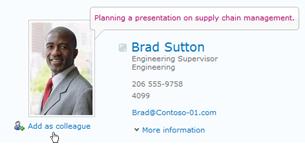
- เรียกดูหรือค้นหาโปรไฟล์ของบุคคลที่คุณต้องการติดตาม ถ้าชื่อของบุคคลนั้นปรากฏบนไซต์ SharePoint เช่น ถัดจากเอกสารที่พวกเขาเพิ่งปรับเปลี่ยน คุณสามารถคลิกชื่อของบุคคลนั้นเพื่อไปที่โปรไฟล์ของพวกเขาได้
- คลิก เพิ่มเป็นผู้ร่วมงาน
เคล็ดลับ
คุณยังสามารถใช้เบราว์เซอร์องค์กรและการค้นหา People เพื่อค้นหาตําแหน่งของผู้ร่วมงาน
ใช้แท็กและบันทึกย่อเพื่อแชร์ข้อมูล
คุณสามารถใช้คําสําคัญกับเอกสารและหน้าที่คุณต้องการติดตามและจดจําได้ง่าย ทั้งนี้ขึ้นอยู่กับวิธีการตั้งค่าขององค์กรของคุณ คุณยังสามารถนําคําสําคัญไปใช้กับหน้าหรือบทความที่คุณสนใจบนอินเทอร์เน็ตได้
หมายเหตุ
องค์กรของคุณอาจจํากัดการใช้การแท็กทางสังคม หรือจํากัดคําสําคัญที่คุณสามารถใช้ได้เป็นชุดคําที่กําหนดไว้ล่วงหน้า
แท็กและบันทึกย่อของคุณจะถูกจัดระเบียบใน "แท็กคลาวด์" ที่คุณสามารถเรียกดูได้หลากหลายวิธี แท็กที่คุณใช้บ่อยที่สุดมักปรากฏใหญ่กว่าแท็กอื่นๆ ที่เหลือ คุณสามารถเรียกดูและกรองแท็กในวิธีต่างๆ

มีวิธีการแท็กเนื้อหาต่างๆ อยู่สองสามวิธี เมื่อต้องการแท็กข้อมูลออนไลน์ที่ใดก็ได้ คุณสามารถใช้เครื่องมือแท็กและบันทึกย่อของ SharePoint ซึ่งคุณสามารถเพิ่มลงในรายการโปรด บุ๊กมาร์ก หรือแถบลิงก์ของเบราว์เซอร์ของคุณได้
เมื่อดูเนื้อหาบนไซต์ SharePoint คุณยังสามารถใช้ปุ่มเพื่อนําแท็กและบันทึกย่อไปใช้ และเพื่อระบุอย่างรวดเร็วว่าคุณชอบรายการและต้องการเข้าชมหรือแชร์รายการนั้น
เพิ่มเครื่องมือแท็กและบันทึกย่อ SharePoint ลงในเบราว์เซอร์ของคุณ
ขั้นตอนแน่นอนสําหรับการเพิ่มทางลัดแท็กและบอร์ดบันทึกย่ออาจแตกต่างกันขึ้นอยู่กับเบราว์เซอร์ของคุณ แต่คุณต้องเริ่มต้นโดยการไปที่ลิงก์สําหรับเครื่องมือในหน้าแท็กและบันทึกย่อของ ไซต์ของฉัน ของคุณ
เลือกทำอย่างใดอย่างหนึ่งต่อไปนี้:
- ถ้าคุณกําลังดูโปรไฟล์ของใครบางคนหรือหน้าบน ไซต์ของฉัน ของคุณแล้ว ให้คลิก โปรไฟล์ของฉัน
- ถ้าคุณกําลังดูหน้าชนิดอื่นบนไซต์ SharePoint ของคุณ ให้คลิกชื่อของคุณในมุมบนขวา แล้วคลิก โปรไฟล์ของฉัน
- ถ้าคุณกําลังดูโปรไฟล์ของใครบางคนหรือหน้าบน ไซต์ของฉัน ของคุณแล้ว ให้คลิก โปรไฟล์ของฉัน
คลิก แท็กและบันทึกย่อ
ภายใต้เพิ่ม เครื่องมือแท็กและบันทึกย่อ SharePoint ให้คลิก ขวาที่ลิงก์ แล้วเพิ่มลงในรายการโปรด ลิงก์ หรือบุ๊กมาร์กของเบราว์เซอร์ของคุณ ในบางเบราว์เซอร์ เช่น Internet Explorer คุณสามารถเพิ่มลิงก์ไปยังแถบเครื่องมือลิงก์ได้ ดูวิธีใช้ในเบราว์เซอร์ของคุณสําหรับข้อมูลเพิ่มเติม
เพื่อทําให้การนําบุ๊กมาร์กไปใช้ง่ายขึ้น คุณอาจต้องการแสดงรายการโปรดหรือลิงก์ของเบราว์เซอร์ในแถบเครื่องมือของเบราว์เซอร์
เพิ่มแท็กและบันทึกย่อลงในหน้าต่างๆ โดยใช้เว็บเบราว์เซอร์ของคุณ
เมื่อคุณเพิ่มลิงก์แท็กและกระดานบันทึกย่อลงในเบราว์เซอร์ของคุณแล้ว คุณสามารถใช้ลิงก์นั้นในทําแท็กเว็บเพจที่คุณต้องการจดจําหรือแชร์ได้
- เรียกดูหน้าที่คุณต้องการเพิ่มแท็กและบันทึกย่อ
- ในเบราว์เซอร์ของคุณ ให้คลิก แท็กและกระดานบันทึกย่อ
- พิมพ์แท็กที่จะช่วยให้คุณจําและจัดประเภทเนื้อหาบนหน้าได้ แยกแท็กด้วยเครื่องหมายอัฒภาค
- เมื่อต้องการเขียนบันทึกย่อเกี่ยวกับหน้าด้วย ให้คลิก กระดานบันทึกย่อ แล้วพิมพ์บันทึกย่อเกี่ยวกับหน้า
- คลิก บันทึก
เพิ่มแท็กและบันทึกย่อลงในหน้าต่างๆ บนไซต์ SharePoint Server
คุณสามารถใช้เครื่องมือแท็กและกระดานบันทึกย่อจากเบราว์เซอร์ของคุณสําหรับเว็บเพจต่างๆ ถ้าคุณกําลังดูหน้าบนไซต์ SharePoint ของคุณ คุณยังสามารถใช้ปุ่ม ฉันชอบ และแท็กและบันทึกย่อ ใช้ "ฉันชอบ" เมื่อคุณต้องการแท็กเนื้อหาอย่างรวดเร็วเพื่อจดจําในภายหลัง แต่ไม่ต้องการใช้แท็กและบันทึกย่อเพิ่มเติมทันที คุณสามารถเพิ่มในภายหลังได้ ถ้าคุณต้องการ
- เรียกดูหน้าบนไซต์ SharePoint Server ที่คุณต้องการเพิ่มแท็กและบันทึกย่อ
- เลือกทำอย่างใดอย่างหนึ่งต่อไปนี้:
- เมื่อต้องการแท็กเนื้อหาเพื่อจดจําในภายหลังโดยไม่ต้องเพิ่มแท็กหรือบันทึกย่ออื่นๆ ให้คลิก ฉันชอบ
- เมื่อต้องการเพิ่มแท็กและบันทึกย่ออื่นๆ ให้ใช้ขั้นตอนต่อไปนี้:
- คลิก แท็กและบันทึกย่อ
- พิมพ์แท็กที่จะช่วยให้คุณจําและจัดประเภทเนื้อหาบนหน้าได้ แยกแท็กด้วยเครื่องหมายอัฒภาค
- เมื่อต้องการเขียนบันทึกย่อเกี่ยวกับหน้าด้วย ให้คลิก กระดานบันทึกย่อ แล้ว พิมพ์บันทึกย่อเกี่ยวกับหน้า
- คลิก บันทึก
การเพิ่มเนื้อหาลงใน 'ไซต์ของฉัน' ของคุณ
คุณสามารถเพิ่มเอกสารที่คุณต้องการแชร์กับบุคคลอื่น รวมถึงสร้างบล็อกเพื่อแชร์ความคิดของคุณ ตัวอย่างเช่น คุณอาจพิจารณาใช้บล็อกเพื่อให้ข้อมูลเชิงลึกเกี่ยวกับแนวคิดเกิดใหม่หรือโครงการที่กําลังดําเนินการอยู่
เมื่อต้องการเพิ่มเอกสารที่คุณต้องการให้ผู้อื่นเห็น ให้ใช้ไลบรารีเอกสารที่แชร์ เมื่อต้องการเพิ่มเอกสารที่คุณต้องการเข้าถึงด้วยตัวคุณเอง ให้เพิ่มเอกสารเหล่านั้นลงในไลบรารีเอกสารส่วนบุคคล คุณสามารถเพิ่มไลบรารีอื่นๆ รวมถึงกําหนดสิทธิ์และการตั้งค่าอื่นๆ สําหรับไลบรารีของคุณเองได้ เช่นเดียวกับที่คุณทํากับไลบรารีอื่นๆ บนไซต์ SharePoint
คุณยังสามารถเพิ่มไลบรารีและรายการอื่นๆ ได้ในทํานองเดียวกับวิธีที่คุณสามารถสร้างรายการหรือไลบรารีบนไซต์ชนิดต่างๆ ทั้งนี้ขึ้นอยู่กับวิธีการตั้งค่า ไซต์ของฉัน
เพิ่มเอกสารที่แชร์ลงใน 'ไซต์ของฉัน' ของคุณ
เลือกทำอย่างใดอย่างหนึ่งต่อไปนี้:
ถ้าคุณกําลังดูโปรไฟล์หรือหน้าของบุคคลอื่น ใน ไซต์ของฉัน ของคุณแล้ว ให้คลิก เนื้อหาของฉัน

ถ้าคุณกําลังดูหน้าชนิดอื่นบนไซต์ SharePoint ของคุณ ให้คลิกชื่อของคุณในมุมบนขวา
แล้วคลิก เนื้อหาของฉัน
.หมายเหตุ
ถ้าคุณคลิกที่เนื้อหาของฉันเป็นครั้งแรก อาจต้องใช้เวลาสักครู่เพื่อตั้งค่ารายการและไลบรารีของคุณ
ภายใต้ เอกสารที่แชร์ ให้คลิก เพิ่มเอกสารใหม่
เรียกดูเอกสารที่คุณต้องการอัปโหลด และเพิ่มรายละเอียดอื่นๆ ที่คุณต้องการ
คลิก ตกลง
สร้างบล็อกส่วนบุคคล
เลือกทำอย่างใดอย่างหนึ่งต่อไปนี้:
ถ้าคุณกําลังดูโปรไฟล์หรือหน้าของบุคคลอื่น ใน ไซต์ของฉัน ของคุณแล้ว ให้คลิก เนื้อหาของฉัน
ถ้าคุณกําลังดูหน้าชนิดอื่นบนไซต์ SharePoint ของคุณ ให้คลิกชื่อของคุณในมุมบนขวา
แล้วคลิก เนื้อหาของฉัน
.หมายเหตุ
ถ้าคุณคลิกที่เนื้อหาของฉันเป็นครั้งแรก อาจต้องใช้เวลาสักครู่เพื่อตั้งค่ารายการและไลบรารีของคุณ
ที่ด้านขวาของหน้า ให้คลิก สร้างบล็อก
เมื่อต้องการเพิ่มโพสต์ใหม่ลงในบล็อกของคุณ ให้คลิก สร้างโพสต์ จากนั้นกรอกรายละเอียดสําหรับโพสต์ของคุณ
หมายเหตุ
SharePoint บล็อกแบบคลาสสิกจะถูกยกเลิก ตั้งแต่วันที่ 18 มกราคม 2020 ชื่อเทมเพลตของไซต์บล็อกแบบคลาสสิกจะเปลี่ยนเป็น "บล็อก (ยกเลิกแล้ว)" ตั้งแต่วันที่ 17 กรกฎาคม 2020 ความสามารถในการสร้างไซต์บล็อกแบบคลาสสิกใหม่ผ่านส่วนติดต่อผู้ใช้จะถูกปิดใช้งาน
สำหรับอีกทางเลือกของบล็อกแบบคลาสสิก ให้ดู การสร้างบล็อกด้วยไซต์การติดต่อสื่อสารและโพสต์ข่าวสาร
เขียนบันทึกย่อไว้บนโปรไฟล์ของบุคคลอื่น
เมื่อคุณทิ้งบันทึกย่อไว้ในโปรไฟล์ของบุคคลอื่น โดยทั่วไปแล้วบันทึกย่อดังกล่าวจะแสดงขึ้นจนกว่าเขาจะได้รับบันทึกย่อใหม่กว่า บุคคลอาจได้รับการแจ้งให้ทราบทางอีเมลเกี่ยวกับบันทึกย่อของคุณด้วย ทั้งนี้ขึ้นอยู่กับวิธีการตั้งค่าไซต์ของฉันขององค์กรของคุณ
คุณสามารถใช้บันทึกย่อสําหรับวัตถุประสงค์ที่หลากหลาย เช่น การแสดงข้อคิดเห็นเกี่ยวกับโครงการหรือหลักเป้าหมายล่าสุดของเพื่อนร่วมงาน หรือการถามคําถาม
- เรียกดูหรือค้นหาโปรไฟล์ของบุคคลที่คุณต้องการเขียนบันทึกย่อ ถ้าชื่อของบุคคลนั้นปรากฏบนไซต์ SharePoint เช่น ถัดจากเอกสารที่พวกเขาเพิ่งปรับเปลี่ยน คุณสามารถคลิกชื่อของบุคคลนั้นเพื่อไปที่โปรไฟล์ของพวกเขาได้
- ภายใต้ กระดานบันทึกย่อ ให้พิมพ์บันทึกย่อในกล่อง
- คลิก โพสต์
แชร์การอัปเดตสถานะ
คุณสามารถแชร์ไอเดียด่วนหรือข้อความสถานะกับผู้ร่วมงานในโปรไฟล์ของคุณได้ ตัวอย่างเช่น คุณอาจบอกผู้อื่นว่าคุณรู้สึกตื่นเต้นกับการประชุมหรือโครงการที่กําลังจะมาถึง
เลือกทำอย่างใดอย่างหนึ่งต่อไปนี้:
- ถ้าคุณกําลังดูโปรไฟล์ของใครบางคนหรือหน้าบน ไซต์ของฉัน ของคุณแล้ว ให้คลิก โปรไฟล์ของฉัน
- ถ้าคุณกําลังดูหน้าชนิดอื่นบนไซต์ SharePoint ของคุณ ให้คลิกชื่อของคุณในมุมบนขวา แล้วคลิก โปรไฟล์ของฉัน
- ถ้าคุณกําลังดูโปรไฟล์ของใครบางคนหรือหน้าบน ไซต์ของฉัน ของคุณแล้ว ให้คลิก โปรไฟล์ของฉัน
คลิกข้อความเกิดอะไรขึ้นในบอลลูนสถานะ
พิมพ์ข้อความสั้นๆ ที่คุณต้องการแชร์
กด ENTER
ตรวจสอบตัวดึงข้อมูลข่าวสารของคุณสําหรับการอัปเดต
เมื่อต้องการตรวจสอบตัวดึงข้อมูลข่าวสารของคุณสําหรับอัปเดต ให้เลือกทําอย่างใดอย่างหนึ่งต่อไปนี้
- ถ้าคุณกําลังดูโปรไฟล์ของบุคคลหรือหน้าบน ไซต์ของฉัน ของคุณอยู่แล้ว ให้คลิก ไซต์ของฉัน ที่มุมบนซ้าย คุณยังสามารถคลิก ตัวดึงข้อมูลข่าวสารของฉัน ได้อีกด้วย

- ถ้าคุณกําลังดูหน้าชนิดอื่นบนไซต์ SharePoint ของคุณ ให้คลิกชื่อของคุณที่มุมบนขวา แล้วคลิก ไซต์ของฉัน
เคล็ดลับ
ถ้าคุณไม่เห็นรายการใดๆ แสดงว่าผู้ร่วมงานของคุณอาจไม่มีกิจกรรมล่าสุด เมื่อต้องการเพิ่มจํานวนข้อมูลในตัวดึงข้อมูลของคุณ ให้พิจารณาทิ้งบันทึกย่อไว้ให้เพื่อนร่วมงานของคุณเพื่อกระตุ้นให้พวกเขาโต้ตอบหรือติดตามเพื่อนร่วมงานเพิ่มเติม เมื่อต้องการดูการอัปเดตให้น้อยลง ให้พิจารณาการติดตามเพื่อนร่วมงานให้น้อยลงหรือลดจํานวนกิจกรรมที่คุณติดตามในโปรไฟล์ของคุณ