
บล็อกเป็นวิธีที่ช่วยให้องค์กรของคุณสามารถแชร์แนวคิดและข้อมูลได้อย่างรวดเร็ว คุณสามารถตั้งค่าไซต์บล็อกใน SharePoint โดยใช้ไซต์การติดต่อสื่อสารและโพสต์ข่าวสาร และคุณสามารถเพิ่มฟีเจอร์ เช่น การจัดประเภท การกรอง และแม้แต่เทมเพลตแบบกําหนดเองเพื่อเริ่มต้น
นี่คือวิธีการทํางานของกลยุทธ์: คุณใช้โพสต์ข่าวสารเป็นหน้าบล็อกของคุณ จากนั้น คุณสามารถแสดงหน้าบล็อกเหล่านั้นใน Web Part ข่าวที่กรองเพื่อแสดงเฉพาะหน้าบล็อกเท่านั้นได้ หน้าบล็อกล่าสุดจะแสดงเป็นเรื่องราวข่าวสูงสุดบนไซต์ของคุณโดยอัตโนมัติ (ดังที่คุณสามารถเห็นได้ใน Web Part ข่าว "บล็อกล่าสุดจากทีมผู้บริหารของเรา" ด้านล่าง) คุณยังสามารถลิงก์โดยตรงไปยังโพสต์บล็อกจาก Web Part อื่นๆ เช่น Web Part Hero
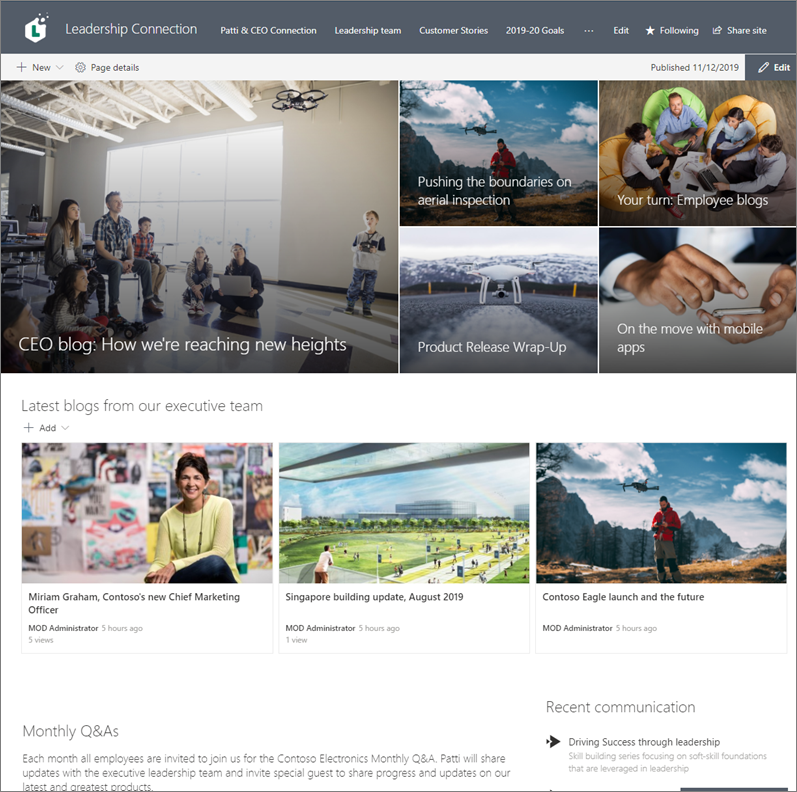
ต่อไปนี้คือขั้นตอนสําหรับวิธีการดําเนินการนี้
สร้างไซต์บล็อก ก่อนอื่น ให้สร้าง ไซต์การติดต่อสื่อสาร ที่ตรงกับสไตล์ภาพที่คุณต้องการ
เคล็ดลับ
ต้องการแนวคิดหรือแรงบันดาลใจใช่ไหม ดูลุคบุ๊กของ SharePoint ถ้าคุณเป็นผู้ดูแลระบบผู้เช่า คุณสามารถสร้างไซต์ตัวอย่างจากสมุดสําหรับค้นหาได้โดยตรงในผู้เช่าของคุณได้โดยอัตโนมัติ โดยใช้บริการการเตรียมใช้งาน SharePoint Online
สร้างประเภทหน้า เมื่อต้องการให้แสดงเฉพาะโพสต์ในบล็อกใน Web Part ข่าวสารของคุณ ให้สร้างคอลัมน์ที่มีตัวเลือกประเภท ในไลบรารีหน้าสําหรับไซต์ที่มีประเภทบล็อก ในตัวอย่างนี้ เราใช้ "ประเภทหน้า" เป็นชื่อคอลัมน์
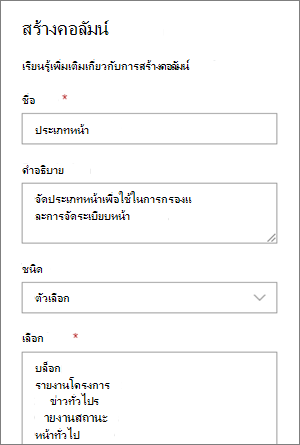
ตอนนี้คุณได้สร้างคอลัมน์ตัวเลือกในไลบรารีหน้าของคุณแล้ว คอลัมน์ตัวเลือกดังกล่าวจะพร้อมใช้งานเป็นคุณสมบัติที่คุณสามารถตั้งค่าสําหรับหน้าโพสต์ข่าวสารของคุณ ดังนั้น คุณสามารถกําหนดให้โพสต์ข่าวสารบางโพสต์เป็นบล็อกโพสต์ได้เคล็ดลับ
ถ้าคุณต้องการนําคอลัมน์นี้มาใช้ใหม่ในที่อื่นๆ ทั่วทั้งไซต์ของคุณ ให้สร้าง คอลัมน์ของไซต์ แทน แล้วเพิ่มคอลัมน์นั้นลงในไลบรารีของคุณ
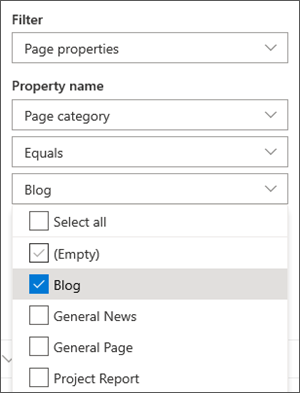
กรอง Web Part เมื่อหน้าของคุณอยู่ในโหมดแก้ไข ให้เลือก Web Part ข่าว ปุ่ม
 ดินสอ จากนั้นภายใต้ตัวกรอง ให้เลือก คุณสมบัติหน้า
ภายใต้ ชื่อคุณสมบัติ ให้เลือก ประเภทหน้า หรือชื่อที่คุณตั้งให้กับคอลัมน์
เลือก เท่ากับ จากนั้นเลือก บล็อก
เคล็ดลับ
คุณสามารถสร้างคอลัมน์เพิ่มเติมสําหรับวิธีอื่นๆ ในการกรอง เช่น คอลัมน์ ใช่/ไม่ใช่ เพื่อระบุว่าควรแนะนําโพสต์ใดโพสต์หนึ่งหรือไม่
ใช้ Web Part ข่าวสาร ตรวจสอบให้แน่ใจว่าโฮมเพจของไซต์การติดต่อสื่อสารของคุณใช้ Web Part ข่าวที่คุณต้องการ ให้โพสต์ในบล็อกของคุณปรากฏ
เขียนบล็อกโพสต์
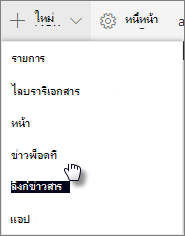
จากโฮมเพจของไซต์ของคุณ ให้เลือก สร้าง จากนั้น เลือกโพสต์ข่าวสาร
เลือกเทมเพลตที่จะใช้
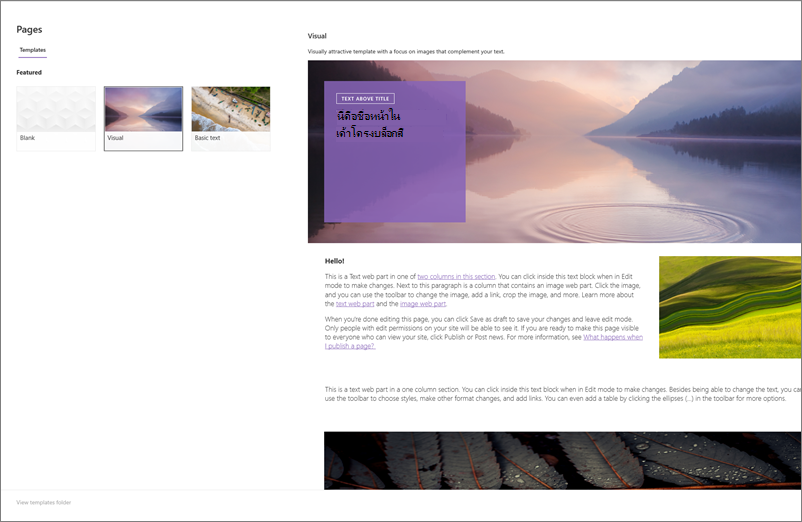
เคล็ดลับ
สร้างเทมเพลตแบบกําหนดเองที่แท็กด้วยประเภทหน้าบล็อกอยู่แล้ว เพื่อที่คุณจะได้ไม่ต้องแท็กโพสต์ในบล็อกใหม่ทุกๆ ครั้ง ดูขั้นตอนในส่วน เคล็ดลับ: สร้างเทมเพลตบล็อกด้านล่าง เพื่อทําสิ่งนี้
เพิ่มเนื้อหาของคุณโดยใช้ Web Part ข้อความ และ Web Part อื่นๆ สําหรับรูป วิดีโอ และอื่นๆ
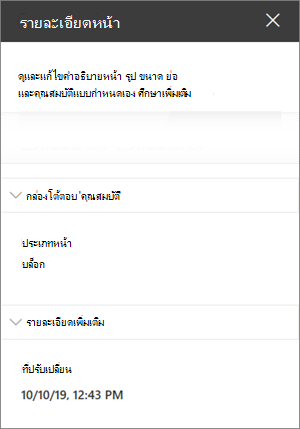
แท็กหน้าด้วยประเภท "บล็อก" ที่คุณสร้างในขั้นตอนที่ 3
ที่ด้านบนของหน้าของคุณ ให้เลือก รายละเอียดหน้า
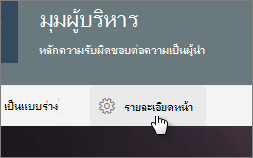
ในบานหน้าต่างด้านขวา ภายใต้คุณสมบัติ เลือก บล็อก สําหรับคุณสมบัติประเภทหน้า
เคล็ดลับ: สร้างเทมเพลตบล็อก
เมื่อต้องการทําให้การสร้างและการแท็กโพสต์ในบล็อกของคุณง่ายขึ้นและรวดเร็วยิ่งขึ้น ให้สร้างเทมเพลตหน้าบล็อก
- สร้างโพสต์ข่าวสารที่มีเค้าโครง รูปภาพ หรือ Web Part อื่นๆ ที่คุณต้องการนํามาใช้ใหม่ในบล็อกในอนาคต
- แท็กหน้าด้วยประเภท "บล็อก" โดยทําตามขั้นตอนที่ 6 ด้านบน
- ตรวจสอบให้แน่ใจว่าได้เพิ่มชื่อสําหรับเทมเพลต แล้วเลือกรายการดรอปดาวน์ที่อยู่ถัดจาก บันทึกเป็นแบบร่าง ทางด้านบนซ้าย และเลือก บันทึกเป็นเทมเพลต
ในครั้งถัดไปที่คุณสร้างโพสต์ในบล็อก คุณสามารถเลือกเทมเพลตนี้จากบานหน้าต่างเทมเพลตหน้า
เคล็ดลับ
ถ้าคุณเป็นผู้ดูแลระบบ SharePoint และคุณต้องการแปลงบล็อกหลายรายการโดยใช้เครื่องมือแปลง SharePoint และคุณคุ้นเคยกับการใช้ PowerShell ให้ดู ปรับปรุงบล็อกแบบคลาสสิกให้ทันสมัย