
คุณได้สร้างหน้า Microsoft SharePoint ที่ยอดเยี่ยม และคุณต้องการให้ผู้อื่นสามารถใช้เป็นจุดเริ่มต้นสําหรับหน้าของพวกเขาได้ หรือคุณจําเป็นต้องสร้างหน้า แต่ไม่แน่ใจว่าจะเริ่มต้นจากตรงไหน เทมเพลตหน้าอาจเป็นวิธีที่ควรนําไปใช้
หมายเหตุ
- ฟังก์ชันบางอย่างจะค่อยๆ ถูกนํามาใช้กับองค์กรที่เข้าร่วมในโปรแกรมการเผยแพร่ที่กําหนดเป้าหมาย ซึ่งหมายความว่าคุณจะยังไม่เห็นฟีเจอร์นี้ หรืออาจดูแตกต่างจากที่อธิบายไว้ในบทความวิธีใช้
- คุณต้องมีสิทธิ์ในการแก้ไขบนไซต์ หรือเป็นเจ้าของไซต์เพื่อเพิ่มหน้าและเทมเพลต ถ้าคุณเป็นเจ้าของไซต์แต่คุณไม่สามารถเพิ่มหน้าได้ แสดงว่าผู้ดูแลระบบของคุณอาจปิดความสามารถในการทําดังกล่าว
- ไม่สามารถใช้เทมเพลตหน้าข้ามไซต์หรือกลุ่มอื่นได้ในขณะนี้
- ไม่สามารถสร้างเทมเพลตหน้าจากโฮมเพจได้
ต่อไปนี้เป็นวิธีการทํางานของเทมเพลตหน้า: เมื่อคุณสร้างเทมเพลตแล้ว ผู้อื่นสามารถเลือกได้จากแกลเลอรีเทมเพลต และใช้เป็นจุดเริ่มต้นสําหรับหน้าของตนเอง เมื่อสร้างหน้าแล้ว พวกเขาสามารถทําการเปลี่ยนแปลงที่ต้องการบนหน้าของตนได้โดยไม่มีผลต่อเทมเพลตที่ใช้เริ่มต้น ในทํานองเดียวกัน ถ้าเทมเพลตหน้ามีการแก้ไขหรือเปลี่ยนแปลงในภายหลัง จะไม่มีผลต่อหน้าที่ถูกสร้างจากเทมเพลตนั้นแล้ว
ใช้เทมเพลต
ในตอนนี้ SharePoint มีเทมเพลตหน้าที่ทันสมัย ซึ่งทําให้คุณมีวิธีที่ใหม่และใช้งานง่ายในการสร้างหน้าหรือโพสต์ข่าวสารที่สวยงามและน่าสนใจในการคลิกเพียงไม่กี่ครั้ง ด้วยเค้าโครงที่ทันสมัยและทันสมัยและแกลเลอรีเทมเพลตใหม่ คุณสามารถค้นหา แสดงตัวอย่าง และใช้เทมเพลตที่ออกแบบมาเพื่อช่วยให้คุณส่งมอบเนื้อหาคุณภาพสูงได้ทันทีได้อย่างง่ายดาย
เข้าถึงเทมเพลตหน้าผ่านแกลเลอรีเทมเพลต
คุณสามารถเริ่มสร้างเพจหรือโพสต์ข่าวสารโดยใช้เทมเพลตจาก จุดเข้าใช้งานเหล่านี้:
1. หน้าแรกของไซต์
- ไปยัง โฮมเพจของไซต์ของคุณ
- เลือก +หน้าใหม่<หรือโพสต์ข่าวสาร
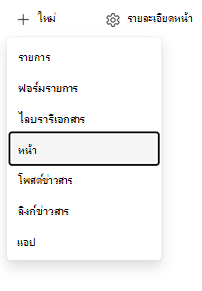
2. แถบแอป SharePoint
- เปิดแถบแอป
- เลือก + สร้าง - โพสต์หรือเพจข่าว
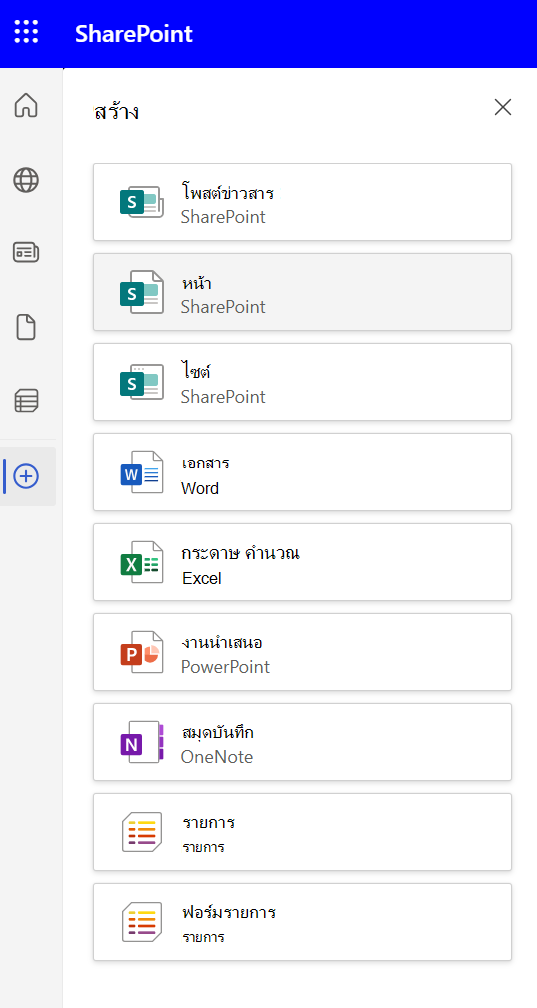
3. Web Part ข่าวสาร
- ในโหมดมุมมอง ให้ไปที่ Web Part ข่าวสาร เลือก + เพิ่ม<โพสต์ข่าวสาร
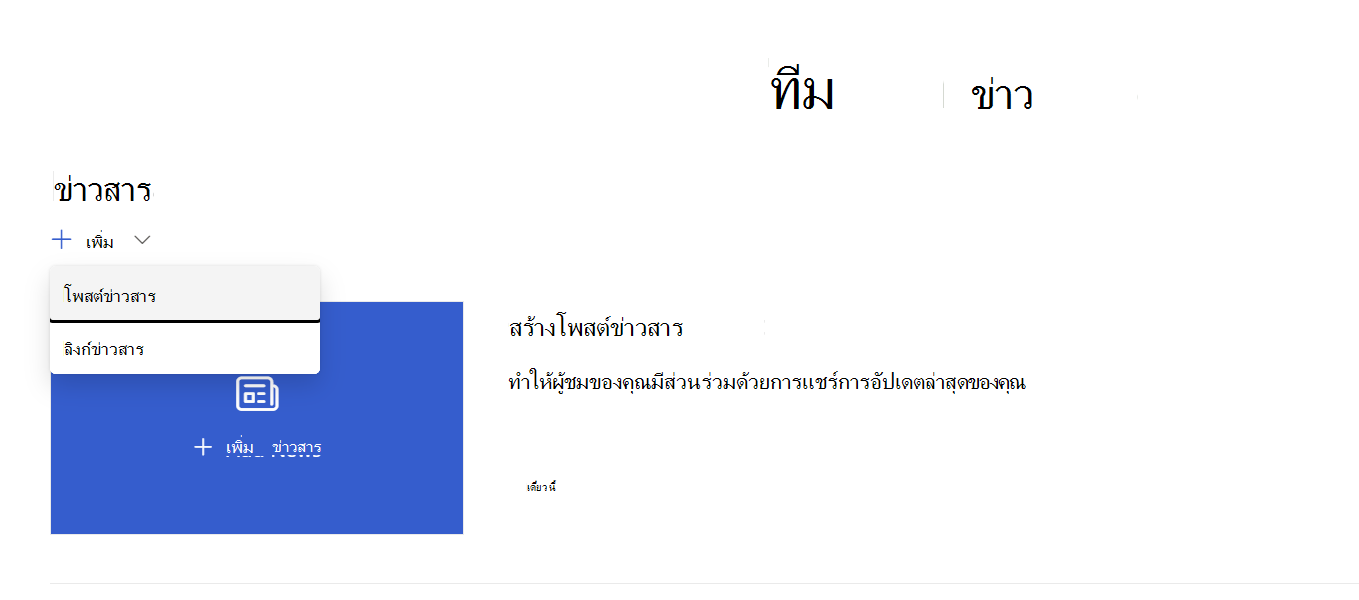
แกลเลอรีเทมเพลตใหม่
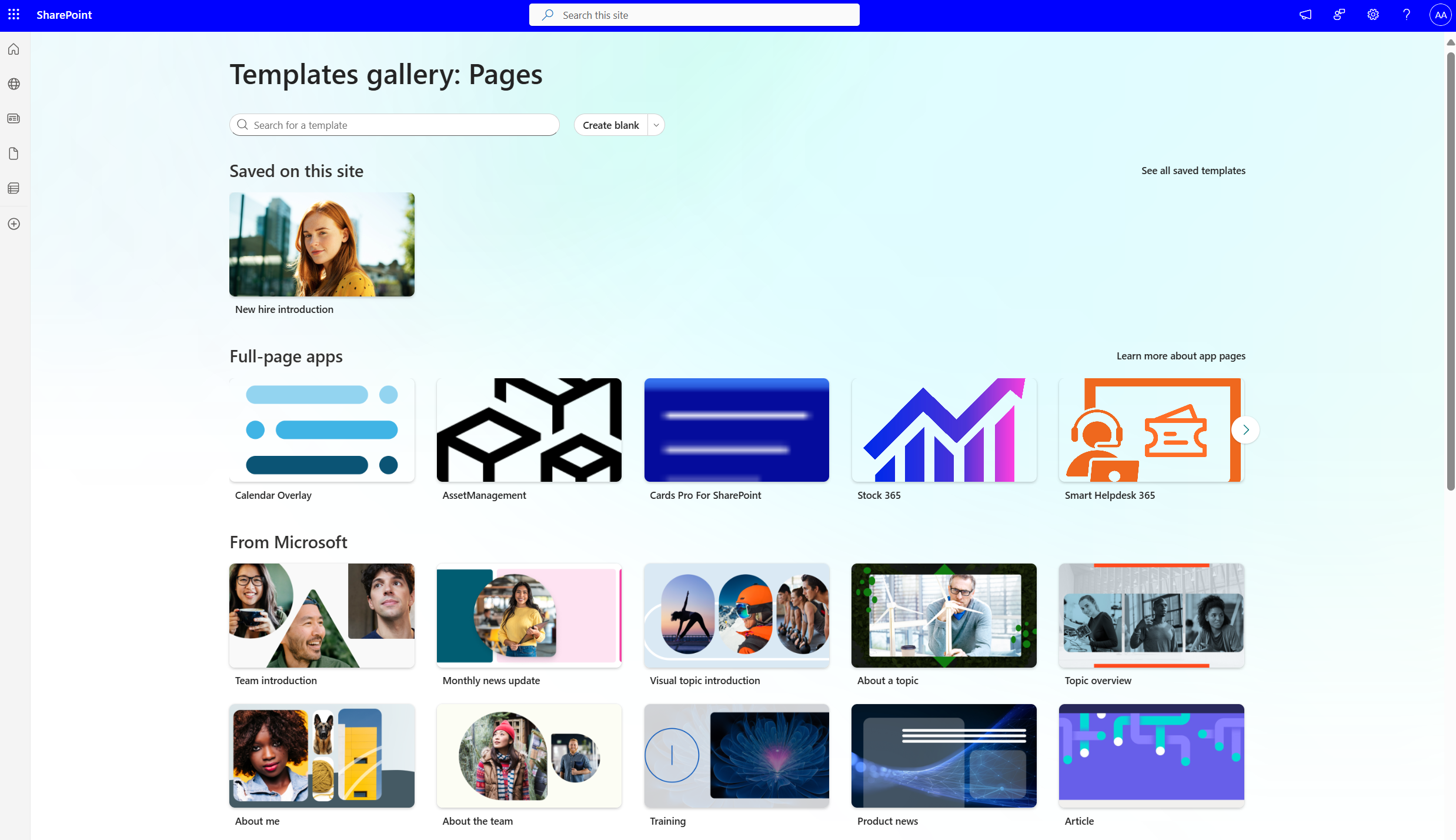
แกลเลอรีเทมเพลตทําหน้าที่เป็นตําแหน่งที่ตั้งที่ครบวงจรสําหรับการเรียกดูและเลือกเทมเพลต
- บันทึกบนไซต์นี้ - เข้าถึงเทมเพลตแบบกําหนดเองหรือเทมเพลตที่บันทึกไว้ที่ไม่ซ้ํากันสําหรับไซต์ของคุณ
- แอปแบบเต็มหน้า - แอปสามารถวางแบบเต็มหน้าเพื่อให้มีพื้นที่มากขึ้น และทําให้ง่ายต่อการค้นหาและใช้งาน
- จาก Microsoft - เลือกจากชุดเทมเพลต OOB ที่ออกแบบมาอย่างมืออาชีพที่คัดสรรไว้เพื่อช่วยให้คุณเริ่มต้นใช้งานได้ทันที
เลือกเทมเพลตหน้า
- เลือกเทมเพลตที่คุณต้องการเริ่มต้น ถ้าคุณต้องการเริ่มหน้าตั้งแต่ต้น ให้เลือก สร้างว่างเปล่า
- เพิ่มเนื้อหา คุณยังสามารถทําการเปลี่ยนแปลง เช่น การเพิ่มหรือการนํา Web Part ออก การย้าย Web Part และอื่นๆ การเปลี่ยนแปลงที่คุณทําจะไม่มีผลต่อเทมเพลตที่คุณใช้เริ่มต้น สําหรับข้อมูลเพิ่มเติมเกี่ยวกับการสร้างหน้าและการใช้ Web Part ให้ดู สร้างและใช้หน้าแบบสมัยใหม่บนไซต์ SharePoint
- เมื่อคุณทําเสร็จแล้ว ให้บันทึกหน้าของคุณด้วยการเลือกบันทึกแล้วปิด
- เมื่อคุณพร้อมที่จะทําให้ทุกคนที่มีสิทธิ์เข้าถึงไซต์ของคุณมองเห็นเพจของคุณ ให้เลือก ประกาศ หรือ โพสต์แล้วส่ง (สําหรับโพสต์ข่าวสาร)
สร้างเทมเพลต
สร้างหรือเปิดเพจหรือโพสต์ข่าวสารที่คุณต้องการใช้เป็นพื้นฐานสําหรับเทมเพลตของคุณ เพิ่มหรือเปลี่ยน Web Part และเนื้อหาที่คุณต้องการให้มีในเทมเพลต เหมือนกับที่คุณทําในหน้าใหม่ใดๆ สําหรับข้อมูลเพิ่มเติมเกี่ยวกับการสร้างหน้าและการใช้ Web Part ให้ดู สร้างและใช้หน้าแบบสมัยใหม่บนไซต์ SharePoint
เมื่อหน้าของคุณมีลักษณะตามที่คุณต้องการแล้ว ให้เลือกลูกศรลงที่อยู่ถัดจาก บันทึกและปิด ที่ด้านบนของหน้า แล้วเลือก บันทึกเป็นเทมเพลต
เมื่อคุณบันทึกเทมเพลตของคุณแล้ว เทมเพลตจะปรากฏในบานหน้าต่างเทมเพลตภายใต้ บันทึกบนไซต์นี้หมายเหตุ
- อีกวิธีหนึ่งในการสร้างเทมเพลตคือ ไปที่หน้าที่เผยแพร่แล้วซึ่งคุณต้องการใช้เป็นพื้นฐานสําหรับเทมเพลตของคุณ คลิกปุ่ม เลื่อนระดับ แล้วคลิก บันทึกเป็นเทมเพลตหน้า
- หน้าเทมเพลตจะไม่ถูกเผยแพร่ สามารถเผยแพร่เฉพาะหน้าที่สร้างขึ้นจากเทมเพลตเท่านั้น
ไปที่เทมเพลตแบบกําหนดเองจากบานหน้าต่าง เทมเพลต
เมื่อคุณสร้างเทมเพลตแบบกําหนดเองแล้ว คุณสามารถไปที่หน้าเทมเพลตจริงได้จากบานหน้าต่างเทมเพลต จากนั้น คุณจะสามารถดูหรือแก้ไขได้
ให้ทำสิ่งนี้
เลือก ใหม่ จากนั้นเลือก หน้า ที่ด้านบนสุดของไซต์ของคุณ บานหน้าต่าง เทมเพลต จะปรากฏขึ้น
เลือกจุดไข่ปลาแนวตั้งที่ด้านล่างขวาของเทมเพลต แล้วเลือก ไปยังเทมเพลต (ซึ่งจะนําคุณไปยังหน้าเทมเพลตที่สามารถดูหรือทําการแก้ไขและบันทึกใหม่ได้)
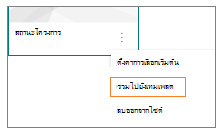
ลบเทมเพลตแบบกําหนดเองออกจากไซต์
เมื่อคุณลบเทมเพลตแบบกําหนดเอง เทมเพลตนั้นจะถูกเอาออกจากไซต์ของคุณอย่างถาวร
- เลือก ใหม่ จากนั้นเลือก หน้า ที่ด้านบนสุดของไซต์ของคุณ บานหน้าต่าง เทมเพลต จะปรากฏขึ้น
- เมื่อต้องการเอาเทมเพลตออกจากไซต์ของคุณ ให้เลือก ลบออกจากไซต์
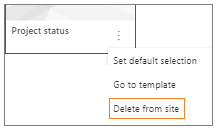
ตั้งค่าเทมเพลตเป็นการเลือกเริ่มต้นในบานหน้าต่าง เทมเพลต
เมื่อผู้ใช้เลือก สร้าง จากนั้นเลือก หน้า เทมเพลตที่เลือกเริ่มต้นในบานหน้าต่าง เทมเพลต จะว่างเปล่า ถ้าผู้ใช้ไม่เลือกเทมเพลตอื่น เทมเพลตเปล่าจะถูกใช้สําหรับหน้าใหม่ของพวกเขา
ถ้าคุณต้องการให้มีเทมเพลตอื่นเป็นการเลือกเริ่มต้น ให้เลือกวงรีแนวตั้งที่ด้านล่างของด้านขวาของเทมเพลตที่คุณต้องการ แล้วเลือก ตั้งค่าการเลือกเริ่มต้น
หมายเหตุ
เมื่อคุณเปลี่ยนการเลือกเริ่มต้นในบานหน้าต่างเทมเพลต การเลือกนั้นจะเปลี่ยนไปสําหรับผู้ใช้ทั้งหมดบนไซต์
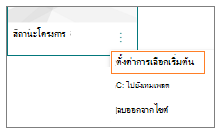
วิธีอื่นในการค้นหา แก้ไข และลบเทมเพลตแบบกําหนดเองโดยใช้ไลบรารี Pages
เทมเพลตหน้าคือสําเนาของหน้าที่จัดเก็บในสถานะแบบร่างในโฟลเดอร์เทมเพลตในไลบรารีหน้า หน้าเทมเพลตจะไม่ถูกเผยแพร่ สามารถเผยแพร่เฉพาะหน้าที่สร้างขึ้นจากเทมเพลตเท่านั้น
คุณสามารถเข้าถึงโฟลเดอร์ เทมเพลต ในไลบรารีหน้าได้โดยทําดังนี้:
- เลือกหน้าใหม่> ที่ด้านบนของไซต์หรือหน้าที่มีอยู่
- ที่ด้านล่างของบานหน้าต่างเทมเพลตที่เปิดขึ้น ให้เลือกดูโฟลเดอร์เทมเพลต
แก้ไขเทมเพลต
เมื่อต้องการแก้ไขเทมเพลต คุณสามารถเปิดเทมเพลตได้จากโฟลเดอร์เทมเพลตในไลบรารี Pages แล้วคลิกแก้ไข
ลบเทมเพลต
เมื่อต้องการลบเทมเพลต ให้เลือกเทมเพลตจากโฟลเดอร์เทมเพลตในไลบรารี Pages คลิกขวาที่เทมเพลต แล้วคลิกลบ