ใช้หน้าเป็นวิธีที่ยอดเยี่ยมในการแชร์ความคิดที่ใช้รูปภาพ, เอกสาร Excel, Word และ PowerPoint, วิดีโอ และอื่นๆ คุณสามารถสร้างและเผยแพร่หน้าได้อย่างรวดเร็วและง่ายดาย และหน้าเหล่านั้นดูยอดเยี่ยมบนอุปกรณ์ทั้งหมด
เมื่อคุณสร้างหน้า คุณสามารถเพิ่มและ กําหนด Web Part เอง ได้ แล้วเผยแพร่หน้าของคุณด้วยเพียงไม่กี่ขั้นตอน
หมายเหตุ
- ฟังก์ชันบางอย่างจะค่อยๆ ถูกนํามาใช้กับองค์กรที่เข้าร่วมในโปรแกรมการเผยแพร่ที่กําหนดเป้าหมาย ซึ่งหมายความว่าคุณอาจยังไม่มีฟีเจอร์นี้ หรืออาจดูแตกต่างจากที่อธิบายไว้ในบทความวิธีใช้
- คุณ ในฐานะสมาชิกไซต์ ที่มีสิทธิ์แก้ไข สามารถเพิ่มหน้าได้ ถ้าคุณเป็นสมาชิกของไซต์แต่คุณไม่สามารถเพิ่มหน้าได้ แสดงว่าผู้ดูแลระบบของคุณอาจปิดความสามารถในการทําดังกล่าว
- บทความนี้นําไปใช้กับหน้าสมัยใหม่ใน SharePoint ใน Microsoft 365 , SharePoint Server เวอร์ชันการสมัครใช้งาน หรือ SharePoint Server 2019 ถ้าคุณกําลังใช้หน้าคลาสสิก หรือคุณกําลังใช้ SharePoint เวอร์ชันก่อนหน้า ให้ดู สร้างและแก้ไขหน้า SharePoint คลาสสิก
- การสร้างหน้าสมัยใหม่จะได้รับการสนับสนุนในไลบรารีหน้าไซต์เท่านั้น นอกจากนี้ คุณไม่สามารถเปลี่ยน URL ของเพจได้
คุณต้องการทำอะไร
- เพิ่มและเผยแพร่หน้า
- เพิ่ม Web Part
- กําหนดพื้นที่ชื่อเรื่องเอง
- ช่วยให้ผู้อื่นพบหน้าของคุณ
- แก้ไขหน้าของคุณและตรวจสอบการสะกดและไวยากรณ์ด้วยตัวแก้ไข
- ใช้จุดยึดหน้า (บุ๊กมาร์ก)
- เรียนรู้เกี่ยวกับข้อคิดเห็น การชอบ และมุมมอง
- โปรแกรมช่วยอ่านในหน้า
- ขยายเนื้อหา (โหมดโฟกัส)
- บันทึกไว้ใช้ภายหลัง
- แชร์หน้าของคุณ
- ค้นหาตําแหน่งที่จัดเก็บเพจ
- ลบหน้าของคุณ
เพิ่มและเผยแพร่หน้า
สร้างหน้าใน SharePoint Publish
- คุณสามารถสร้างหน้าได้โดยการ นําทางไปยังประสบการณ์การเผยแพร่ ในแถบแอปพลิเคชัน SharePoint
- ในการเผยแพร่ ให้เลือก +สร้าง แล้วเลือกหน้า
สร้างหน้าในไซต์ SharePoint
ไปที่ไซต์ที่คุณต้องการเพิ่มหน้า
ไปยังโฮมเพจของไซต์
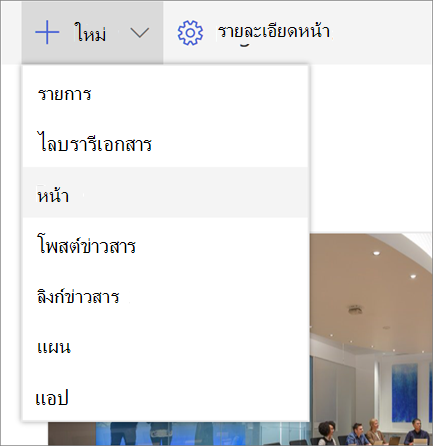
เลือก + สร้าง แล้วเลือกหน้า
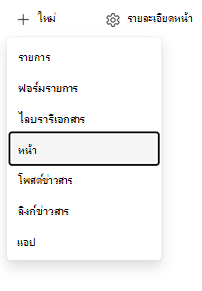
ตัวเลือกการเข้าร่วมเพิ่มเติมสามารถพบได้ที่ด้านล่าง:
- อีกวิธีหนึ่งคือคุณสามารถไปที่หน้าที่มีอยู่ เลือก + สร้าง แล้วเลือกหน้า
- คุณสามารถเลือก สําเนาของหน้านี้ เพื่อสร้างหน้าใหม่ที่มี Web Part และเนื้อหาเดียวกันกับหน้าที่มีอยู่- คุณยังสามารถคลิกที่ปุ่ม 'สร้าง' บน แถบแอป แล้วเลือก เพจ
เลือก เทมเพลตหน้า เพื่อเริ่มต้น สําหรับตัวอย่างนี้ เราจะใช้เทมเพลตเปล่า จากนั้นเลือกสร้างหน้า
หมายเหตุ
เมื่อต้องการสร้างแบบร่างส่วนตัว ให้เลือกสร้างเป็นแบบร่างส่วนตัว แบบร่างส่วนตัวจะมองเห็นได้เฉพาะคุณและบุคคลที่คุณแชร์ด้วยเท่านั้น
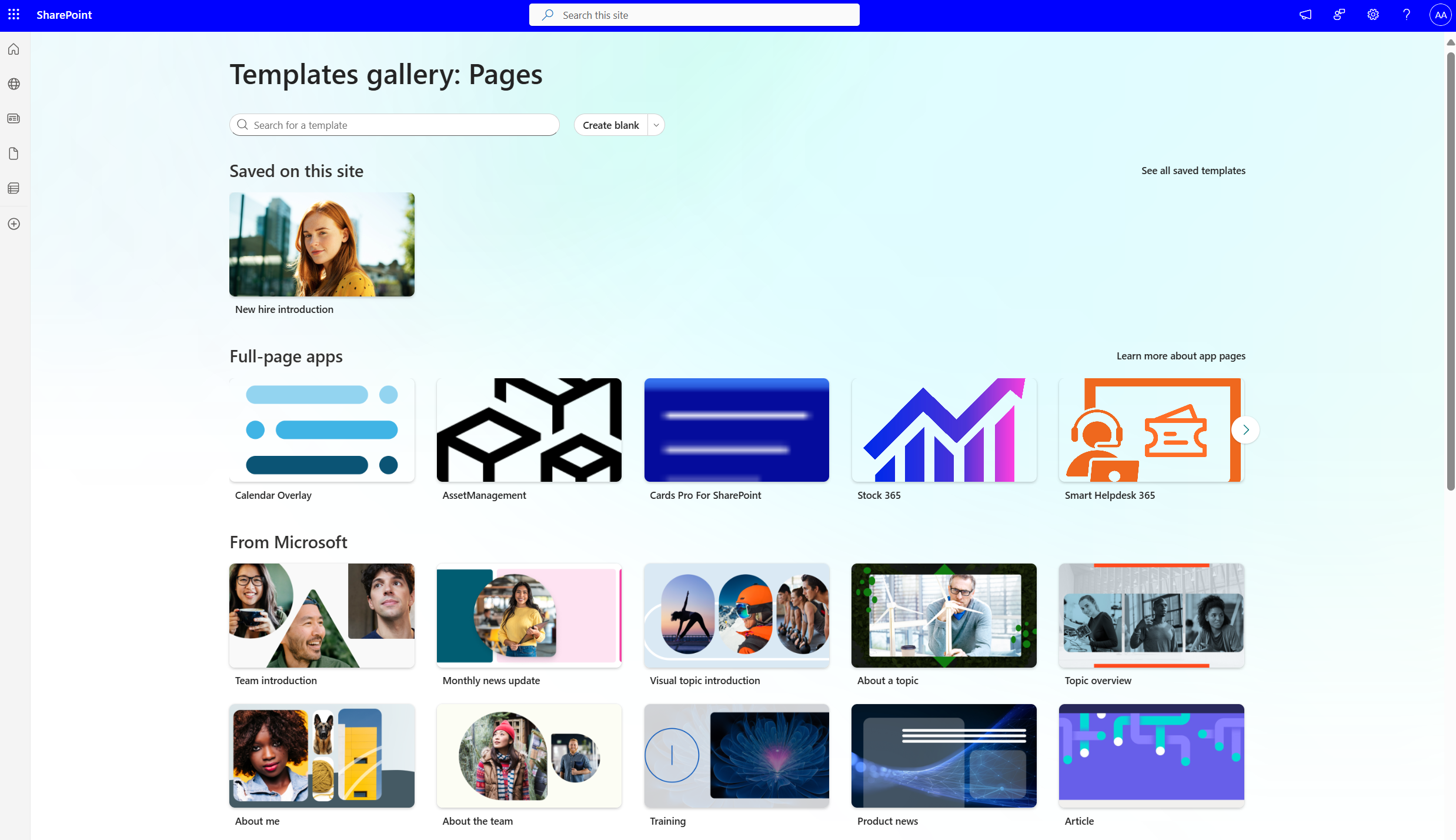
เพิ่มชื่อหน้าที่บริเวณด้านบนสุดที่มีการอ่านว่า เพิ่มชื่อเรื่อง จําเป็นต้องใช้ชื่อเรื่องของหน้าเพื่อบันทึกหน้า ดูพื้นที่ กําหนดชื่อเรื่องเอง
เพิ่ม Web Part
Web Part คือแบบเอกสารสำเร็รูปของหน้าของคุณ สําหรับข้อมูลเพิ่มเติมเกี่ยวกับ Web Part ประเภทอื่นๆ และวิธีการใช้งาน ให้ดูที่ การใช้ Web Part บนหน้า
ถ้าคุณเปิดใช้งานบานหน้าต่างเนื้อหา ให้ทําดังนี้
เลือกไอคอนกล่องเครื่องมือกล่องเครื่องมือใน ทางด้านขวาเพื่อเพิ่มเนื้อหา เช่น ข้อความ เอกสาร วิดีโอ และอื่นๆ
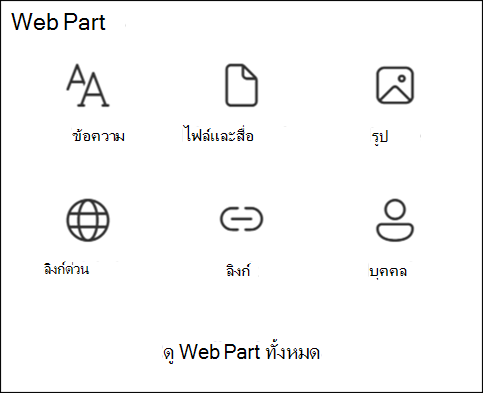
ถ้าคุณไม่ได้เปิดใช้งานบานหน้าต่างเนื้อหา ให้ทําดังนี้
โฮเวอร์เมาส์ของคุณด้านล่างพื้นที่ชื่อเรื่อง และจะมีเส้นที่มี + อยู่ในวงกลม ดังนี้:
เลือก + เพื่อเพิ่มเนื้อหา เช่น ข้อความ เอกสาร วิดีโอ และอื่นๆ
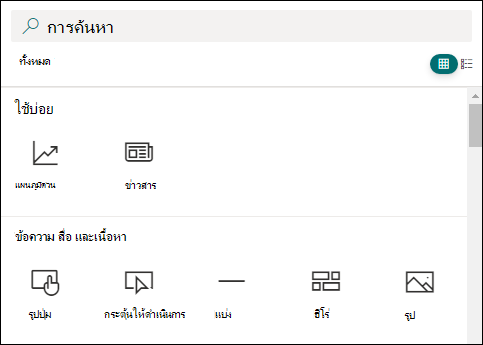
เมื่อต้องการเรียนรู้เพิ่มเติมเกี่ยวกับวิธีการค้นหาและใช้ Web Part ให้ลองดูการใช้ Web Part
คุณยังสามารถเพิ่มส่วนและคอลัมน์ลงในหน้าได้ เมื่อต้องการเรียนรู้เพิ่มเติม ให้ดู เพิ่มส่วนหรือคอลัมน์บนหน้า
เมื่อคุณเสร็จสิ้นการแก้ไข คุณสามารถเลือก บันทึกเป็นแบบร่าง เพื่อบันทึกการเปลี่ยนแปลงของคุณแล้วปิดโหมดแก้ไขได้ ผู้ชมของคุณจะไม่สามารถดูหรืออ่านหน้าได้จนกว่าคุณจะเผยแพร่ เฉพาะบุคคลที่มีสิทธิ์แก้ไขบนไซต์ของคุณเท่านั้นที่จะสามารถเข้าถึงได้
หมายเหตุ
แทนที่จะ บันทึกเป็นแบบร่าง คุณอาจเห็น บันทึกและปิด ในแถบคําสั่ง ซึ่งหมายความว่าองค์กรของคุณมีความสามารถในการเขียนร่วมของเพจที่คุณสามารถเชิญผู้เขียนคนอื่นมาแก้ไขเพจเดียวกันหรือโพสต์ข่าวสารได้ในเวลาเดียวกัน คุณสามารถเรียนรู้เพิ่มเติมเกี่ยวกับเรื่องนี้ได้ที่นี่
เมื่อคุณพร้อมให้ผู้ชมดูและอ่านหน้าแล้ว ให้เลือกเผยแพร่
สําหรับข้อมูลเพิ่มเติมเกี่ยวกับการประกาศและวงจรชีวิตของหน้า ให้ดูที่ การจัดการและวงจรชีวิตของหน้าสมัยใหม่ของ SharePoint
กําหนดพื้นที่ชื่อเรื่องเอง
คุณสามารถเอาพื้นที่ชื่อเรื่องออก และคุณสามารถกําหนดพื้นที่ชื่อเรื่องเองได้ด้วยรูปภาพ ตัวเลือกของเค้าโครงหกแบบ ข้อความเหนือชื่อเรื่อง ความสามารถในการเปลี่ยนผู้เขียนที่แสดง และคุณสามารถแสดงหรือซ่อนวันที่เผยแพร่
นําพื้นที่ชื่อเรื่องออก
เมื่อต้องการเอาพื้นที่ชื่อเรื่องออก ให้เลือก ลบ Web Part ในแถบเครื่องมือด้านซ้ายหมายเหตุ
เมื่อเอาออกแล้ว คุณสามารถคลิก เลิกทํา หรือเลือก Web Part แบน เนอร์ เพื่อเพิ่มพื้นที่ชื่อเรื่องกลับเข้าไป
เพิ่มรูปภาพ
เมื่อต้องการเพิ่มรูปภาพ ให้เลือก เพิ่มรูปภาพ ในแถบเครื่องมือด้านซ้าย
หมายเหตุ
ถ้าคุณต้องการแทนที่รูปภาพ ให้เลือก เปลี่ยนรูปภาพ ในแถบเครื่องมือด้านซ้าย
เลือกรูปภาพล่าสุดหรือรับรูปภาพจากรูปภาพสต็อกที่จัดทําโดย Microsoft จากการค้นหาเว็บ ไซต์ของคุณ คอมพิวเตอร์ของคุณ หรือลิงก์ ถ้าองค์กรของคุณระบุชุดของรูปที่ได้รับการอนุมัติ คุณจะสามารถเลือกจากชุดรูปนั้นภายใต้องค์กรของคุณ
หมายเหตุ
- การค้นหาเว็บใช้รูปภาพของ Bing ที่ใช้สิทธิ์การใช้งาน Creative Common คุณมีหน้าที่ตรวจสอบสิทธิ์การใช้งานรูปภาพก่อนที่คุณจะแทรกลงบนหน้าของคุณ
- รูปภาพจะดูดีที่สุดเมื่อรูปภาพเป็นแนวนอนหรืออัตราส่วนกว้างยาว 16:9 หรือมากกว่า และเมื่อมีขนาดอย่างน้อย 1 MB สําหรับข้อมูลเพิ่มเติมเกี่ยวกับการปรับขนาดรูป ให้ดูที่ การปรับขนาดรูปและการปรับขนาดรูปในหน้าสมัยใหม่ของ SharePoint
- ถ้าคุณเป็นผู้ดูแลระบบ SharePoint และต้องการเรียนรู้วิธีสร้างไลบรารีแอสเซทสําหรับองค์กรของคุณ ให้ดู สร้างไลบรารีแอสเซทขององค์กร
- ถ้าคุณเป็นผู้ดูแลระบบ SharePoint เราขอแนะนําให้เปิดใช้งานเครือข่ายการนําส่งข้อมูล (CDN) เพื่อปรับปรุงประสิทธิภาพการรับรูปภาพ เรียนรู้เพิ่มเติมเกี่ยวกับ CDN
นอกจากนี้ คุณยังสามารถกําหนดจุดโฟกัสเพื่อให้ส่วนที่สําคัญที่สุดของรูปภาพของคุณอยู่ในเฟรมได้ เลือก ตั้งจุดโฟกัส
 ในแถบเครื่องมือทางด้านซ้าย และภายในรูปภาพ ให้ลากจุดโฟกัสไปยังตําแหน่งที่คุณต้องการ
เพิ่ม หรือเปลี่ยนแปลงผู้เขียนหน้าที่แสดง
ในพื้นที่ชื่อเรื่อง ให้เพิ่มชื่อ ชื่อบางส่วน หรือชื่ออีเมลในกล่องผู้เขียน ชื่อจะถูกค้นหากับโปรไฟล์ขององค์กรของคุณ และคุณจะเห็นบุคคลที่แนะนําให้คุณ เลือกสิ่งที่คุณต้องการ แค่นี้ก็เรียบร้อย! ถ้าคุณไม่ใส่ชื่อ บรรทัดผู้เขียนจะไม่แสดงขึ้น
เลือกเค้าโครง
หมายเหตุ
ถ้าคุณได้บานหน้าต่างเนื้อหาเปิดใช้งานอยู่ ปุ่ม
 Web Part Web Part จะถูกแทนที่ด้วยปุ่ม แก้ไขคุณสมบัติ สําหรับ
เลือกปุ่ม แก้ไข Web Part ปุ่ม
และในกล่องเครื่องมือทางด้านขวา ให้เลือกเค้าโครงที่คุณต้องการ
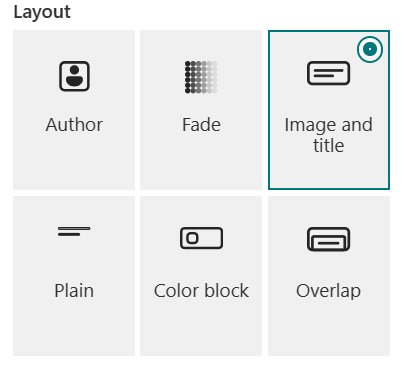
ตั้งค่าการจัดแนว
ถ้ากล่องเครื่องมือไม่ปรากฏขึ้น ให้เลือกปุ่ม แก้ไข Web Part ปุ่ม และในกล่องเครื่องมือทางด้านขวา ให้เลือก ซ้าย หรือ กึ่งกลางหมายเหตุ
การจัดแนวไม่พร้อมใช้งานสําหรับเค้าโครงของ เลือนหาย หรือ ผู้เขียน
เพิ่มข้อความเหนือชื่อเรื่อง
คุณสามารถเพิ่มข้อความในบล็อกสีเหนือชื่อเรื่องของคุณเพื่อให้ชื่อเรื่องมีคุณสมบัติเหมาะสม หรือเรียกความสนใจไปยังสิ่งใดสิ่งหนึ่งบนหน้า ดังเช่นในตัวอย่างด้านล่างนี้ โดยที่ข้อความเหนือชื่อเรื่องคือ ใหม่ ในศัพท์แสงของหนังสือพิมพ์ สิ่งนี้เรียกว่าตัวเตะ สีของบล็อกข้อความจะยึดตามธีมไซต์ของคุณ
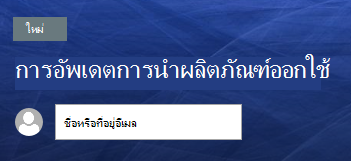
เมื่อต้องการเพิ่มข้อความด้านบนชื่อเรื่องของคุณ ให้เลือกปุ่ม แก้ไข Web Part ปุ่ม และในกล่องเครื่องมือทางด้านขวา ให้ใส่อักขระข้อความได้สูงสุด 40 ตัวในกล่อง ข้อความเหนือชื่อเรื่อง จากนั้นเปลี่ยนการสลับแสดงบล็อกข้อความเหนือชื่อเรื่องเป็นใช่แสดงหรือซ่อนวันที่เผยแพร่
เลือกพื้นที่ชื่อเรื่อง เลือกปุ่ม แก้ไข Web Part ปุ่ม และภายใต้ แสดงวันที่เผยแพร่ ให้ใช้การสลับเพื่อแสดงหรือซ่อนวันที่เผยแพร่เพิ่มชื่อหน้า
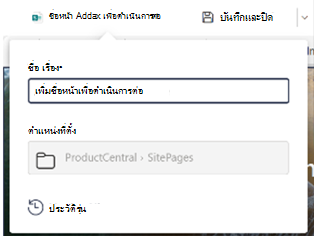
เมื่อต้องการแก้ไขชื่อหน้า ไปที่ Web Part แบนเนอร์แรกที่ด้านบนของหน้า (ก่อนหน้านี้คือ พื้นที่ชื่อเรื่อง) หรือกล่องชื่อเรื่องบนแถบคําสั่ง ใส่อักขระได้สูงสุด 255 อักขระในกล่องชื่อเรื่อง
หมายเหตุ
จําเป็นต้องมีชื่อเรื่องของหน้าก่อนที่คุณจะสามารถบันทึกและปิดหรือเผยแพร่หน้าได้
เปลี่ยนชื่อหน้า
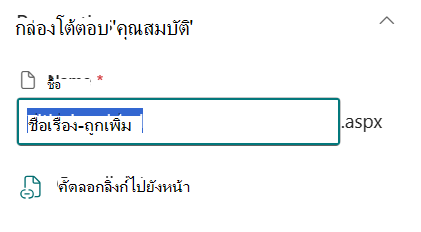
ชื่อหน้าจะถูกสร้างขึ้นโดยอัตโนมัติในครั้งแรกที่คุณใส่ชื่อหน้า เมื่อต้องการปรับเปลี่ยนชื่อหน้า ให้ไปที่โหมด แก้ไข เลือก รายละเอียดหน้าบน แถบคําสั่ง และทําการเปลี่ยนแปลงของคุณ
ช่วยให้ผู้อื่นพบหน้าของคุณ
ครั้งแรกที่คุณเผยแพร่หน้าของคุณ คุณจะได้รับพร้อมท์ให้ช่วยผู้อื่นค้นหาหน้าของคุณ ถ้าคุณต้องการดําเนินการนี้ในภายหลัง คุณสามารถเลือก เลื่อนระดับ ที่ด้านบนของหน้าได้หลังจากเผยแพร่หน้าแล้ว
คุณสามารถใช้อย่างน้อยหนึ่งตัวเลือกต่อไปนี้:
- เพิ่มหน้าไปยังการนําทาง : เพิ่มลิงก์ไปยังหน้าของคุณ โดยใช้ชื่อหน้า ไปยังการนําทางด้านซ้าย
- โพสต์เป็นข่าวสารบนไซต์นี้ : เพิ่มโพสต์ข่าวสารไปยังหน้าแรกของไซต์ของคุณ สําหรับข้อมูลเพิ่มเติมเกี่ยวกับข่าวสาร ให้ดูที่ อัปเดตทีมของคุณด้วยข่าวสารบนไซต์ทีมของคุณอยู่เสมอ
- อีเมล : ให้คุณส่งอีเมลพร้อมตัวอย่างหน้าและข้อความเพิ่มเติมไปยังผู้รับที่คุณเลือกของคุณ
- Viva Engage : ช่วยให้คุณสามารถส่งเพจผ่านแชนเนล Viva Engage ขององค์กรของคุณได้
- บันทึกหน้าเป็นเทมเพลต : บันทึกหน้าเพื่อให้คุณสามารถใช้เป็นเทมเพลตเพื่อทําให้หน้าที่คล้ายกันง่ายขึ้น
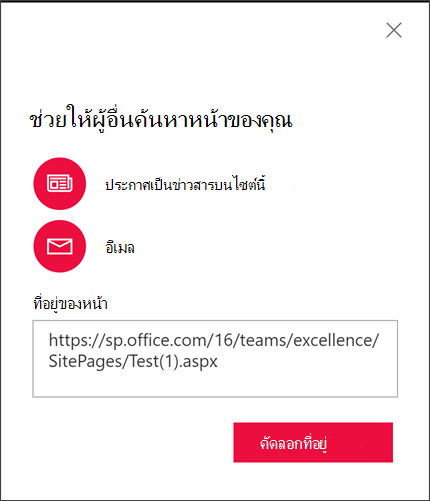
- คัดลอกที่อยู่ : ที่อยู่หน้าจะแสดงเพื่อให้คุณสามารถคัดลอกและส่งให้กับผู้อื่นได้
แก้ไขหน้าของคุณและจัดการการตรวจการสะกดและไวยากรณ์ด้วยตัวแก้ไข
เมื่อต้องการทำการเปลี่ยนแปลงไปยังหน้าของคุณ ให้ทำดังนี้:
เลือก แก้ไข ที่ด้านบนขวา
เมื่อคุณเลือก แก้ไข คุณจะเข้าสู่โหมดแก้ไขสําหรับหน้า บนไซต์ SharePoint สมัยใหม่ส่วนใหญ่ การเขียนร่วมจะถูกเปิดใช้งานตามค่าเริ่มต้น ทําให้หลายคนสามารถแก้ไขหน้าเดียวกันพร้อมกันได้ คุณจะเห็นตัวบ่งชี้สถานะที่แสดงตัวแก้ไขคนอื่นๆ กําลังทํางานบนหน้า
บนไซต์ที่ไม่ได้เปิดใช้งานการเขียนร่วม หน้าจะถูกเช็คเอาท์ถึงคุณและ "ล็อก" เพื่อไม่ให้ผู้อื่นสามารถแก้ไขได้จนกว่าคุณจะบันทึก ละทิ้งการเปลี่ยนแปลง หรือหน้าหมดเวลาหลังจากที่ไม่ได้ใช้งาน 5 นาทีทําการเปลี่ยนแปลงของคุณ สําหรับความช่วยเหลือเกี่ยวกับเค้าโครงหน้ากระดาษและการใช้ Web Part โปรดดู เพิ่มส่วนและคอลัมน์บนหน้า และ การใช้ Web Part บนหน้า SharePoint
เมื่อคุณเปลี่ยนแปลงเสร็จแล้ว ให้เลือก บันทึกและปิดเพื่อ บันทึกการเปลี่ยนแปลงของคุณและปิดโหมดแก้ไข
หมายเหตุ
ตอนนี้ไซต์ SharePoint สมัยใหม่ส่วนใหญ่จะแสดง บันทึกและปิด ในแถบคําสั่ง ซึ่งระบุว่าการเขียนร่วมเปิดใช้งานอยู่ การทําเช่นนี้จะทําให้คุณสามารถเชิญผู้เขียนคนอื่นให้แก้ไขหน้าเดียวกันหรือโพสต์ข่าวสารเดียวกันพร้อมกันได้ ในไซต์ที่ไม่มีการเขียนร่วม คุณจะเห็น บันทึกเป็นแบบร่าง แทน คุณสามารถเรียนรู้เพิ่มเติมเกี่ยวกับการเขียนร่วม ได้ที่นี่
ถ้าคุณพร้อมให้ผู้ใช้ดูและอ่านการเปลี่ยนแปลงของคุณ ให้เลือกประกาศใหม่ สําหรับข้อมูลเพิ่มเติมเกี่ยวกับการประกาศและวงจรชีวิตของหน้า ให้ดูการจัดการและวงจรชีวิตของหน้าสมัยใหม่ของ SharePoint
เคล็ดลับ
ถ้าคุณต้องการให้การเปลี่ยนแปลงของคุณมีผลทันที คุณสามารถเลือก ประกาศใหม่ โดยไม่ต้องบันทึกแบบร่าง
เมื่อต้องการตรวจสอบการสะกดและไวยากรณ์ด้วยตัวแก้ไขภายใน Web Part ข้อความบนหน้าของคุณ:
- เลือก แก้ไข ที่ด้านบนขวา
- เลือก รายละเอียดหน้า ที่ด้านบนของหน้าที่เผยแพร่แล้ว
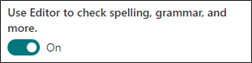
- ในบานหน้าต่างรายละเอียดของหน้า ปรับการสลับภายใต้ ใช้ตัวแก้ไข เพื่อตรวจสอบการสะกด ไวยากรณ์ และอื่นๆ เป็นเปิดหรือปิด
เรียนรู้เพิ่มเติมเกี่ยวกับการจัดการรายละเอียดเพจ
หมายเหตุ
- จําเป็นต้องมีสิทธิ์เฉพาะในการแก้ไขและเปลี่ยนชื่อหน้า ถ้าคุณไม่สามารถเปลี่ยนชื่อหน้า ให้ติดต่อผู้ดูแลไซต์ของคุณเพื่อตรวจสอบให้แน่ใจว่าคุณมีสิทธิ์ ลบรายการ ถ้าคุณไม่สามารถแก้ไขหน้าได้ ตรวจสอบให้แน่ใจว่าคุณมีสิทธิ์ เรียกดูข้อมูลผู้ใช้
- ถ้าคุณคุ้นเคยกับการทํางานด้วยหน้าที่กําหนดเองและข้อกําหนดของไซต์ คุณควรทราบว่าหน้าประเภทนี้ไม่มีการเชื่อมโยงกับข้อกําหนดของไซต์ ดังนั้นจึงไม่สามารถรีเซ็ตเป็นข้อกําหนดของไซต์ได้
ขณะที่ทําการเปลี่ยนแปลงไปยังไซต์ของคุณ เช่น การเพิ่มหรือปรับเปลี่ยน Web Part คุณสามารถเลิกทําหรือทําซ้ําการเปลี่ยนแปลงได้ เลือก เลิกทํา และเลือก เลิกทํา หรือ ทําซ้ํา ตามต้องการจากรายการดรอปดาวน์ (คุณยังสามารถใช้แป้นพิมพ์ลัดของ Ctrl+Z หรือ Ctrl+Y ตามลําดับ)
หมายเหตุ
- จําเป็นต้องมีสิทธิ์เฉพาะในการแก้ไขและเปลี่ยนชื่อหน้า ถ้าคุณไม่สามารถเปลี่ยนชื่อหน้า ให้ติดต่อผู้ดูแลไซต์ของคุณเพื่อตรวจสอบให้แน่ใจว่าคุณมีสิทธิ์ ลบรายการ ถ้าคุณไม่สามารถแก้ไขหน้าได้ ตรวจสอบให้แน่ใจว่าคุณมีสิทธิ์ เรียกดูข้อมูลผู้ใช้
- ถ้าคุณคุ้นเคยกับการทํางานด้วยหน้าที่กําหนดเองและข้อกําหนดของไซต์ คุณควรทราบว่าหน้าประเภทนี้ไม่มีการเชื่อมโยงกับข้อกําหนดของไซต์ ดังนั้นจึงไม่สามารถรีเซ็ตเป็นข้อกําหนดของไซต์ได้
ใช้จุดยึดหน้า (บุ๊กมาร์ก)
จุดยึดหน้า (หรือที่เรียกว่าบุ๊กมาร์ก) จะถูกเพิ่มไปยังสไตล์หัวเรื่อง 1, หัวเรื่อง 2 และหัวเรื่อง 3 ใน Web Part ข้อความบนหน้าของคุณโดยอัตโนมัติ เมื่อมีการเผยแพร่หน้า และคุณโฮเวอร์หรือแตะเหนือหัวเรื่องใน Web Part ข้อความ สัญลักษณ์ลิงก์  จะระบุจุดยึดของหน้า
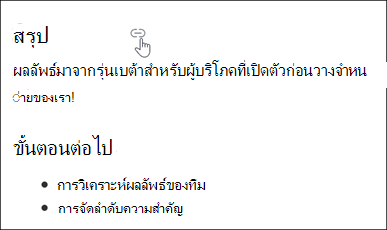
คุณสามารถคลิกขวาที่จุดยึดหน้า แล้วเลือก คัดลอกลิงก์ เพื่อคัดลอกตําแหน่งจุดยึดของหน้าสําหรับใช้ภายนอกหน้า SharePoint ได้ เมื่อจุดยึดหน้าอยู่บนคลิปบอร์ดแล้ว คุณสามารถวางได้ทุกที่ที่คุณต้องการส่ง เช่น อีเมลหรือข้อความ
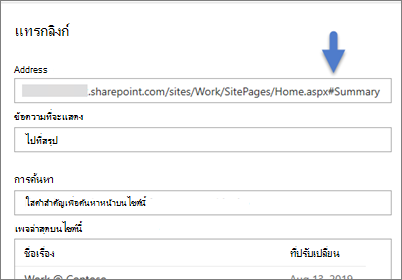
เมื่อต้องการลิงก์ไปยังหัวเรื่อง 1 จากที่ใดที่หนึ่งบนหน้าของคุณ ให้เพิ่มไฮเปอร์ลิงก์ไปยังข้อความที่คุณต้องการลิงก์ แล้ววาง URL ของลิงก์หัวเรื่อง 1 ดังตัวอย่างนี้:
ข้อคิดเห็น การชอบ และมุมมอง
People ที่ดูหน้าของคุณสามารถแสดงความคิดเห็นและกดถูกใจที่ด้านล่างของหน้าได้ นอกจากนี้ คุณยังสามารถค้นหาจํานวนการดูของหน้าของคุณได้ โฮเวอร์เหนือ ชอบ เพื่อดูบุคคลบางคนที่ชอบหน้าของคุณ เลือก "ชอบ" และคุณจะสามารถดูรายการของบุคคลทั้งหมดที่ถูกใจหน้าของคุณได้
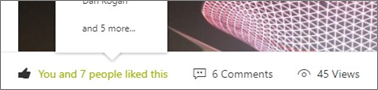
เมื่อมีคนถูกใจหรือแสดงข้อคิดเห็นบนเพจหรือโพสต์ข่าวสารที่คุณสร้างขึ้น หรือกล่าวถึงคุณโดยใช้ @ คุณจะได้รับแจ้งทางอีเมล
หมายเหตุ
ข้อคิดเห็น การถูกใจ และมุมมองจะไม่พร้อมใช้งานบนโฮมเพจของไซต์
บันทึกไว้ใช้ภายหลัง
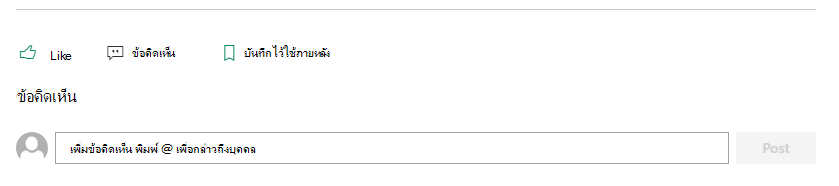
People ที่ดูหน้าของคุณสามารถค้นหาหน้าของคุณได้ง่ายขึ้นในภายหลังโดยใช้ตัวเลือก บันทึกไว้ใช้ภายหลัง ที่ด้านล่างของหน้า เมื่อเลือก บันทึกไว้ใช้ภายหลัง ตัวเลือกนั้นจะกลายเป็น บันทึกไว้ใช้ภายหลัง และไอคอนที่เกี่ยวข้องจะถูกเติมข้อมูล
หมายเหตุ
บันทึกไว้ใช้ภายหลัง นี้ไม่ได้รับการสนับสนุนสําหรับผู้ใช้ที่เป็นผู้เยี่ยมชม พวกเขาอาจสามารถเลือก บันทึกไว้ใช้ภายหลัง แต่รายการจะไม่ถูกบันทึก
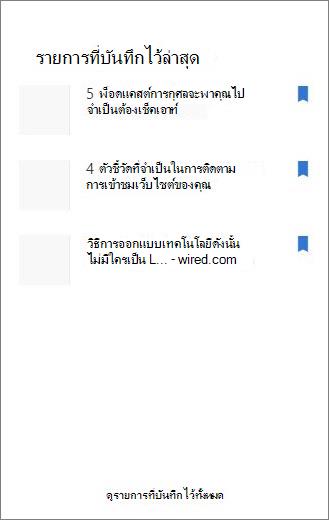
เมื่อเลือก บันทึกไว้ใช้ภายหลัง รายการ ของรายการที่เพิ่งบันทึกล่าสุด จะแสดงขึ้น คุณสามารถเลือก ดูรายการที่บันทึกไว้ทั้งหมด เพื่อดูรายการที่บันทึกไว้ทั้งหมด
ใช้โปรแกรมช่วยอ่านในหน้า
ใช้เครื่องมือโปรแกรมช่วยอ่านเพื่อช่วยให้ผู้ชมโฟกัสไปที่เนื้อหาของไซต์ของคุณ เครื่องมือโปรแกรมช่วยอ่านมีความสามารถในการแปลงข้อความเป็นคําพูด และการเน้นแบบคําในบรรทัดในตัว โปรแกรมช่วยอ่านสามารถใช้เพื่อให้เหมาะสมกับความต้องการส่วนบุคคลของผู้ใช้ไซต์แต่ละคน ทําให้ง่ายต่อการมีส่วนร่วม
ผู้ใช้ไซต์สามารถเปลี่ยนความเร็วและเสียงของผู้อ่าน ตลอดจนด้านภาพต่างๆ ของตัวข้อความเอง โปรแกรมช่วยอ่านยังมีความสามารถในการแปลเนื้อหาบนหน้าเป็นภาษาต่างๆ ที่หลากหลาย

เมื่อต้องการใช้โปรแกรมช่วยอ่าน:
- เลือกตัวเลือก โปรแกรมช่วยอ่าน ในแถบงาน
- เมื่อหน้าโปรแกรมช่วยอ่านปรากฏขึ้น ให้ปรับการกําหนดลักษณะข้อความ
 สกรีนช็อตตัวเลือกไวยากรณ์
 และ
และ
- หลังจากที่คุณเลือกการกําหนดลักษณะประสบการณ์โปรแกรมอ่านที่ครอบคลุมแล้ว ให้เลือก เล่นที่ด้านล่างของ หน้าจอ
หมายเหตุ
ฟีเจอร์โปรแกรมช่วยอ่านไม่พร้อมใช้งานบนโฮมเพจ
ซ่อนหรือแสดงหัวกระดาษและการนําทาง (โหมดโฟกัส)
กําจัดภาพที่รบกวนโดยใช้โหมดขยายในหน้าไซต์ SharePoint โหมดขยายช่วยให้คุณโฟกัสไปที่เนื้อหาหลัก โดยการเอาแถบนําทางบนหน้าออก
เปิดใช้งานโหมดโฟกัสโดยการเลือกไอคอน ซ่อนหัวกระดาษและการนําทาง ในแถบงานของหน้าไซต์
โหมดโฟกัสสามารถปิดใช้งานได้โดยการเลือกไอคอน แสดงส่วนหัวและการนําทาง ในขณะซ่อนหัวกระดาษและมุมมองการนําทาง
แชร์หน้าของคุณ
ขณะนี้ People สามารถแชร์หน้า SharePoint หรือโพสต์ข่าวสารใน OneDrive และ SharePoint ได้เช่นเดียวกับไฟล์ Word, Excel และ PowerPoint ผู้แก้ไขหน้าหรือเจ้าของไซต์สามารถแชร์เพียงหน้าได้โดยไม่ต้องแชร์ทั้งไซต์กับผู้ใช้ที่ระบุหรือทั้งองค์กร
หมายเหตุ
ฟีเจอร์การแชร์หน้านี้จะพร้อมใช้งานเฉพาะสําหรับโฮมเพจของไซต์ SharePoint โพสต์ข่าวสาร และหน้า SharePoint สมัยใหม่เท่านั้น การตั้งค่าการแชร์ไฟล์ระดับไซต์และระดับองค์กรทั้งหมดจะเป็นไปตามประสบการณ์การแชร์นี้
เมื่อต้องการแชร์เพจ ให้เลือกปุ่ม แชร์ที่ ด้านบนของเพจ
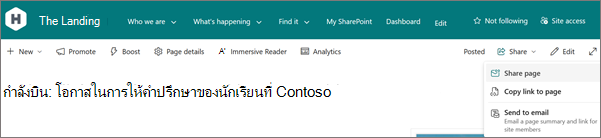
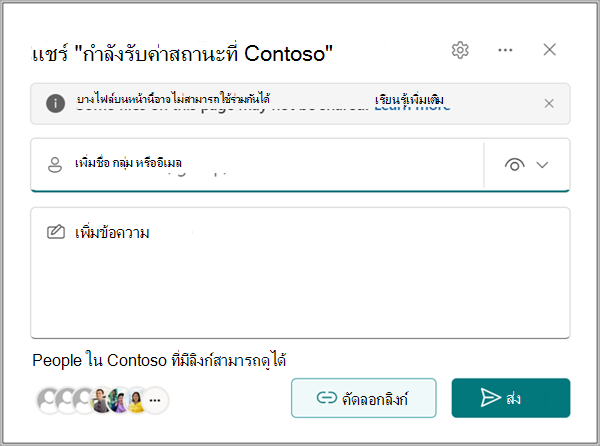
ตัวเลือก แชร์หน้า จากดรอปดาวน์จะเปิดประสบการณ์กล่องโต้ตอบการแชร์ที่คุ้นเคย คุณสามารถส่งอีเมลไปยังผู้รับที่แชร์พร้อมลิงก์ไปยังหน้าได้โดยตรงจากหน้า
หมายเหตุ
คําสั่ง แชร์หน้า จะแชร์เฉพาะหน้าและรายการ เช่น รูปและไฟล์ที่ถูกอัปโหลดไปยังหน้าโดยตรง ถ้าคุณเห็นแบนเนอร์ข้อความเตือนในประสบการณ์การแชร์ นั่นหมายความว่าหน้าที่คุณพยายามแชร์มีเนื้อหา เช่น เอกสารแบบฝังตัว วิดีโอ และรายการ SharePoint ที่จัดเก็บอยู่ในตําแหน่งที่ตั้งอื่นของ OneDrive หรือ SharePoint คุณจะต้องแก้ไขหน้าและตรวจสอบว่าเนื้อหาทั้งหมดที่ใช้ในหน้ามีสิทธิ์ที่ถูกต้องก่อนที่จะแชร์หน้า
การเลือกตัวเลือก คัดลอก จะทําให้คุณสามารถคัดลอกลิงก์การแชร์เพื่อวางที่อื่น เช่น การแชท Teams หรือเอกสารอื่นได้
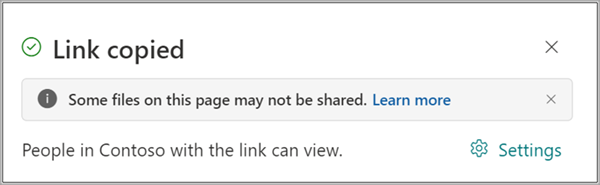
ใช้ แชร์หน้า และ คัดลอกลิงก์ไปยังหน้า เพื่อเชิญผู้อื่นให้มีสิทธิ์เข้าถึงหน้านั้น เพื่อสนับสนุนเนื้อหา หรืออ่านเฉพาะหน้านี้จากไซต์ ฟีเจอร์ใหม่นี้จะแชร์ลิงก์ที่ให้การเข้าถึงแก่ผู้รับ ถ้าพวกเขายังไม่สามารถเข้าถึงได้
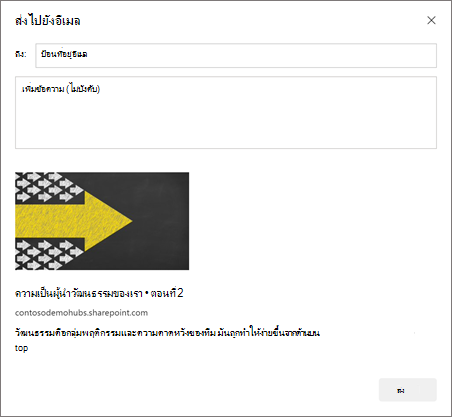
ด้วยตัวเลือก ส่งไปยังอีเมล คุณสามารถส่งอีเมลที่มีลิงก์ ตัวอย่างรูปขนาดย่อ คําอธิบาย และข้อความที่เลือกได้ถึงหนึ่งคนหรือหลายคนได้ การทําเช่นนี้จะช่วยให้สามารถแจ้งให้ผู้รับทราบ รวมถึงกลุ่มหรือรายการการแจกจ่ายเกี่ยวกับหน้านี้หรือโพสต์ข่าวสาร โปรดทราบว่านี่ไม่ใช่ลิงก์การแชร์ และจะใช้งานได้เฉพาะบุคคลที่มีสิทธิ์เข้าถึงไซต์อยู่แล้วเท่านั้น
หน้าถูกจัดเก็บไว้ที่ใด
หน้าที่คุณสร้าง บันทึก หรือประกาศจะถูกเก็บไว้ในไลบรารีหน้าสําหรับไซต์ของคุณ เมื่อต้องการเข้าถึงไลบรารี Pages:
ไปที่ไซต์ที่มีหน้าของคุณ
ที่การนําทางด้านบนหรือด้านซ้าย ให้เลือก หน้า
หมายเหตุ
ถ้า หน้าไม่ แสดงรายการทางด้านซ้ายของไซต์ SharePoint ให้เลือก การตั้งค่า>เนื้อหาของไซต์ ที่มุมขวาบน จากนั้นทางด้านซ้าย ให้เลือก เพจ
หน้าของคุณอาจอยู่ในโฟลเดอร์ภายในไลบรารีหน้าที่กําหนดโดยเจ้าของไซต์
ลบหน้าของคุณ
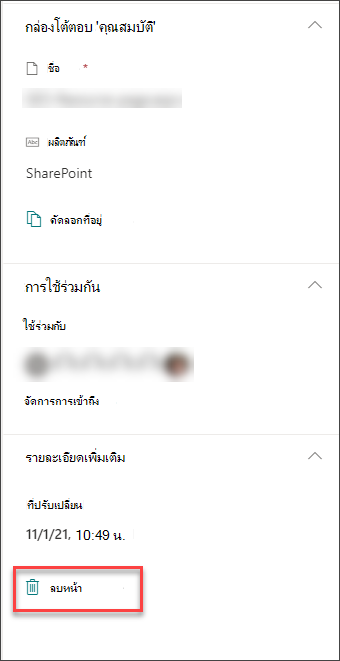
เจ้าของและผู้ดูแลระบบไซต์ SharePoint สามารถลบหน้าแบบโมเดิร์นออกจากไซต์ SharePoint ได้อย่างง่ายดาย สําหรับข้อมูลเพิ่มเติมเกี่ยวกับวิธีการลบหน้า โปรดดู ลบหน้าจากไซต์ SharePoint