
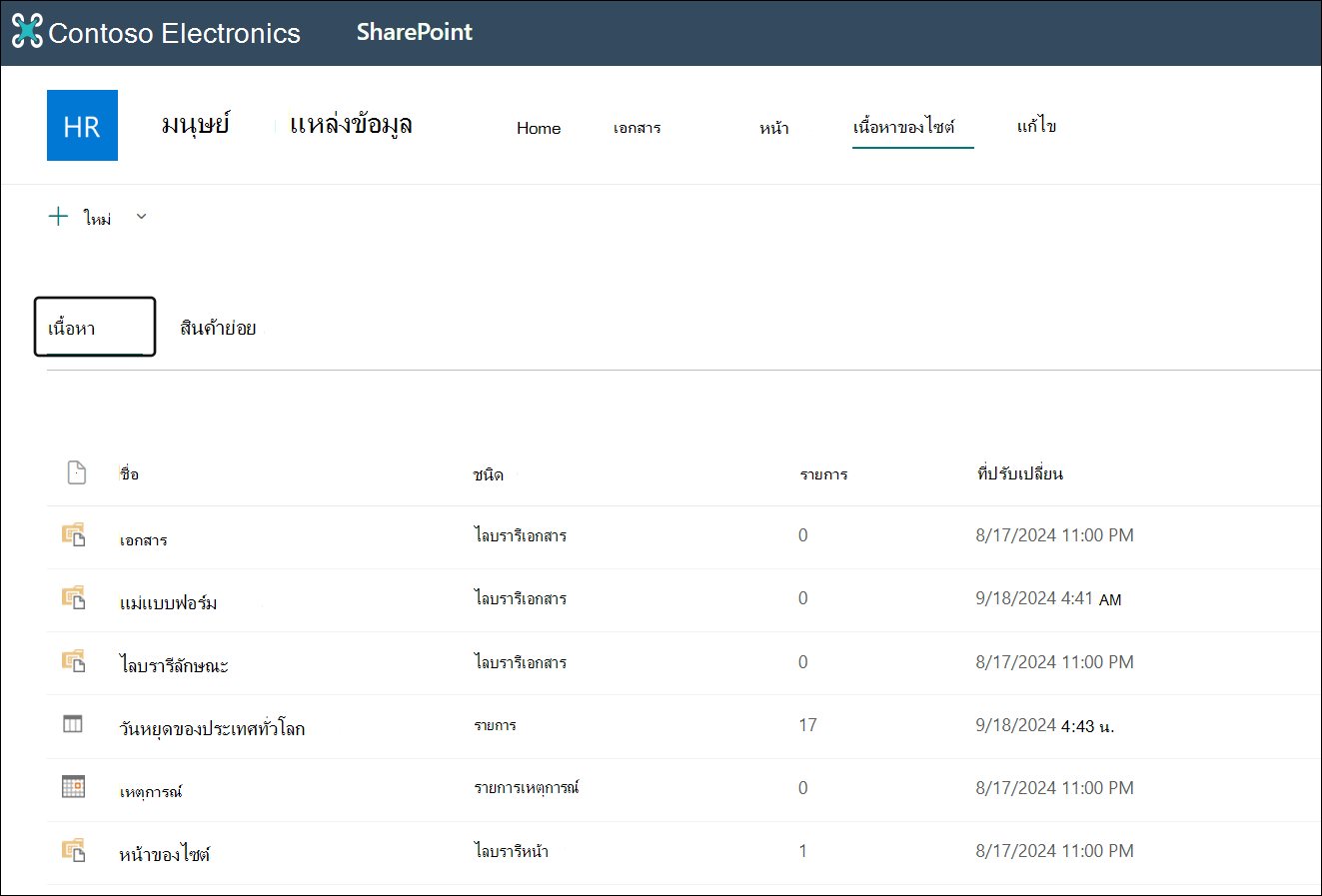
บนหน้าเนื้อหาไซต์ SharePoint ใน Microsoft 365 หรือ SharePoint Server 2019 เจ้าของไซต์สามารถดูรายการของหน้า ไลบรารี รายการ และแอปอื่นๆ ทั้งหมดบนไซต์ของตน รวมถึงรายการของไซต์ย่อยได้อีกด้วย หน้าเนื้อหาของไซต์ยังให้การเข้าถึงที่เข้าใจง่ายขึ้นเพื่อเพิ่มรายการ หน้า ไลบรารีเอกสาร ไซต์ย่อย และแอป
หมายเหตุ
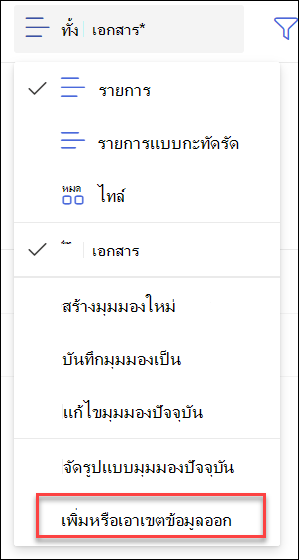
หน้าเนื้อหาของไซต์มีไว้สําหรับเจ้าของไซต์เพื่อค้นหาเนื้อหาที่พวกเขาต้องการได้อย่างรวดเร็ว เมื่อต้องการดูข้อมูลไฟล์โดยละเอียด เช่น ขนาดไฟล์ หรือจํานวนไฟล์ในโฟลเดอร์ คุณสามารถเพิ่มเขตข้อมูลเพิ่มเติมไปยังมุมมองปัจจุบันได้โดยการเลือก เอกสารทั้งหมด>เพิ่มหรือเอาเขตข้อมูลออก อย่างไรก็ตาม เพื่อจุดประสงค์นี้ เราขอแนะนําให้คุณซิงค์ไฟล์ SharePoint และ OneDrive ของคุณเพื่อให้ดูได้อย่างง่ายดายใน File Explorer
ไปที่หน้า เนื้อหาของไซต์
เมื่อต้องการไปยังหน้า เนื้อหาของไซต์ ให้ทําดังนี้
- ไปที่ไซต์ที่คุณต้องการดูเนื้อหาของไซต์
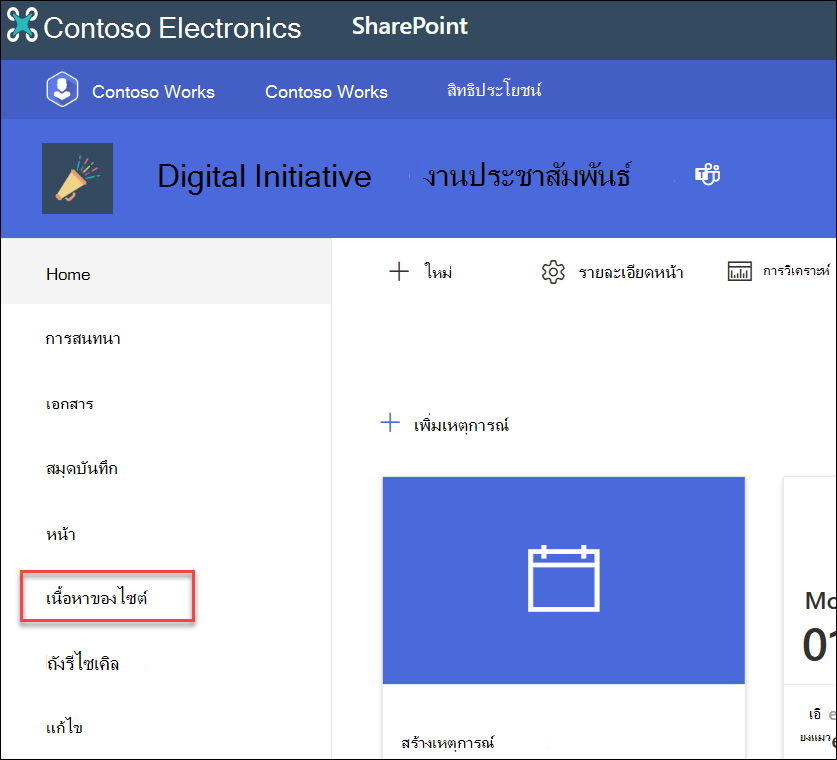
- ทางด้านซ้าย ให้เลือก เนื้อหาของไซต์:
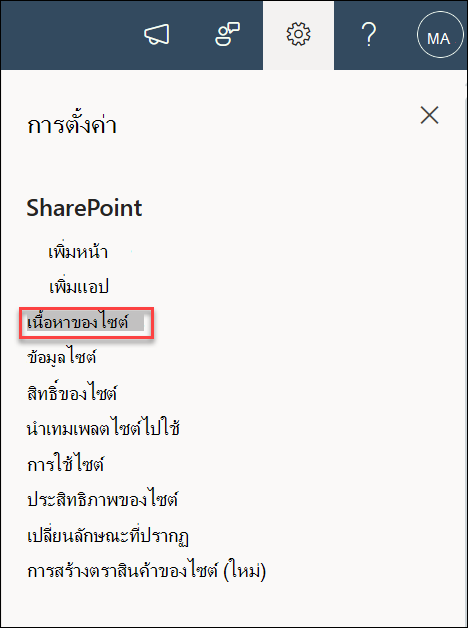
หรือไปที่ การตั้งค่า ไปที่ เนื้อหาไซต์:
สร้างรายการ ไลบรารีเอกสาร แอป หรือไซต์ย่อยใหม่
เลือก ใหม่ ที่ด้านบนของหน้าเพื่อไปยังหน้าที่คุณคุ้นเคย ซึ่งคุณสามารถตั้งชื่อและตั้งค่ารายการใหม่ของคุณได้
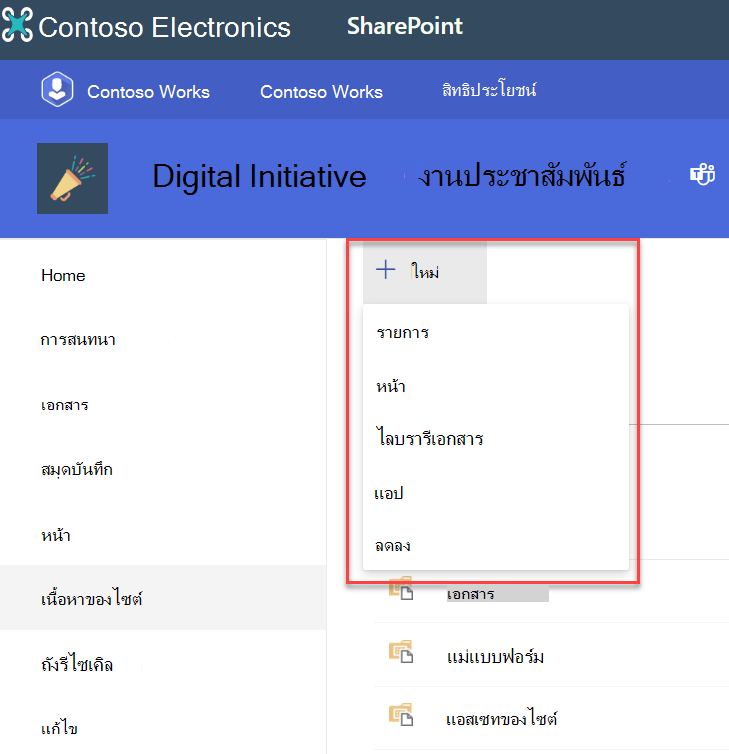
ดูและทํางานกับเนื้อหาและไซต์ย่อยทั้งหมดของคุณ
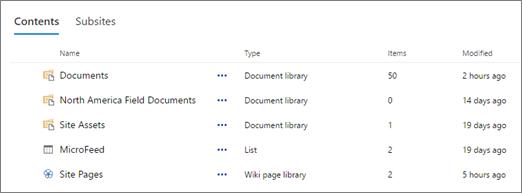
บนหน้า เนื้อหาของไซต์ ให้เลือก เนื้อหา เพื่อดูมุมมองที่คุ้นเคยและความสามารถในการโต้ตอบของเนื้อหาทั้งหมดบนไซต์ของคุณ รวมถึง เอกสาร แอสเซทของไซต์ หน้า และอื่นๆ
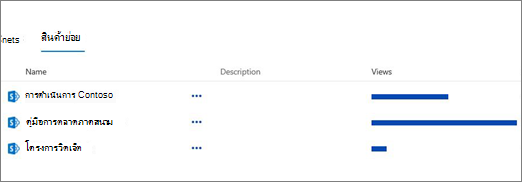
เลือก ไซต์ย่อยเพื่อดู ไซต์ย่อยและจํานวนการดูของแต่ละไซต์ย่อย และโต้ตอบกับไซต์ย่อยเหล่านั้นโดยการเลือกบนไซต์ย่อยที่คุณต้องการทํางานด้วย เลือกจุดไข่ปลา (...) เพื่อไปที่หน้าเนื้อหาของไซต์สําหรับไซต์ย่อยนั้น
กําลังค้นหาข้อมูลการใช้ไซต์ใช่หรือไม่
เมื่อต้องการดูข้อมูลการใช้งานสําหรับไซต์ของคุณ ให้ไปที่ การตั้งค่าการใช้งานไซต์ สําหรับข้อมูลเพิ่มเติม ให้ดูที่ ดูข้อมูลการใช้งานสําหรับไซต์ SharePoint ของคุณ
How do I กลับไปยังประสบการณ์การใช้งานแบบคลาสสิก
ถ้าคุณต้องการ คุณสามารถย้อนกลับไปยังประสบการณ์การใช้งานแบบคลาสสิกของหน้า เนื้อหาของไซต์ โดยการเลือก กลับไปยัง SharePoint คลาสสิก ที่ด้านล่างซ้าย คุณจะอยู่ในประสบการณ์แบบคลาสสิกตลอดเซสชันเบราว์เซอร์ที่เหลือของคุณ ถ้าคุณปิดเบราว์เซอร์ของคุณ แล้วเปิดหน้าเนื้อหาของไซต์อีกครั้ง คุณจะเห็นประสบการณ์การใช้งานเนื้อหาของไซต์ใหม่อีกครั้ง เมื่อต้องการเปลี่ยนประสบการณ์บนไลบรารีหรือรายการเดียว ให้ดู สลับประสบการณ์เริ่มต้นสําหรับรายการหรือไลบรารีเอกสารระหว่างใหม่หรือคลาสสิก
สําหรับ SharePoint Server 2019 ผู้ดูแลระบบ SharePoint สามารถสร้างทีมไซต์ด้วยประสบการณ์แบบคลาสสิกหรือสมัยใหม่เมื่อตั้งค่าไซต์คอลเลกชัน
- ใน การดูแลจากศูนย์กลางของ SharePoint ให้เลือก สร้างไซต์คอลเลกชัน
- สร้างไซต์คอลเลกชัน แล้วเลือกไซต์ทีม (ประสบการณ์การใช้งานคลาสสิก) ภายใต้เทมเพลต
- ดําเนินการสร้างและบันทึกไซต์คอลเลกชันต่อไป
หมายเหตุ
แม้ว่าส่วนนี้จะอ้างอิงถึงรายการและไลบรารี ส่วนนี้ยังใช้เพื่อตั้งค่าประสบการณ์เริ่มต้นสําหรับเนื้อหาของไซต์ด้วย