
เมื่อต้องการกําหนดหน้าบนไซต์ Microsot SharePoint เอง คุณสามารถเพิ่มหรือเปลี่ยนแปลง Web Part ได้ Web Part ช่วยให้คุณสามารถเพิ่มฟังก์ชันการทํางานที่หลากหลายลงในหน้าได้ เช่น การแสดงไลบรารีเอกสารและแผนภูมิบนหน้าโดยไม่ต้องเขียนโค้ด
หมายเหตุ
ถ้าคุณกําลังใช้ SharePoint ใน Microsoft 365 ให้ดูการใช้ Web Part บนหน้าทันสมัย
เพิ่ม Web Part ลงในหน้า
เมื่อต้องการแก้ไขหน้า อย่างน้อยคุณต้องมีสิทธิ์ที่ได้รับจากการเพิ่มลงใน <กลุ่ม SharePoint สมาชิกชื่อไซต์> เริ่มต้นสําหรับไซต์
นําทางไปยังหน้าที่มี Web Part ที่คุณต้องการแก้ไข ถ้าแท็บ หน้า ปรากฏขึ้นที่ด้านบนสุด ให้คลิก หน้า แล้วคลิก แก้ไข คุณยังสามารถคลิกคําสั่ง แก้ไข ที่ด้านขวาบนของหน้า
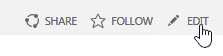
ถ้าไม่มีแท็บ หน้า หรือคําสั่ง แก้ไข ให้คลิก การตั้งค่า ปุ่ม แล้วคลิก แก้ไขหน้า
หมายเหตุ
ถ้าคําสั่ง แก้ไข ถูกปิดใช้งาน แสดงว่าคุณอาจไม่มีสิทธิ์แก้ไขหน้านั้น ติดต่อผู้ดูแลระบบของคุณ
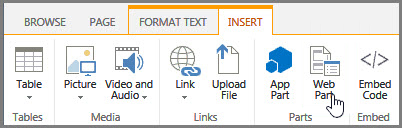
คลิกบนหน้าตรงตำแหน่งที่คุณต้องการเพิ่ม Web Part จากนั้นคลิกแท็บ แทรก แล้วคลิก Web Part
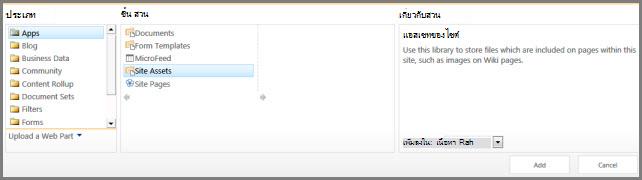
ภายใต้ ประเภท ให้เลือกประเภท เช่น แอป จากนั้นเลือก Web Part ที่คุณต้องการเพิ่มลงในหน้า เช่น แอสเซทของไซต์ แล้วคลิก เพิ่ม เมื่อคุณเลือก Web Part ข้อมูลเกี่ยวกับ Web Part จะแสดงใน เกี่ยวกับ Part
เมื่อคุณเสร็จสิ้นการแก้ไขหน้าแล้ว บนแท็บ จัดรูปแบบข้อความ ให้คลิก บันทึก
ย่อเล็กสุดหรือคืนค่า Web Part ในหน้า
คุณสามารถกําหนดค่าให้ Web Part ย่อเล็กสุดบนหน้าโดยค่าเริ่มต้นได้ คุณอาจทําเช่นนี้ถ้าเห็นว่าหน้าดูมีข้อมูลเบียดกันมาก ผู้อ่านหน้านั้นสามารถคืนค่า Web Part ได้ขณะอ่านหน้าดังกล่าว ถ้าพวกเขาปิดแล้วเปิดหน้าอีกครั้ง Web Part จะถูกย่อเล็กสุดอีกครั้ง
- นําทางไปยังหน้าที่มี Web Part ที่คุณต้องการแก้ไข ถ้าแท็บ หน้า ปรากฏขึ้นที่ด้านบนสุด ให้คลิก หน้า แล้วคลิก แก้ไข คุณยังสามารถคลิกคําสั่ง แก้ไข ที่ด้านขวาบนของหน้า
ถ้าไม่มีแท็บ หน้า หรือคําสั่ง แก้ไข ให้คลิก การตั้งค่า ปุ่ม แล้วคลิก แก้ไขหน้า - บนหน้า ให้ชี้ไปที่ Web Part คลิกลูกศรลง ของลูกศร
 ที่มุมขวาของกล่องขอบเขตของ Web Part แล้วคลิกย่อเล็กสุด คุณสามารถคืนค่ารายการหรือไลบรารีได้ด้วยวิธีเดียวกัน
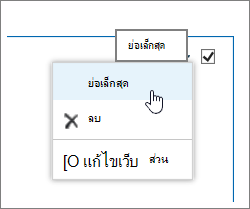
- เมื่อคุณเสร็จสิ้นการแก้ไขหน้าแล้ว บนแท็บ จัดรูปแบบข้อความ ให้คลิก บันทึก
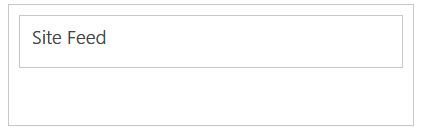
รูปต่อไปนี้เป็นตัวอย่างของหน้าที่ Web Part ตัว ดึงข้อมูลไซต์ถูก ย่อให้เล็กสุด
แก้ไข Web Part
นําทางไปยังหน้าที่มี Web Part ที่คุณต้องการแก้ไข ถ้าแท็บ หน้า ปรากฏขึ้นที่ด้านบนสุด ให้คลิก หน้า แล้วคลิก แก้ไข คุณยังสามารถคลิกคําสั่ง แก้ไข ที่ด้านขวาบนของหน้า
ถ้าไม่มีแท็บ หน้า หรือคําสั่ง แก้ไข ให้คลิก การตั้งค่า ปุ่ม แล้วคลิก แก้ไขหน้าบนหน้า ให้ชี้ไปที่ Web Part คลิกลูกศรลง ลูกศรลง
ที่มุมขวาของกล่องขอบเขตของ Web Part แล้วคลิก แก้ไข Web Part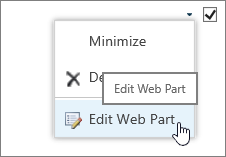
ทางด้านขวาของหน้าจอ คุณจะเห็นแถบแก้ไข Web Part จากที่นี่คุณสามารถเปลี่ยนมุมมอง ลักษณะที่ปรากฏ เค้าโครง และคุณสมบัติอื่นๆ มากมาย ถ้าคุณกําลังแก้ไข Web Part ที่อยู่ล่างบนหน้า คุณอาจต้องเลื่อนขึ้นเพื่อดูแถบแก้ไข Web Part
ลบ Web Part ออกจากหน้า
หมายเหตุ
กระบวนงานนี้จะไม่ลบ Web Part ออกจากไซต์ ซึ่งจะลบออกจากหน้าเท่านั้น
- จากหน้า ให้มองหาแล้วคลิกคําสั่ง แก้ไข
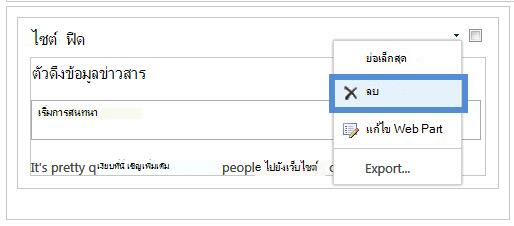
- ชี้ไปที่ Web Part ที่คุณต้องการเอาออกจากหน้านั้น คลิกลูกศรลง แล้วคลิก ลบ
- เมื่อคุณเสร็จสิ้นการแก้ไขหน้าแล้ว บนแท็บ จัดรูปแบบข้อความ ให้คลิก บันทึก
สร้าง Web Part ของคุณเอง
ถ้าคุณเป็นนักพัฒนา SharePoint และต้องการสร้าง Web Part ของคุณเอง ให้ลองดูลิงก์เหล่านี้
- การสร้าง Web Part สําหรับ SharePoint - วิธีการสร้าง Web Part ใน Visual Studio
- คลาส WebPart - อธิบาย API และคลาสของ SharePoint
- Add-in ของ SharePoint