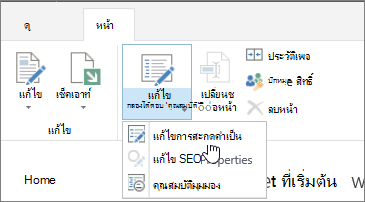
ถ้าคุณสงสัยว่า Web Part ทําให้เกิดปัญหาในหน้า SharePoint ของคุณ คุณสามารถเปิดหน้าการบํารุงรักษา Web Part เพื่อช่วยแยกแยะและแก้ไขปัญหาได้ คุณต้องมีสิทธิ์แก้ไขเพื่อใช้หน้านั้น
หมายเหตุ
ถ้าคุณกําลังทํางานกับ Web Part คลาสสิก ให้ดูคําแนะนําสําหรับ 2016, 2013
หน้าการบํารุงรักษา Web Part ใน SharePoint Online หรือ SharePoint Server 2019 จริงๆ แล้วเป็น "โหมดการบํารุงรักษา" ขณะอยู่ในโหมดการบํารุงรักษา คุณสามารถ:
- ดูและคัดลอกข้อมูลและข้อมูลกํากับสําหรับแต่ละ Web Part
- นํา Web Part ที่คุณสงสัยว่าเป็นสาเหตุของปัญหาออก
- จัดเรียง Web Part ใหม่
หมายเหตุ
คุณไม่สามารถแก้ไข Web Part ในโหมดการบํารุงรักษาได้
โหมดการบํารุงรักษาจะเปิดในสถานะดูอย่างเดียว แต่ถ้าคุณมีสิทธิ์แก้ไข คุณสามารถเอาออกและจัดเรียง Web Part ใหม่ได้
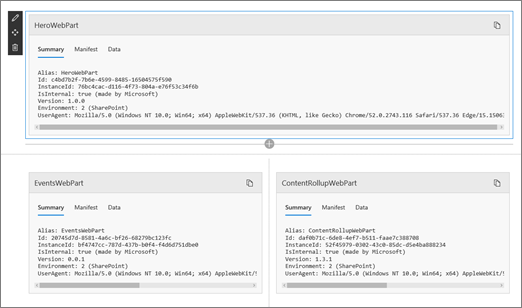
เปิดโหมดการบํารุงรักษา Web Part
- ไปที่หน้าที่คุณต้องการเปิดโหมดการบํารุงรักษา Web Part
- ในบรรทัดที่อยู่ของเบราว์เซอร์ของคุณ ให้ผนวก ?maintenancemode=true ต่อท้าย URL สําหรับหน้า ตัวอย่างเช่น
https://contoso.sharepoint.com/teams/SitePages/Home.aspx?maintenancemode=true
บนหน้าของคุณ คุณจะเห็นสรุปข้อมูลจากแท็บ Manifest และ Data ข้อมูลสรุปประกอบด้วย:
| นามแฝง | ชื่อของ Web Part |
|---|---|
| รหัส | ID เฉพาะของ Web Part |
| ID อินสแตนซ์ | ID ของอินสแตนซ์ที่ระบุของ Web Part (นั่นคือ ถ้าคุณมี Web Part เดียวกันอีกสองรายการบนหน้า Web Part เดียวกันทั้งสองรายการจะมี ID Web Part เหมือนกัน แต่มี ID อินสแตนซ์ต่างกัน |
| IsInternal | ระบุว่า Web Part สร้างโดย Microsoft หรือบริษัทภายนอก ถ้าเป็น True แสดงว่าสร้างโดย Microsoft หากเป็นเท็จ แสดงว่าบุคคลที่สามสร้างขึ้น |
| เวอร์ชัน | หมายเลขเวอร์ชันของ Web Part |
| สภาพแวดล้อม |
สภาพแวดล้อม: ระบุสภาพแวดล้อม SharePoint ที่ใช้งานอยู่
|
| UserAgent | สตริงที่มีข้อมูลเกี่ยวกับอุปกรณ์และซอฟต์แวร์ที่ใช้งานอยู่ (เช่น ชนิดและเวอร์ชันของเบราว์เซอร์) |
คัดลอกข้อมูล
- ไปที่ Web Part ที่คุณต้องการคัดลอกข้อมูล
- คลิกคัดลอกข้อมูล
- วางข้อมูลลงในตัวแก้ไขข้อความหรือเครื่องมือที่คุณใช้สําหรับการพัฒนา Web Part
หมายเหตุ
ยังไม่สามารถทําได้โดยตรงเพื่อแก้ไขข้อมูลหรือข้อมูลกํากับในโหมดการบํารุงรักษา Web Part
ลบหรือย้าย Web Part
เมื่อคุณอยู่ในโหมดการบํารุงรักษา ให้คลิก แก้ไข ที่ด้านบนขวาของหน้า
เลือกทำอย่างใดอย่างหนึ่งต่อไปนี้:- คลิก ลบไอคอน
 เพื่อนํา Web Part ออก
 - คลิก ย้ายปุ่ม
 แล้วลากรายการไปยังตําแหน่งที่คุณต้องการ
- คลิก ลบไอคอน
บันทึก ละทิ้ง หรือประกาศการเปลี่ยนแปลง
- คลิก ละทิ้งการเปลี่ยนแปลง เพื่อเลิกทําการเปลี่ยนแปลงใดๆ ที่คุณทําไว้
- คลิก บันทึก และปิดเพื่อ บันทึกการเปลี่ยนแปลงของคุณ
- คลิก ประกาศ เพื่อประกาศการเปลี่ยนแปลงของคุณ
ออกจากโหมดการบํารุงรักษา
เอา ?maintenancemode=true ออกจาก URL แล้วรีเฟรชหน้า