
คุณสามารถจัดระเบียบฐานข้อมูล Microsoft Access ของคุณให้เป็นระเบียบและสามารถจัดการได้โดยการเก็บถาวรระเบียนเก่าหรือระเบียนที่ไม่ได้ใช้งานเป็นระยะๆ คุณสามารถเก็บถาวรตารางทั้งหมดในฐานข้อมูล ตารางที่ระบุ หรือเฉพาะระเบียนที่ระบุ ตัวอย่างเช่น ระเบียนที่เก่ากว่าวันที่ที่ระบุ หัวข้อนี้จะอธิบายวิธีการใช้ตัวเลือกต่างๆ สามตัวเลือกเพื่อเก็บถาวรข้อมูลในฐานข้อมูล Access ของคุณ
ในบทความนี้
- คุณควรพิจารณาการเก็บถาวรเมื่อใด
- แทนที่ตารางเป็นระยะๆ
- แทนที่ตารางทั้งหมดเป็นระยะๆ
- ย้ายระเบียนไปยังตารางเก็บถาวรเป็นระยะๆ
คุณควรพิจารณาการเก็บถาวรเมื่อใด
เมื่อฐานข้อมูลบนคอมพิวเตอร์ของคุณมีข้อมูลที่คุณไม่ได้วางแผนที่จะใช้อีกต่อไป แต่คุณต้องการเก็บข้อมูลนั้นไว้เผื่อในกรณีที่คุณจําเป็นต้องใช้ในบางช่วงเวลา หรือเพื่อให้ตรงกับนโยบายการเก็บข้อมูล การเก็บถาวรเป็นวิธีที่ดีในการเก็บรักษาข้อมูลดังกล่าว การเก็บถาวรมักจะใช้เพื่อเก็บข้อมูลโดยยึดตามเงื่อนไขวันที่ เช่น เมื่อสิ้นเดือน
วิธีการเก็บถาวรข้อมูล
ตารางต่อไปนี้แสดงรายการวิธีการเก็บถาวรข้อมูล คําอธิบายของวิธีการ คําอธิบายว่าเมื่อใดที่คุณควรใช้แต่ละวิธี และข้อควรพิจารณาเฉพาะอื่นๆ สําหรับวิธีการ
| วิธีการ | คำอธิบาย | ใช้เมื่อ... | ข้อควรพิจารณาอื่น ๆ |
|---|---|---|---|
| แทนที่ตารางเป็นระยะๆ | สร้างสําเนาที่เก็บถาวรของตารางเฉพาะเป็นระยะๆ และแทนที่ตารางนั้นด้วยสําเนาตารางเปล่าใหม่ | ระเบียนทั้งหมดในตารางตรงตามเงื่อนไขที่คุณใช้เพื่อกําหนดว่าจะเก็บถาวรหรือไม่ ตัวอย่าง: You have a table that store daily temperature extremes. ทุกปีคุณเก็บถาวรตารางและเริ่มต้นใหม่ด้วยตารางที่ว่างเปล่า |
|
| แทนที่ตารางทั้งหมดเป็นระยะๆ | สร้างสําเนาเก็บถาวรของฐานข้อมูลส่วนหลังเป็นระยะๆ แล้วแทนที่ฐานข้อมูลส่วนหลังด้วยฐานข้อมูลใหม่ที่ว่างเปล่า จําเป็นต้องมีฐานข้อมูลแบบแยก (ฐานข้อมูลที่ประกอบด้วย: ไฟล์ฐานข้อมูลส่วนหลังที่มีตารางทั้งหมด และไฟล์ฐานข้อมูลส่วนหน้าที่มีวัตถุฐานข้อมูลอื่นๆ ทั้งหมด) | ระเบียนทั้งหมดในตารางส่วนใหญ่ในฐานข้อมูลตรงกับเงื่อนไขที่คุณใช้เพื่อกําหนดว่าจะเก็บถาวรหรือไม่ ตัวอย่าง: ฐานข้อมูลของคุณประกอบด้วยตารางหลายตารางที่มีข้อมูลอุตุนิยมวิทยาชนิดต่างๆ ในแต่ละปี คุณเก็บถาวรตารางทั้งหมด |
|
| ย้ายระเบียนไปยังตารางเก็บถาวรเป็นระยะๆ | เรียกใช้คิวรีที่เลือกระเบียนเพื่อเก็บถาวรเป็นระยะ และเพิ่มข้อมูลลงในตารางเก็บถาวร จากนั้นคุณเรียกใช้คิวรีเพื่อเลือกระเบียนเดียวกัน (จากตารางต้นฉบับ) และลบออก | บางระเบียนในตารางตรงตามเงื่อนไขที่คุณใช้เพื่อกําหนดว่าจะเก็บถาวรหรือไม่ ตัวอย่าง: คุณต้องการเก็บถาวรธุรกรรมไลบรารี (เช็คเอาท์) ถ้าวันที่เช็คอินมีอายุอย่างน้อยหนึ่งปี |
คำ เตือน: ถ้าคุณต้องการใช้พารามิเตอร์ในคิวรีของคุณ คุณควรสร้างฟอร์มเพื่อจัดการพารามิเตอร์ มิฉะนั้น คุณจะเสี่ยงต่อการสูญหายของข้อมูล |
การทํางานเกี่ยวกับ Referential Integrity
ถ้าระเบียนที่คุณต้องการเก็บถาวรเกี่ยวข้องกับระเบียนในตารางอื่น คุณอาจต้องแก้ไขความสัมพันธ์ ถ้าระเบียนที่คุณต้องการเก็บถาวรคือระเบียน "ลูก" (ระเบียนเหล่านั้นอยู่ในด้าน "กลุ่ม" ของความสัมพันธ์แบบหนึ่ง-ต่อ-กลุ่ม) คุณอาจเก็บถาวรได้อย่างปลอดภัยโดยไม่มีความกังวล ถ้าระเบียนที่คุณต้องการเก็บถาวรคือระเบียน "หลัก" (ระเบียนเหล่านั้นอยู่ในด้าน "หนึ่ง" ของความสัมพันธ์แบบหนึ่ง-ต่อ-กลุ่ม) เมื่อคุณเก็บถาวรระเบียน "รอง" ที่เกี่ยวข้องของพวกเขาอาจ:
- ป้องกันไม่ให้คุณลบระเบียน "หลัก" ซึ่งอาจทําให้เกิดปัญหาถ้าคุณได้ผนวกระเบียน "หลัก" ไปยังตารางเก็บถาวรแล้ว
- หรือ-
- กลายเป็น "orphans" ระเบียนที่เป็นของ "พาเรนต์" ที่ไม่มีอยู่ ซึ่งอาจทําให้เกิดปัญหากับความสมบูรณ์ของข้อมูลและฟังก์ชันการทํางานในฐานข้อมูลของคุณที่ใช้ระเบียน "ไม่มี"
เมื่อต้องการบัญชีผู้ใช้สําหรับ Referential Integrity ให้ทําตามขั้นตอนต่อไปนี้:
กําหนดว่าระเบียน "รอง" ใดเป็นของระเบียนที่คุณต้องการเก็บถาวร ตัวอย่างเช่น ในการเก็บถาวรบันทึกสินทรัพย์ที่ให้ยืมที่ไลบรารี ก่อนอื่นให้ตรวจสอบว่ามีธุรกรรมใดๆ เปิดอยู่ในสินทรัพย์เหล่านั้นหรือไม่ เช่น สินทรัพย์ถูกเช็คเอาท์แล้วหรือไม่ แต่ไม่ถูกส่งกลับ
เลือกทำอย่างใดอย่างหนึ่งต่อไปนี้:
- ถ้าระเบียน "ลูก" สามารถถูกลบได้อย่างปลอดภัยเสมอ ให้ตรวจสอบให้แน่ใจว่าความสัมพันธ์นั้นบังคับใช้ Referential Integrity ด้วยการลบระเบียนที่เกี่ยวข้อง การดําเนินการนี้ช่วยให้แน่ใจว่าระเบียน "ลูก" ที่เกี่ยวข้องทั้งหมดจะถูกลบ
- ถ้าไม่สามารถลบระเบียน "รอง" ได้อย่างปลอดภัยเสมอ ให้ลองเก็บถาวรตารางทั้งหมดในฐานข้อมูล
- สร้างคิวรีที่เลือกระเบียน "หลัก" ที่ไม่มีระเบียน "รอง" จากนั้น ใช้คิวรีแรกเพื่อสร้างคิวรีเก็บถาวรของคุณ (ดูส่วน ย้ายระเบียนเป็นระยะๆ ไปยังตารางเก็บถาวร) แทนที่จะใช้ตาราง "หลัก"
แทนที่ตารางเป็นระยะๆ
ถ้าคุณต้องการเก็บถาวรข้อมูลทั้งหมดในตาราง คุณสามารถแทนที่ตารางเป็นระยะๆ ด้วยสําเนาเปล่า
สำคัญ
ถ้าตารางที่คุณเก็บถาวรเกี่ยวข้องกับตารางอื่น คุณอาจต้องแก้ไขความสมบูรณ์ของการอ้างอิง
ในบานหน้าต่างนําทาง ให้เลือกตารางที่คุณต้องการเก็บถาวร กด CTRL+C แล้วกด CTRL+V
ในกล่องโต้ตอบ วางตารางเป็น ภายใต้ ตัวเลือกการวาง ให้เลือก โครงสร้างเท่านั้น แล้วคลิก ตกลง
Access จะตั้งชื่อสําเนาเป็นสําเนาของชื่อตารางต้นฉบับ
ในบานหน้าต่างนําทาง ให้คลิกขวาที่ตารางต้นฉบับ แล้วคลิก เปลี่ยนชื่อ บนเมนูทางลัด
ตั้งชื่อตารางให้อีกชื่อหนึ่งเพื่อระบุสิ่งที่ตารางมี เช่น "DailyTemperatureExtremes_archive_2019"
ในบานหน้าต่างนําทาง ให้คลิกขวาที่สําเนาที่ว่างเปล่า แล้วคลิก เปลี่ยนชื่อ บนเมนูทางลัด เปลี่ยนชื่อด้วยชื่อของตารางต้นฉบับ
แทนที่ตารางทั้งหมดเป็นระยะๆ
ถ้าคุณใช้ฐานข้อมูลแบบแยก คุณสามารถแทนที่ตารางทั้งหมดเป็นระยะๆ ได้โดยการแทนที่ฐานข้อมูลส่วนหลังด้วยสําเนาเปล่า
เมื่อต้องการทําเช่นนี้ ก่อนอื่น ให้เตรียมสําเนาที่ว่างเปล่า เว้นแต่ว่าการออกแบบฐานข้อมูลของคุณมีการเปลี่ยนแปลง คุณสามารถนําสําเนาที่ว่างเปล่านี้กลับมาใช้ใหม่ในแต่ละครั้งที่คุณเก็บถาวรได้ เมื่อต้องการเก็บถาวร ให้เปลี่ยนชื่อฐานข้อมูลส่วนหลังที่มีอยู่เพื่อระบุว่าฐานข้อมูลเป็นที่เก็บถาวร และบันทึกสําเนาที่ว่างเปล่าเป็นฐานข้อมูลส่วนหลังใหม่
เตรียมสําเนาเปล่าของฐานข้อมูลส่วนหลัง
ขั้นแรก ให้นําเข้าคํานิยามตารางสําหรับตารางทั้งหมดในฐานข้อมูลส่วนหลัง
- บนแท็บ ไฟล์ ให้คลิก ใหม่ เลือก ฐานข้อมูลเปล่า แล้วคลิก สร้าง
- ปิดตาราง 1
- บนแท็บ ข้อมูลภายนอก ในกลุ่ม นําเข้า & ลิงก์ ให้คลิก Access
- ในกล่องโต้ตอบ รับข้อมูลภายนอก – ฐานข้อมูล Access ให้เลือก นําเข้าตาราง คิวรี ฟอร์ม รายงาน แมโคร และมอดูลลงในฐานข้อมูลปัจจุบัน แล้วคลิก เรียกดู
- ในกล่องโต้ตอบ เปิดไฟล์ ให้เลือกฐานข้อมูลส่วนหลัง คลิก เปิด เพื่อปิดกล่องโต้ตอบ เปิดไฟล์ แล้วคลิก ตกลง
- ในกล่องโต้ตอบ นําเข้าวัตถุ ให้คลิก ตัวเลือก
- ภายใต้ นําเข้าตาราง ให้เลือก ข้อกําหนดเท่านั้น
- บนแท็บ ตาราง ให้คลิก เลือกทั้งหมด คลิก ตกลง แล้วคลิก ปิด
เพิ่มข้อมูลลงในตารางการค้นหาใดๆ ในสําเนาที่ว่างเปล่า
สําหรับแต่ละตารางการค้นหา ให้ทําขั้นตอนต่อไปนี้:
- ลิงก์ไปยังตารางการค้นหาในฐานข้อมูลส่วนหลังที่มีอยู่
- สร้างคิวรีแบบใช้ผนวกข้อมูลที่เพิ่มระเบียนทั้งหมดจากต้นฉบับลงในสําเนา
แทนที่ฐานข้อมูลส่วนหลังด้วยสําเนาเปล่า
ก่อนอื่น ให้เปลี่ยนชื่อฐานข้อมูลส่วนหลังที่มีอยู่เพื่อระบุว่าฐานข้อมูลนั้นเป็นที่เก็บถาวร จากนั้น เปิดสําเนาเปล่า แล้วบันทึกโดยใช้ชื่อฐานข้อมูลส่วนหลังเดิม
- คลิกแท็บ ไฟล์ แล้วคลิก บันทึกฐานข้อมูลเป็น คุณอาจได้รับพร้อมท์ให้ปิดวัตถุที่เปิดอยู่ทั้งหมด หากเป็นเช่นนั้น ให้คลิก ตกลง กล่องโต้ตอบ บันทึกเป็น จะเปิดขึ้น
- ในกล่อง บันทึกใน (ที่ด้านบนของกล่องโต้ตอบ บันทึกเป็น ) ตรวจสอบให้แน่ใจว่าคุณกําลังบันทึกไฟล์ในตําแหน่งเดียวกันกับฐานข้อมูลส่วนหลังเดิม
- ในกล่อง ชื่อไฟล์ ให้ใส่ชื่อของฐานข้อมูลส่วนหลังเดิม
- ในกล่อง บันทึกเป็นชนิด ให้เลือก ฐานข้อมูล Access (*.accdb)
ย้ายระเบียนไปยังตารางเก็บถาวรเป็นระยะๆ
ขั้นตอนนี้เป็นกระบวนการสี่ขั้นตอนที่จําเป็นต้องทําสําเนาเปล่าของตารางที่มีระเบียนที่คุณต้องการเก็บถาวร การสร้างคิวรีแบบใช้ผนวกข้อมูลเพื่อคัดลอกระเบียนจากตารางต้นฉบับไปยังตารางเก็บถาวร การสร้างคิวรีแบบใช้ลบข้อมูลเพื่อเอาระเบียนที่เก็บถาวรออกจากตารางต้นฉบับ และสุดท้ายคือการสร้างแมโครเพื่อเรียกใช้คิวรีทั้งสองแบบที่สามารถเรียกใช้ได้เมื่อคุณต้องการเก็บถาวร กระบวนการที่ซับซ้อนอาจเป็นเรื่องง่ายหากคุณทําตามขั้นตอนตามลําดับที่แสดงด้านล่าง:
ขั้นตอนที่ 1: สร้างตารางเก็บถาวร
ขั้นตอนที่ 2: สร้างคิวรีแบบใช้ผนวกข้อมูลเพื่อคัดลอกข้อมูลไปยังตารางเก็บถาวร
ขั้นตอนที่ 3: สร้างคิวรีแบบใช้ลบข้อมูลเพื่อเอาข้อมูลออกจากตารางต้นฉบับ
ขั้นตอนที่ 4: สร้างแมโครเพื่อเรียกใช้ทั้งคิวรีแบบใช้ผนวกข้อมูลและคิวรีแบบใช้ลบข้อมูล
ขั้นตอนที่ 1: สร้างตารางเก็บถาวร
เมื่อต้องการเก็บระเบียนที่เก็บถาวรทั้งหมดของคุณไว้ในตารางเดียว ให้ทําขั้นตอนนี้หนึ่งครั้ง ตารางเก็บถาวรที่คุณสร้างในขั้นตอนนี้จะเก็บระเบียนที่เก็บถาวรทั้งหมดของคุณ
เมื่อต้องการลบตารางการเก็บถาวรเก่าของคุณเมื่อคุณสร้างตารางใหม่ แทนที่จะทําขั้นตอนนี้ คุณสามารถใช้คิวรีสร้างตารางเพื่อคัดลอกข้อมูลไปยังตารางเก็บถาวรของคุณ เมื่อต้องการทําเช่นนี้ ให้ข้ามไปยังขั้นตอนที่ 2
เมื่อต้องการใช้ตารางเก็บถาวรใหม่ทุกครั้งที่คุณเก็บถาวร แต่หากต้องการเก็บตารางเก็บถาวรเก่าไว้ด้วย ให้เปลี่ยนชื่อตารางเก็บถาวรเก่าก่อนที่จะสร้างตารางใหม่ ถ้าคุณกําลังเก็บถาวรตามวันที่ ให้พิจารณาตั้งชื่อตารางเก็บถาวรเก่าของคุณตามช่วงวันที่ที่แสดง
- ในบานหน้าต่างนําทาง ให้เลือกตารางที่มีระเบียนที่ต้องเก็บถาวร กด CTRL+C แล้วกด CTRL+V
- ในกล่อง ชื่อตาราง ให้ลบคําว่า สําเนาของ และผนวกขีดล่างและคําว่า "เก็บถาวร" ลงในชื่อตารางที่มีอยู่ แล้วคลิก ตกลง ตัวอย่างเช่น ถ้าตารางต้นฉบับมีชื่อว่า ธุรกรรม จะมีการตั้งชื่อตารางที่เก็บถาวร Transactions_archive
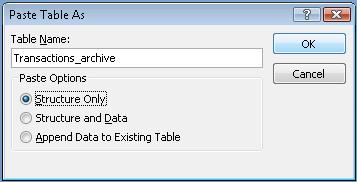
- ในกล่องโต้ตอบ วางตารางเป็น ภายใต้ ตัวเลือกการวาง ให้เลือก โครงสร้างเท่านั้น
ขั้นตอนที่ 2: สร้างคิวรีแบบใช้ผนวกข้อมูลเพื่อคัดลอกข้อมูลไปยังตารางเก็บถาวร
บนแท็บ สร้าง ในกลุ่ม คิวรี ให้คลิก การออกแบบคิวรี
เพิ่มตารางที่มีระเบียนที่คุณต้องการเก็บถาวร
ในหน้าต่างการออกแบบคิวรี ให้ดับเบิลคลิกที่เครื่องหมายดอกจัน (*) ในตารางที่คุณเพิ่งเพิ่ม ชื่อตารางและเครื่องหมายดอกจันจะปรากฏในคอลัมน์แรกของตารางออกแบบคิวรี
หมายเหตุ
เครื่องหมายดอกจันระบุว่าคิวรีควรรวมเขตข้อมูลทั้งหมดจากตารางในผลลัพธ์คิวรี เมื่อคุณใช้เครื่องหมายดอกจัน ถ้าเขตข้อมูลถูกเพิ่มหรือเอาออกจากตาราง ผลลัพธ์คิวรีจะปรับตามนั้น
ในหน้าต่างการออกแบบคิวรี ให้ดับเบิลคลิกที่เขตข้อมูลที่คุณต้องการใช้เพื่อระบุเงื่อนไขที่ระเบียนควรตรงตามนั้นก่อนที่คุณจะเก็บถาวร ตัวอย่างเช่น ถ้าตาราง ธุรกรรม ของคุณมีเขตข้อมูลที่ชื่อ ว่า วันที่เช็คอิน และคุณต้องการเก็บถาวรระเบียนทั้งหมดที่ตารางออกแบบคิวรีมีอายุมากกว่าหนึ่งปี ให้คุณดับเบิลคลิกที่เขตข้อมูลและเขตข้อมูลจะปรากฏในคอลัมน์ว่างถัดไปของตารางออกแบบคิวรี
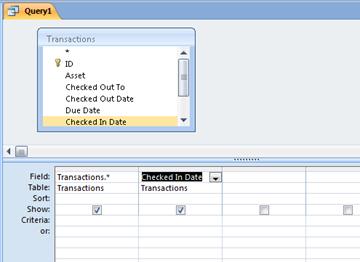
ทําซ้ําขั้นตอนนี้ถ้าคุณต้องการใช้เกณฑ์กับเขตข้อมูลเพิ่มเติมใช้แถว เกณฑ์ เพื่อระบุเกณฑ์สําหรับเขตข้อมูลที่คุณเพิ่งเพิ่ม ตัวอย่างเช่น คุณอาจระบุว่า วันที่เช็คอิน ต้องอยู่ก่อนหน้าวันที่ 1 มกราคม 2019 โดยใช้นิพจน์ <#1/1/2019# ในแถว เกณฑ์
ถ้าค่าเกณฑ์ของคุณเปลี่ยนแปลงทุกครั้งที่คุณเก็บถาวร คุณควรทําให้คิวรีของคุณขอข้อมูลป้อนเข้า เมื่อต้องการทําเช่นนี้ ให้คุณใช้พารามิเตอร์ในแถว เกณฑ์ เพื่อให้คิวรีขอให้ป้อนข้อมูล เมื่อต้องการใช้พารามิเตอร์ ให้ใช้นิพจน์ตามปกติ แต่แทนที่จะใช้ค่าที่ระบุ ให้ใช้คําถามสั้นๆ ที่ล้อมรอบด้วยวงเล็บเหลี่ยม ตัวอย่างเช่น คุณอาจใช้นิพจน์ <[ธุรกรรม Archive เสร็จสมบูรณ์ก่อน:] ดังนี้
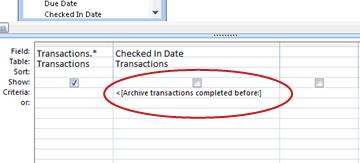
สําหรับข้อมูลเพิ่มเติมเกี่ยวกับการใช้พารามิเตอร์ ให้ดูบทความ บทนําเกี่ยวกับคิวรี
นอกจากนี้ คุณอาจต้องการใช้แถว หรือ เพื่อระบุเงื่อนไขอื่น สำหรับข้อมูลเพิ่มเติมเกี่ยวกับการใช้เกณฑ์ ให้ดูบทความ ตัวอย่างของเกณฑ์คิวรีเคล็ดลับ
ถ้าคุณกําลังใช้เขตข้อมูลวันที่เพื่อระบุเกณฑ์ และคุณต้องการเก็บถาวรระเบียนทั้งหมดที่เก่ากว่าวันที่ปัจจุบัน ให้ใส่ <Date() ในแถว เกณฑ์ สําหรับเขตข้อมูลวันที่
เลือกทำอย่างใดอย่างหนึ่งต่อไปนี้:
ถ้าคุณสร้างตารางเก็บถาวรไว้แล้ว ให้ใช้คิวรีแบบใช้ผนวกข้อมูลเพื่อเพิ่มระเบียนที่ระบุลงในตารางนั้น:- บนแท็บ ออกแบบ ในกลุ่ม ชนิดของคิวรี ให้คลิก ผนวก
- ในกล่องโต้ตอบ ผนวก ในกล่อง ชื่อตาราง ให้เลือกชื่อของตารางเก็บถาวร แล้วคลิก ตกลง
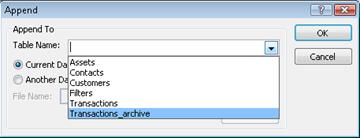
ในตารางออกแบบคิวรี แถว ผนวกไปยัง จะปรากฏขึ้น - ล้างแถว ผนวกไปยัง สําหรับเขตข้อมูลใดๆ ที่คุณใช้ระบุเกณฑ์ (เฉพาะเครื่องหมายดอกจันเท่านั้นที่ควรมีค่าสําหรับ ผนวกไปยัง)
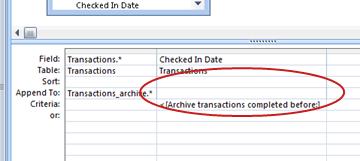
ถ้าคุณไม่ได้สร้างตารางเก็บถาวร ให้ใช้คิวรีสร้างตารางเพื่อสร้างตารางเก็บถาวรโดยใช้ระเบียนที่ระบุ: - บนแท็บ ออกแบบ ในกลุ่ม ชนิดคิวรี ให้คลิก สร้างตาราง
- ในกล่องโต้ตอบ สร้างตาราง ในกล่อง ชื่อตาราง ให้พิมพ์ชื่อของตารางเก็บถาวร แล้วคลิก ตกลง
กด CTRL+S เพื่อบันทึกคิวรี
ขั้นตอนที่ 3: สร้างคิวรีแบบใช้ลบข้อมูลเพื่อเอาข้อมูลออกจากตารางต้นฉบับ
บนแท็บ สร้าง ในกลุ่ม คิวรี ให้คลิก การออกแบบคิวรี
เพิ่มตารางที่มีระเบียนที่คุณต้องการเก็บถาวร
ในหน้าต่างการออกแบบคิวรี ให้ดับเบิลคลิกที่เครื่องหมายดอกจัน (*) ในตารางที่คุณเพิ่งเพิ่ม ชื่อตารางและเครื่องหมายดอกจันจะปรากฏในคอลัมน์แรกของตารางออกแบบคิวรี
ในหน้าต่างการออกแบบคิวรี ให้ดับเบิลคลิกที่เขตข้อมูลเดียวกันกับที่คุณใช้เพื่อระบุเงื่อนไขในคิวรีแบบใช้ผนวกข้อมูล
ใช้แถว เกณฑ์ เพื่อระบุเกณฑ์สําหรับเขตข้อมูลที่คุณเพิ่งเพิ่ม สำหรับข้อมูลเพิ่มเติมเกี่ยวกับการใช้เกณฑ์ ให้ดูบทความ ตัวอย่างของเกณฑ์คิวรี
สำคัญ
ถ้าคิวรีแบบใช้ผนวกข้อมูลหรือคิวรีแบบใช้สร้างตารางใช้พารามิเตอร์ ให้ตรวจสอบให้แน่ใจว่าคิวรีแบบใช้ลบข้อมูลของคุณใช้ด้วย โปรดจําไว้ว่าคุณใส่ค่าเดียวกันสําหรับทั้งสองคิวรี ถ้าคุณใส่ค่าพารามิเตอร์อื่น คุณอาจสูญเสียข้อมูล เมื่อต้องการป้องกันการสูญหายของข้อมูล ให้พิจารณาใช้ฟอร์มเพื่อรวบรวมค่า และทําคิวรีให้ขอค่าที่ป้อนเข้าจากฟอร์ม สําหรับข้อมูลเพิ่มเติม ให้ดูบทความ บทนําเกี่ยวกับคิวรี
บนแท็บ ออกแบบ ในกลุ่ม ชนิดคิวรี ให้คลิก ลบ
แถว ลบ จะปรากฏในตารางออกแบบคิวรี
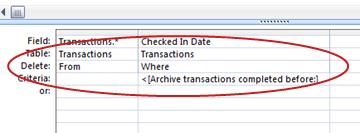
กด CTRL+S เพื่อบันทึกคิวรี
ขั้นตอนที่ 4: สร้างแมโครเพื่อเรียกใช้ทั้งคิวรีแบบใช้ผนวกข้อมูลและคิวรีแบบใช้ลบข้อมูล
- บนแท็บ สร้าง ในกลุ่ม แมโครและโค้ด ให้คลิก แมโคร
- คลิกลูกศรดรอปดาวน์ที่อยู่ถัดจาก เพิ่มการกระทําใหม่ แล้วคลิก OpenQuery
แอคชัน OpenQuery จะปรากฏขึ้นและแสดงอาร์กิวเมนต์ - ในกล่อง ชื่อคิวรี ให้เลือกคิวรี (ผนวกหรือสร้างตาราง) ที่คุณสร้างในขั้นตอนที่ 2
- คลิกลูกศรดรอปดาวน์ที่อยู่ถัดจาก เพิ่มการกระทําใหม่ แล้วคลิก OpenQuery
แอคชัน OpenQuery จะปรากฏขึ้นและแสดงอาร์กิวเมนต์ - ในกล่อง ชื่อคิวรี ให้เลือกคิวรีแบบใช้ลบข้อมูลที่คุณสร้างในขั้นตอนที่ 3
- กด CTRL+S เพื่อบันทึกแมโคร
เมื่อคุณต้องการเก็บถาวรระเบียน ให้เรียกใช้แมโคร