

คุณสามารถช่วยให้ผู้ใช้ป้อนข้อมูลลงในฐานข้อมูล Access บนเดสก์ท็อปของคุณได้อย่างถูกต้องด้วยการกําหนดรูปแบบการป้อนข้อมูลสําหรับเขตข้อมูลซึ่งมักมีข้อมูลที่ต้องอยู่ในรูปแบบที่แน่นอนเสมอ ตัวอย่างเช่น คุณสามารถใช้รูปแบบการป้อนข้อมูลเพื่อให้แน่ใจว่าผู้ใช้จะใส่หมายเลขโทรศัพท์ลงในเขตข้อมูลหมายเลขโทรศัพท์ได้อย่างถูกต้องตามรูปแบบ
รูปแบบการป้อนข้อมูลจะมีผลต่อการที่ Access จะยอมรับหรือไม่ยอมรับข้อมูลที่ป้อนเท่านั้น แต่จะไม่เปลี่ยนแปลงวิธีที่ข้อมูลจะได้รับการจัดเก็บ ซึ่งควบคุมอยู่โดยชนิดข้อมูลของเขตข้อมูลและคุณสมบัติอื่นๆ สําหรับข้อมูลเพิ่มเติมเกี่ยวกับวิธีการจัดเก็บข้อมูลใน Access ให้ดูบทความ บทนําสู่ชนิดข้อมูลและคุณสมบัติของเขตข้อมูล
ในบทความนี้
- เกี่ยวกับรูปแบบการป้อนข้อมูล
- อักขระที่กำหนดรูปแบบการป้อนข้อมูล
- ควรหลีกเลี่ยงการใช้รูปแบบการป้อนข้อมูลใน Access เมื่อใด
- เพิ่มรูปแบบการป้อนข้อมูลลงในเขตข้อมูลตารางโดยใช้ตัวช่วยสร้างรูปแบบการป้อนข้อมูล
- สร้างรูปแบบการป้อนข้อมูลแบบกำหนดเอง
- ตัวอย่างรูปแบบการป้อนข้อมูล
- การใช้รูปแบบการป้อนข้อมูลสำหรับที่อยู่อีเมล
เกี่ยวกับรูปแบบการป้อนข้อมูล
รูปแบบการป้อนข้อมูล คือสตริงของอักขระที่ระบุรูปแบบของค่าป้อนเข้าที่ใช้ได้ คุณสามารถใช้รูปแบบการป้อนข้อมูลในเขตข้อมูลตาราง เขตข้อมูลคิวรี และตัวควบคุมบนฟอร์มและรายงาน รูปแบบการป้อนข้อมูลจะถูกจัดเก็บเป็นคุณสมบัติของวัตถุ
คุณสามารถใช้รูปแบบการป้อนข้อมูลเมื่อต้องการให้ค่าที่ป้อนเข้ามีความสอดคล้องกันเป็นสําคัญ ตัวอย่างเช่น คุณอาจใช้รูปแบบการป้อนข้อมูลกับเขตข้อมูลที่จัดเก็บหมายเลขโทรศัพท์เพื่อให้ Access กําหนดให้ผู้ใช้ใส่หมายเลขครบสิบหลัก ถ้ามีคนใส่หมายเลขโทรศัพท์โดยไม่มีรหัสพื้นที่ Access ก็จะไม่เขียนข้อมูลนั้นจนกว่าจะมีการเพิ่มข้อมูลรหัสพื้นที่เข้าไป
รูปแบบการป้อนข้อมูลมีสามส่วน
รูปแบบการป้อนข้อมูลประกอบด้วยหนึ่งส่วนที่จําเป็นต้องมี และอีกสองส่วนที่จะมีหรือไม่มีก็ได้ แต่ละส่วนจะคั่นด้วยเครื่องหมายอัฒภาค วัตถุประสงค์ของแต่ละส่วนมีดังนี้:
- ส่วนแรกคือส่วนที่จำเป็นต้องมี ซึ่งได้แก่ อักขระหรือสตริงที่เป็นรูปแบบ (ชุดอักขระ) พร้อมกับพื้นที่ที่สำรองไว้และข้อมูลสัญพจน์ เช่น วงเล็บ มหัพภาค (.) และยัติภังค์ (-)
- ส่วนที่สองคือส่วนที่จะมีหรือไม่มีก็ได้ และอ้างอิงถึงอักขระรูปแบบที่ฝังตัวอยู่และวิธีที่อักขระรูปแบบถูกจัดเก็บภายในเขตข้อมูล ถ้าส่วนที่สองถูกตั้งค่าเป็น 0 อักขระจะถูกเก็บไว้กับข้อมูล และถ้าตั้งค่าเป็น 1 อักขระจะถูกแสดงเท่านั้นโดยไม่จัดเก็บไว้ การตั้งค่าส่วนที่สองเป็น 1 สามารถช่วยประหยัดเนื้อที่เก็บฐานข้อมูลได้
- ส่วนที่สามของรูปแบบการป้อนข้อมูลจะมีหรือไม่ก็ได้เช่นเดียวกัน และระบุถึงอักขระหนึ่งตัวหรือช่องว่างที่ใช้เป็นพื้นที่ที่สํารองไว้ ตามค่าเริ่มต้น Access จะใช้เครื่องหมายขีดล่าง (_) ถ้าคุณต้องการใช้อักขระอื่น ให้ใส่อักขระนั้นในส่วนที่สามของหน้ากากของคุณ
ตัวอย่างเช่น นี่คือรูปแบบการป้อนข้อมูลสําหรับหมายเลขโทรศัพท์ในสหรัฐอเมริกา: (999) 000-000; 0;-:
- รูปแบบการป้อนข้อมูลใช้ตัวแทนอักขระสองตัวคือ 9 และ 0 เลข 9 ระบุถึงหลักตัวเลขหนึ่งที่จะมีหรือไม่ก็ได้ (ซึ่งทําให้ใส่รหัสพื้นที่หรือไม่ก็ได้) และเลข 0 แต่ละตัวระบุถึงหลักตัวเลขที่จําเป็นต้องใส่
- เลข 0 ในส่วนที่สองของรูปแบบการป้อนข้อมูลระบุว่าจะมีการเก็บอักขระรูปแบบการป้อนข้อมูลไว้พร้อมกับข้อมูล
- ส่วนที่สามของรูปแบบการป้อนข้อมูลระบุว่าจะต้องใช้เครื่องหมายยัติภังค์ (-) แทนเครื่องหมายขีดล่าง (_) เป็นตัวแทนอักขระ
อักขระที่กำหนดรูปแบบการป้อนข้อมูล
ตารางต่อไปนี้จะแสดงตัวแทนอักขระและอักขระสัญพจน์ของรูปแบบการป้อนข้อมูล และอธิบายวิธีที่รูปแบบการป้อนข้อมูลควบคุมการใส่ข้อมูล
| อักขระ | คำอธิบาย |
|---|---|
| 0 | ผู้ใช้ต้องใส่ตัวเลข (0 ถึง 9) |
| 9 | ผู้ใช้สามารถใส่ตัวเลข (0 ถึง 9) |
| # | ผู้ใช้สามารถใส่ตัวเลข ช่องว่าง เครื่องหมายบวก หรือเครื่องหมายลบ ถ้าข้ามไป Access จะใส่ช่องว่าง |
| L | ผู้ใช้ต้องใส่ตัวอักษร |
| ? | ผู้ใช้สามารถใส่ตัวอักษร |
| A | ผู้ใช้ต้องใส่ตัวอักษรหรือตัวเลข 1 ตัว |
| a | ผู้ใช้สามารถใส่ตัวอักษรหรือตัวเลข 1 ตัว |
| & | ผู้ใช้ต้องใส่อักขระหนึ่งตัวหรือช่องว่างหนึ่งช่อง |
| C | ผู้ใช้สามารถใส่อักขระหรือช่องว่าง |
| . , : ; - / | พื้นที่ที่สํารองไว้สําหรับทศนิยมและหลักพัน ตัวคั่นวันที่และเวลา อักขระที่คุณเลือกจะขึ้นอยู่กับการตั้งค่าภูมิภาค MicrosoftWindows ของคุณ |
| > | แปลงอักขระทุกตัวที่ตามมาให้เป็นตัวพิมพ์ใหญ่ |
| < | แปลงอักขระทุกตัวที่ตามมาให้เป็นตัวพิมพ์เล็ก |
| ! | ทำให้รูปแบบการป้อนข้อมูลต้องใส่จากซ้ายไปขวาแทนที่จะเป็นจากขวาไปซ้าย |
| \ | อักขระที่ตามหลังจะปรากฏเรียงตามตัวอักษร |
| "" | อักขระที่อยู่ในเครื่องหมายอัญประกาศคู่จะปรากฏเรียงตามตัวอักษร |
ควรหลีกเลี่ยงการใช้รูปแบบการป้อนข้อมูลใน Access เมื่อใด
ในขณะที่รูปแบบการป้อนข้อมูลมีประโยชน์ แต่ก็ไม่ได้เหมาะสมในทุกสถานการณ์ อย่าใช้รูปแบบการป้อนข้อมูลถ้าอยู่ในสถานการณ์ต่อไปนี้
- ในบางครั้ง People จําเป็นต้องใส่ข้อมูลที่ไม่ตรงกับหน้ากาก รูปแบบการป้อนข้อมูลไม่อนุญาตให้มีข้อยกเว้น
- คุณวางแผนที่จะใช้ตัวควบคุม ตัวใช้เลือกวันที่กับเขตข้อมูลวันที่/เวลา รูปแบบการป้อนข้อมูลใช้กับตัวควบคุม ตัวเลือกวันที่ไม่ได้
เพิ่มรูปแบบการป้อนข้อมูลลงในเขตข้อมูลตารางโดยใช้ตัวช่วยสร้างรูปแบบการป้อนข้อมูล
คุณสามารถใช้รูปแบบการป้อนข้อมูลกับเขตข้อมูลที่ตั้งค่าเป็นชนิดข้อมูลเหล่านี้คือ ข้อความ ตัวเลข (ยกเว้น ReplicationID) สกุลเงิน และวันที่/เวลา
หมายเหตุ
ถ้าคุณใช้รูปแบบการป้อนข้อมูลสำหรับเขตข้อมูล วันที่/เวลา ตัวควบคุม ตัวใช้เลือกวันที่ จะไม่พร้อมใช้งานสำหรับเขตข้อมูลนั้น
- ในบานหน้าต่างนำทาง ให้คลิกขวาที่ตารางแล้วคลิก มุมมองออกแบบ บนเมนูทางลัด
- คลิกเขตข้อมูลที่คุณต้องการเพิ่มรูปแบบการป้อนข้อมูล
- ภายใต้ คุณสมบัติเขตข้อมูล บนแท็บ ทั่วไป ให้คลิก กล่องคุณสมบัติ รูปแบบการป้อนข้อมูล
- คลิกปุ่ม สร้าง ตัว
 เพื่อเริ่มตัวช่วยสร้างรูปแบบการป้อนข้อมูล
 - ในรายการรูปแบบการป้อนข้อมูล ให้เลือกชนิดของรูปแบบการป้อนข้อมูลที่คุณต้องการเพิ่ม
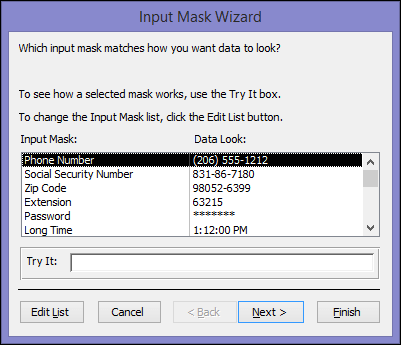
- คลิก ลองดู และป้อนข้อมูลเพื่อทดสอบการแสดงผลการป้อนข้อมูล
- เมื่อต้องการเก็บรักษารูปแบบการป้อนข้อมูลโดยไม่มีการเปลี่ยนแปลงใดๆ ให้คลิก ถัดไป
- เลือกตัวเลือกสำหรับวิธีที่คุณต้องการจัดเก็บข้อมูล
- คลิก เสร็จสิ้น และบันทึกการเปลี่ยนแปลงของคุณ
เพิ่มรูปแบบการป้อนข้อมูลลงในแบบสอบถาม
- ในบานหน้าต่างนำทาง ให้คลิกขวาที่แบบสอบถามที่คุณต้องการเปลี่ยนแปลง แล้วคลิก มุมมองออกแบบ บนเมนูทางลัด
- ในตารางออกแบบแบบสอบถาม ให้วางตัวชี้ในคอลัมน์ของเขตข้อมูลที่คุณต้องการเปลี่ยนแปลง
คุณสามารถวางเคอร์เซอร์ในแถวใดก็ได้ของเขตข้อมูลนั้น - กด F4 เพื่อเปิดแผ่นคุณสมบัติของเขตข้อมูล
- ภายใต้ คุณสมบัติเขตข้อมูล บนแท็บ ทั่วไป ให้คลิก กล่องคุณสมบัติ รูปแบบการป้อนข้อมูล
- คลิกปุ่ม สร้าง เพื่อเริ่มตัวช่วยสร้างรูปแบบการป้อนข้อมูล แล้วทําตามคําแนะนําในตัวช่วยสร้าง
เพิ่มรูปแบบการป้อนข้อมูลลงในตัวควบคุมฟอร์มหรือรายงาน
- ในบานหน้าต่างนำทาง ให้คลิกขวาที่ฟอร์มหรือรายงานที่คุณต้องการเปลี่ยนแปลง แล้วคลิก มุมมองออกแบบ บนเมนูทางลัด
- คลิกขวาที่ตัวควบคุมที่คุณต้องการเปลี่ยนแปลง แล้วคลิก คุณสมบัติ บนเมนูทางลัด
- บนแท็บ ทั้งหมด ให้คลิกกล่องคุณสมบัติ รูปแบบการป้อนข้อมูล
- คลิกปุ่ม สร้าง เพื่อเริ่มตัวช่วยสร้างรูปแบบการป้อนข้อมูล แล้วทําตามคําแนะนําในตัวช่วยสร้าง
สร้างรูปแบบการป้อนข้อมูลแบบกำหนดเอง
แม้ว่าตัวช่วยสร้างรูปแบบการป้อนข้อมูลจะให้รูปแบบการป้อนข้อมูลสําหรับความต้องการจัดรูปแบบโดยทั่วไป แต่บางครั้งคุณอาจต้องการกําหนดรูปแบบการป้อนข้อมูลเองเพื่อให้เหมาะกับความต้องการของคุณมากขึ้น สามารถกําหนดรูปแบบการป้อนข้อมูลเองได้ โดยการเปลี่ยนแปลงรูปแบบที่กําหนดไว้ล่วงหน้าจากตัวช่วยสร้างรูปแบบการป้อนข้อมูล หรือโดยการเปลี่ยนคุณสมบัติรูปแบบการป้อนข้อมูลของเขตข้อมูลที่คุณต้องการนํารูปแบบการป้อนข้อมูลไปใช้
กำหนดรูปแบบการป้อนข้อมูลเองจากตัวช่วยสร้างรูปแบบการป้อนข้อมูล
- เปิดวัตถุในมุมมองออกแบบ แล้วคลิกเขตข้อมูลที่คุณต้องการเพิ่มรูปแบบการป้อนข้อมูลแบบกำหนดเอง
- คลิกปุ่ม Build เพื่อเริ่มตัวช่วยสร้างรูปแบบการป้อนข้อมูล
- คลิก แก้ไขรายการ
กล่องโต้ตอบ ตัวช่วยสร้างการกำหนดรูปแบบการป้อนข้อมูลเอง จะปรากฏขึ้น - ย้ายไปยังระเบียนใหม่ในกล่องโต้ตอบ และใส่คำอธิบายใหม่ในกล่องข้อความ คำอธิบาย
- ในกล่องข้อความ รูปแบบการป้อนข้อมูล ให้ใส่อักขระและพื้นที่ที่สำรองไว้โดยใช้อักขระที่อนุญาตจากรายการ ตาราง
- คลิกลูกศรลง ชนิดรูปแบบการป้อนข้อมูล แล้วเลือกชนิดของรูปแบบการป้อนข้อมูลที่เหมาะสม
- คลิก ปิด รูปแบบการป้อนข้อมูลใหม่จะแสดงในรายการ
กำหนดรูปแบบการป้อนข้อมูลเองจากการตั้งค่าคุณสมบัติของเขตข้อมูล
- ในบานหน้าต่างนำทาง ให้คลิกขวาที่วัตถุ แล้วคลิก มุมมองออกแบบ บนเมนูทางลัด
- คลิกเขตข้อมูลที่คุณต้องการสร้างรูปแบบการป้อนข้อมูลแบบกำหนดเอง
- ในพื้นที่ คุณสมบัติเขตข้อมูล ให้คลิกกล่องข้อความ รูปแบบการป้อนข้อมูล แล้วพิมพ์รูปแบบการป้อนข้อมูลแบบกำหนดเองของคุณ
- กด CTRL+S เพื่อบันทึกการเปลี่ยนแปลงของคุณ
คุณต้องพิมพ์คำจำกัดความรูปแบบการป้อนข้อมูลสำหรับเขตข้อมูลตัวเลขและสกุลเงินด้วยตนเอง
ตัวอย่างรูปแบบการป้อนข้อมูล
ตัวอย่างต่างๆ ในตารางต่อไปนี้จะแสดงวิธีบางอย่างที่คุณสามารถใช้รูปแบบการป้อนข้อมูลได้
| รูปแบบการป้อนข้อมูลนี้ | ให้ใส่ค่าชนิดนี้ | หมายเหตุ |
|---|---|---|
| (000) 000-0000 | (206) 555-0199 | ในกรณีนี้ คุณต้องใส่รหัสพื้นที่เนื่องจากส่วนของรูปแบบการป้อนข้อมูล (000 ที่กำกับด้วยเครื่องหมายวงเล็บ) ใช้เลข 0 เป็นพื้นที่ตัวแทน |
| (999) 000-0000! | (206) 555-0199 ( ) 555-0199 |
ในกรณีนี้ ส่วนของรหัสพื้นที่ใช้เลข 9 เป็นพื้นที่ตัวแทน ดังนั้นจะใส่รหัสพื้นที่หรือไม่ก็ได้ นอกจากนี้ เครื่องหมายอัศเจรีย์ (!) ทําให้รูปแบบการป้อนข้อมูลต้องใส่จากซ้ายไปขวา |
| (000) AAA-AAAA | (206) 555-TELE | อนุญาตให้คุณแทนที่ตัวเลข 4 ตัวสุดท้ายของหมายเลขโทรศัพท์รูปแบบสหรัฐอเมริกาด้วยตัวอักษร โปรดสังเกตว่ามีการใช้ 0 เป็นพื้นที่ตัวแทนในส่วนรหัสพื้นที่ ซึ่งบังคับให้ต้องใส่รหัสพื้นที่ด้วย |
| #999 | -20 2000 |
จำนวนบวกหรือลบใดๆ ที่มีอักขระไม่เกิน 4 ตัว และไม่มีตัวคั่นหลักพันหรือตำแหน่งทศนิยม |
| >L???? L?000L0 | GREENGR339M3 พฤษภาคม R 452B7 |
การรวมตัวอักษรที่จําเป็นต้องมี (L) และที่มีหรือไม่มีก็ได้ (?) กับตัวเลขที่ต้องมี (0) เครื่องหมายมากกว่าบังคับให้ผู้ใช้ใส่ตัวอักษรทั้งหมดเป็นตัวพิมพ์ใหญ่ เมื่อต้องการใช้รูปแบบการป้อนข้อมูลแบบนี้ คุณต้องตั้งค่าชนิดข้อมูลสําหรับเขตข้อมูลตารางเป็น ข้อความ หรือ บันทึกช่วยจํา |
| 00000-9999 | 98115- 98115-3007 |
บังคับให้ใส่รหัสไปรษณีย์และอีกสี่ตัวที่เพิ่มมานั้นจะใส่หรือไม่ก็ได้ |
| >L<?????????????? | Maria ปิแอร์ |
ชื่อหรือนามสกุลโดยที่อักษรตัวแรกจะเป็นตัวพิมพ์ใหญ่โดยอัตโนมัติ |
| ISBN 0-&&&&&&&&&-0 | ISBN 1-55615-507-7 | หมายเลขหนังสือที่มีข้อความสัญพจน์ บังคับว่าต้องมีตัวเลขตัวแรกและตัวสุดท้าย และระหว่างกลางของตัวเลขทั้งสองจะเป็นการรวมตัวอักษรและอักขระใดๆ ก็ได้ |
| >LL00000-0000 | DB51392-0493 | การรวมตัวอักษรและอักขระที่จําเป็นต้องมี เป็นตัวพิมพ์ใหญ่ทั้งหมด ใช้รูปแบบการป้อนข้อมูลนี้เพื่อช่วยให้ผู้ใช้สามารถใส่หมายเลขชิ้นส่วนหรือฟอร์มอื่นๆ ของสินค้าคงคลังได้อย่างถูกต้อง เป็นต้น |
การใช้รูปแบบการป้อนข้อมูลสำหรับที่อยู่อีเมล
เนื่องจากที่อยู่อีเมลมีจํานวนอักขระที่แตกต่างกันมาก ทําให้รูปแบบการป้อนข้อมูลไม่ใช่เครื่องมือที่เหมาะสมที่จะรับรองว่าคุณใส่ที่อยู่อย่างถูกต้อง เราขอแนะนําให้ใช้กฎการตรวจสอบและคุณสมบัติข้อความตรวจสอบแทน
กฎการตรวจสอบที่แสดงในตารางต่อไปนี้จะช่วยรับรองว่าที่อยู่อีเมลจะถูกใส่ด้วยอักขระอย่างน้อยหนึ่งตัว ตามด้วยเครื่องหมาย "@" ตามด้วยอักขระอย่างน้อยหนึ่งตัว แล้วตามด้วยเครื่องหมายจุด และอักขระอย่างน้อยหนึ่งตัว ตัวอย่างเช่น อาจ tom@example.com ได้รับอนุญาต แต่ tom@example,com หรือ tom@example จะไม่ได้รับอนุญาต ถ้าคุณใส่ที่อยู่อีเมลที่ไม่ตรงกับกฎการตรวจสอบ Access จะไม่ยอมรับการป้อนข้อมูลและจะแสดงข้อความในคุณสมบัติข้อความตรวจสอบ ถ้าไม่มีข้อความถูกใส่ในกล่องคุณสมบัติข้อความ ตรวจสอบ Access จะแสดงข้อความทั่วไป
| Property | Setting |
|---|---|
| กฎการตรวจสอบ | เป็นว่าง ((Like "*?@?*.?*") และ (Not Like "*[ ,;]*")) |
| ข้อความตรวจสอบ (ไม่จําเป็นต้องระบุ) | โปรดใส่ที่อยู่อีเมลที่มีเครื่องหมาย '@' และชื่อโดเมนแบบเต็ม (ตัวอย่างเช่น 'frank@contoso.com') |
สำหรับข้อมูลเพิ่มเติมเกี่ยวกับการใช้กฎการตรวจสอบ รวมทั้งกระบวนการทีละขั้นตอน ให้ดูที่บทความ การจำกัดการใส่ข้อมูลโดยใช้กฎการตรวจสอบ