
| หมายเหตุ ฟีเจอร์นี้อยู่ในความพร้อมใช้งานทั่วไป (GA) ในช่องทางการเผยแพร่รายเดือนของ Microsoft 365 ในเดือนพฤษภาคม 2022 หากคุณอยู่ในช่องทาง Enterprise รายครึ่งปีของ Microsoft แอปจะพร้อมใช้งานในเดือนธันวาคม 2022 สําหรับข้อมูลเพิ่มเติมเกี่ยวกับวิธีการเข้าร่วม ให้ดูที่ aka.ms/AccessAndPowerPlatform |
|---|
ถ้าคุณต้องการย้ายเขตข้อมูล Access แบบหลายค่าไปยังเขตข้อมูลตัวเลือก Dataverse ต่อไปนี้คือวิธีสร้างเขตข้อมูลใน Access เพื่อให้การดําเนินการสําเร็จ
ในบานหน้าต่างนําทาง ให้คลิกขวาที่ชื่อตาราง แล้วเลือกมุมมองออกแบบ
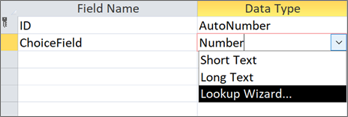
ภายใต้ ชื่อเขตข้อมูล ในกล่องว่างที่มีให้ใช้งานกล่องแรก ให้ใส่ชื่อ เช่น "เขตข้อมูลตัวเลือก"
ภายใต้ ชนิดข้อมูล ทางด้านขวาของชื่อเขตข้อมูลที่คุณเพิ่งใส่ ให้เลือก ตัวเลข จากรายการดรอปดาวน์
เลือกรายการดรอปดาวน์เดียวกัน แล้วเลือกตัวช่วยสร้างการค้นหา
ในหน้าแรกของตัวช่วยสร้างการค้นหา ให้เลือก ฉันจะพิมพ์ค่าที่ฉันต้องการ จากนั้นเลือก ถัดไป
บนหน้าที่สองของตัวช่วยสร้างการค้นหา ในกล่อง จํานวนคอลัมน์ ให้ใส่ 2
ในกล่องภายใต้ Col1 และ Col2 ให้ใส่ค่าต่อไปนี้
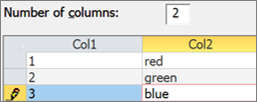
ระหว่างส่วนหัว Col1 และ Col2 ให้เลือกตัวคั่น
 แล้วลากไปทางซ้ายสุดเพื่อให้เฉพาะ Col2 ปรากฏขึ้น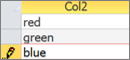
เมื่อต้องการทําตัวช่วยสร้างการค้นหาให้เสร็จสิ้น ให้เลือก ถัดไป>ถัดไป>เสร็จสิ้น
คลิกขวาที่ส่วนหัวของชื่อตาราง แล้วเลือก บันทึก
คลิกขวาที่ส่วนหัวของชื่อตาราง แล้วเลือก มุมมองแผ่นข้อมูล
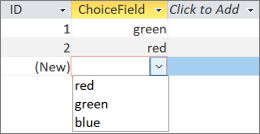
สร้างระเบียนสองสามระเบียนเพื่อยืนยันว่า ChoiceField ทํางานตามที่คาดไว้ ดังนี้
คลิกขวาที่ส่วนหัวของชื่อตาราง เลือก ปิด แล้วยืนยันการดําเนินการ
ในบานหน้าต่างนําทาง ให้คลิกขวาที่ชื่อตาราง จากนั้นเลือก ส่งออก>Dataverse
ทําตามขั้นตอนเพื่อโยกย้ายตารางไปยัง Dataverse ตรวจสอบให้แน่ใจว่าคุณเลือกตัวเลือก เปิด URL ของตาราง Dataverse เมื่อเสร็จสิ้น
สําหรับข้อมูลเพิ่มเติม ให้ดู โยกย้ายข้อมูล Access ไปยัง Dataverse
หลังจากการโยกย้ายเสร็จสมบูรณ์ Dataverse จะเปิดตารางขึ้นมา ที่ด้านบนขวา ให้เลือก ชื่อตาราง>ที่ใช้งานอยู่ <คอลัมน์ทั้งหมด>
ค้นหา ChoiceField ในรายการของคอลัมน์
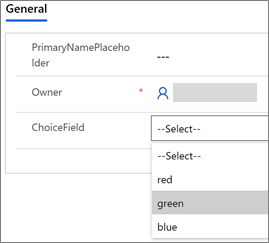
ใน Access ให้ทําการเปลี่ยนแปลงบางอย่างกับข้อมูล แล้วเลือก หน้าแรก>รีเฟรชทั้งหมด
สลับกลับไปยังมุมมอง Dataverse ในขั้นตอนที่ 17 จากนั้นเลือก รีเฟรชข้อมูล เพื่อดูข้อมูลที่อัปเดตในหน้า