

การรวมกันของ Microsoft Access และ Microsoft Dataverse กับ Power Platform เปิดโลกแห่งโอกาสสําหรับนักพัฒนาพลเมืองในระบบคลาวด์และสําหรับสถานการณ์เคลื่อนที่ การรวมตัวกันนี้จะปลดล็อกสถานการณ์โซลูชันแบบไฮบริดที่รักษาคุณค่าและความง่ายในการใช้งาน Access ไว้ด้วยกับที่เก็บข้อมูลบนระบบคลาวด์ด้วยวิธีต่อไปนี้
- สถานการณ์สําหรับอุปกรณ์เคลื่อนที่และ Microsoft Teams
- การแชร์และการแก้ไขข้อมูล Access แบบเรียลไทม์โดยใช้ที่เก็บข้อมูลบน Cloud และแอปส่วนหน้าที่สร้างขึ้นใน Access, Power Apps สําหรับอุปกรณ์เคลื่อนที่ และ Microsoft Teams
- ความสามารถด้านการรักษาความปลอดภัยและการปฏิบัติตามข้อบังคับใหม่ผ่านที่เก็บข้อมูล Dataverse ในระบบคลาวด์ที่ใช้ AAD และการรักษาความปลอดภัยตามบทบาทขณะจัดการจาก Access
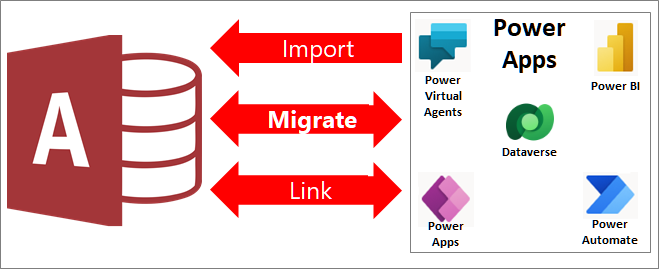
คุณสามารถแชร์ข้อมูล Access กับ Dataverse ซึ่งเป็นฐานข้อมูลบนระบบคลาวด์ที่คุณสามารถสร้างแอป Power Platform เวิร์กโฟลว์อัตโนมัติ ตัวแทนเสมือน และอื่นๆ สําหรับเว็บ โทรศัพท์ หรือแท็บเล็ตได้ด้วยวิธีต่อไปนี้:
- สร้างสภาพแวดล้อม Power Platform และเพิ่มฐานข้อมูล Dataverse ใหม่
- โยกย้ายข้อมูล Access ไปยัง Dataverse หรือ Dataverse for Teams
- ใช้โซลูชัน Access บนเดสก์ท็อปของคุณต่อไปเพื่อซิงโครไนซ์การแก้ไขข้อมูลโดยยึดตามตารางที่ลิงก์ และใช้ฟอร์ม Front-End รายงาน คิวรี และแมโครที่มีอยู่
- สร้าง Power App ที่มีโค้ดต่ํา เวิร์กโฟลว์อัตโนมัติ ผู้ช่วยเสมือนที่ขับเคลื่อนโดย AI หรือแดชบอร์ด Power BI ที่ทํางานบนอุปกรณ์หลายเครื่อง ในขณะเดียวกันก็ดูและแก้ไขข้อมูล Dataverse พื้นฐานเดียวกันไปพร้อมๆ กัน
Dataverse เป็นแกนหลักของ Power Platform และสามารถจัดเก็บข้อมูลทั่วไปที่ใช้ร่วมกันในแอปพลิเคชันต่างๆ ความสามารถนี้มอบโอกาสเพิ่มเติมข้ามแพลตฟอร์มสําหรับการโต้ตอบและการจัดการข้อมูลที่แชร์ใน Microsoft 365, Azure, Dynamics 365 และแอปพลิเคชันแบบสแตนด์อโลน
หมายเหตุ คําว่า "คอลัมน์" และ "เขตข้อมูล" ใช้แทนกันได้ทั้งใน Access และ Dataverse คําว่า "ตาราง" และ "เอนทิตี" ใช้แทนกันได้ใน Dataverse
ก่อนที่คุณจะเริ่มต้น
ต้องการให้สิ่งต่างๆ ราบรื่นขึ้นใช่ไหม ส่วนต่อไปนี้จะให้ข้อมูลเพิ่มเติม
ข้อสําคัญ สํารองฐานข้อมูล Access ของคุณ เราขอแนะนําให้คุณทําเช่นนี้ สําหรับข้อมูลเพิ่มเติม ให้ดู ปกป้องข้อมูลของคุณด้วยกระบวนการสํารองและการคืนค่า
เริ่มต้น: รายการตรวจสอบด่วน
นี่คือรายการตรวจสอบคร่าวๆ เพื่อให้แน่ใจว่าคุณพร้อม:
- ดูภาพรวมวิดีโอของการใช้ตัวเชื่อมต่อ Access Dataverse กับ Power Platform เพื่อรวมเข้ากับที่เก็บข้อมูลบนระบบคลาวด์ สําหรับข้อมูลเพิ่มเติม โปรดดูที่ aka.ms/AccessAndPowerPlatform
- ถ้าคุณยังไม่มี ให้รับสิทธิ์การใช้งาน Power Apps ซึ่งรวมถึง Dataverse หรือใช้สภาพแวดล้อมที่มีอยู่ ไปที่โฮมเพจ Power Apps แล้วเลือก เริ่มฟรี
- ถ้าข้อมูล Access ของคุณมีเขตข้อมูลแบบหลายค่า ให้เตรียมสําหรับการโยกย้าย สําหรับข้อมูลเพิ่มเติม ให้ดู สร้างเขตข้อมูลตัวเลือกสําหรับการโยกย้ายไปยัง Dataverse
- แม้ว่า Dataverse จะมีชนิดข้อมูลทศนิยมทศนิยม แต่ก็มีขีดจํากัดช่วงที่ต่ํากว่าชนิดข้อมูลทศนิยมลอยตัวของ Access ถ้าข้อมูล Access ของคุณมีเขตข้อมูลจุดทศนิยม ให้แปลงเป็นชนิดข้อมูลตัวเลขก่อน ตั้งค่า คุณสมบัติขนาดเขตข้อมูลเป็นทศนิยม แล้วโยกย้ายข้อมูลไปยัง Dataverse ซึ่งจะจัดเก็บเป็นชนิดข้อมูลตัวเลขทศนิยม
เริ่มต้น: ขอรับสิทธิ์การใช้งานซอฟต์แวร์ที่จําเป็น
ตรวจสอบให้แน่ใจว่าคุณได้รับสิทธิ์การใช้งานที่จําเป็น:
- การเดินทาง แผน Microsoft 365 ที่มี Access สําหรับข้อมูลเพิ่มเติม ให้ดู Microsoft 365 ที่มีแอป Office
- Dataverse แผน Power Apps สําหรับข้อมูลเพิ่มเติม ให้ดูแผนและราคาของ Power Apps สําหรับคําอธิบายโดยละเอียดของตัวเลือกการให้สิทธิ์การใช้งาน Power Apps ทั้งหมด คุณสามารถดาวน์โหลดคู่มือการให้สิทธิ์การใช้งาน
- Dataverse สําหรับ Teams แผน Microsoft 365 ที่มี Teams สําหรับข้อมูลเพิ่มเติม ให้ดู Microsoft 365 ที่มีแอป Office
อาจจําเป็นต้องมีสิทธิ์การใช้งานเพิ่มเติมถ้าแอปของคุณมี Power Automate, Power BI และ Power Virtual Agent สําหรับข้อมูลเพิ่มเติม ให้ดู แผนและราคาของ Power Apps และ Updates ที่กําลังจะมาถึง Power Apps
เริ่มต้น: ตั้งค่าสภาพแวดล้อม Dataverse
มีสองวิธีในการใช้ Dataverse เวอร์ชันเต็มและ Dataverse สําหรับ Teams
Dataverse
Dataverse เวอร์ชันเต็มมีชนิดข้อมูลที่พร้อมใช้งานทั้งหมดสําหรับแอปข้ามอุปกรณ์ที่มีโค้ดต่ํา และสนับสนุนผู้ใช้จํานวนมาก เมื่อคุณมีสิทธิ์การใช้งาน Dataverse แล้ว คุณสามารถเข้าถึงสภาพแวดล้อม Dataverse ปัจจุบันหรือสร้างสภาพแวดล้อมใหม่เพื่อโยกย้ายข้อมูล Access ของคุณ สําหรับข้อมูลเพิ่มเติม ให้ดู Microsoft Dataverse คืออะไร,เริ่มต้นใช้งาน Dataverseและเพิ่มฐานข้อมูล Microsoft Dataverse
ข้อสําคัญ ตรวจสอบให้แน่ใจว่าคุณมีสิทธิ์ที่จําเป็นในการนําเข้าข้อมูลลงใน Dataverse คุณต้องมีบทบาทความปลอดภัยของ "ผู้สร้างสภาพแวดล้อม" และผู้ใช้แอปต้องมีบทบาทความปลอดภัยของ "ผู้ใช้พื้นฐาน" สําหรับข้อมูลเพิ่มเติม ให้ดู การให้สิทธิ์การเข้าถึงแก่ผู้ใช้ในแอป Customer Engagement
ถ้าคุณกําลังใช้สภาพแวดล้อมใหม่:
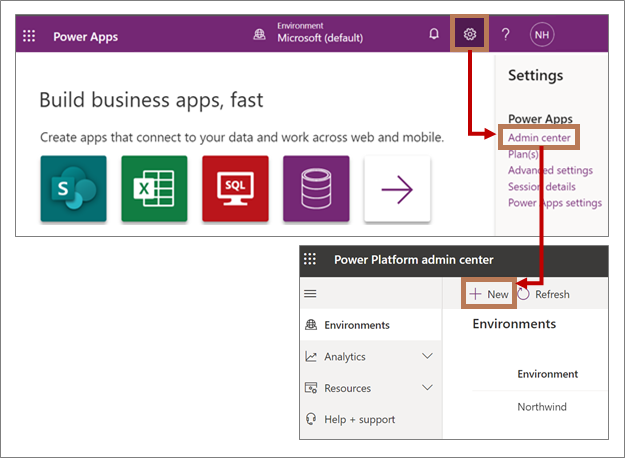
ลงชื่อเข้าใช้ Power Apps จากหน้าเบราว์เซอร์นี้ https://powerapps.microsoft.com/
เลือก การตั้งค่า
 >Admin Center
บนหน้า ศูนย์ Admin ให้เลือก ใหม่ บานหน้าต่าง สภาพแวดล้อมใหม่ จะเปิดขึ้น
ในกล่อง ชื่อ ให้ใส่ชื่อสภาพแวดล้อม
ในกล่อง ชนิด ให้เลือก รุ่นทดลองใช้ จากรายการดรอปดาวน์ ถ้าคุณมีสภาพแวดล้อมการผลิตของคุณเอง คุณสามารถเลือกการผลิต
ในกล่อง ภูมิภาค ให้เก็บการเลือกเริ่มต้นของสหรัฐอเมริกาไว้
ในกล่อง วัตถุประสงค์ ให้ใส่คําอธิบายถ้าต้องการ
ใน สร้างฐานข้อมูลสําหรับสภาพแวดล้อมนี้ ให้เลือก ใช่
เมื่อคุณเริ่มกระบวนการโยกย้ายใน Access บริการการค้นพบส่วนกลางควรค้นพบ URL ของอินสแตนซ์ที่ถูกต้อง สําหรับข้อมูลเพิ่มเติม ให้ดูที่ โยกย้าย: เลือกแหล่งข้อมูลและปลายทาง
Dataverse สําหรับ Teams
Microsoft Teams ช่วยอํานวยความสะดวกในการส่งข้อความ การสนทนา การประชุม การสัมมนาผ่านเว็บ และการสื่อสารระหว่างกลุ่มทํางานและผู้ร่วมงานอย่างทันท่วงที คุณยังสามารถปรับปรุงประสิทธิภาพการทํางานและกําหนด Teams เองได้โดยการเพิ่มแอปต่างๆ รวมถึง Power Apps ตาม Dataverse for Teams ซึ่งมีแพลตฟอร์มข้อมูล Low Code ในตัวสําหรับ Teams และการปรับใช้โซลูชันด้วยคลิกเดียว
เมื่อคุณมีแผน Microsoft 365 กับ Teams ไม่จําเป็นต้องใช้สิทธิ์การใช้งานเพิ่มเติมสําหรับแอป เวิร์กโฟลว์ และตัวแทนเสมือนภายใน Teams แต่แอป Power BI จําเป็นต้องมีสิทธิ์การใช้งานแยกต่างหาก นอกจากนี้ การเข้าถึงสภาพแวดล้อม Dataverse จะถูกจํากัดเฉพาะเจ้าของ สมาชิก และผู้เยี่ยมชมของ Teams และมีข้อจํากัดด้านฟีเจอร์บางอย่างใน Dataverse พื้นฐาน
สําหรับข้อมูลเพิ่มเติม ให้ดูภาพรวม Microsoft Dataverse สําหรับ Teams, การรวม Power Apps และ Microsoft Teams และเริ่มต้นใช้งาน Microsoft Dataverse สําหรับ Teams
เมื่อต้องการเตรียมใช้งานสภาพแวดล้อม Dataverse for Teams คุณต้องติดตั้งแอปลงใน Teams ก่อน
- เปิด Teams แล้วเลือก แอป ที่มุมล่างซ้ายของหน้าต่าง
- บนหน้าต่าง App Marketplace ให้ใช้กล่องค้นหาเพื่อค้นหา "Power Apps" จากนั้นเลือก Power Apps
- เมื่อต้องการเพิ่มแอปพลิเคชัน Power Apps ลงใน Teams ให้เลือกเพิ่ม หน้าต่าง Power Apps จะปรากฏขึ้น
- เลือก สร้างแอป
- เลือกทีมสําหรับแอปของคุณ
- เมื่อต้องการสร้างสภาพแวดล้อม Dataverse for Teams ให้เลือกเริ่มทันที
- ในตัวแก้ไข Power Apps ให้ใส่ชื่อแอป แล้วเลือก บันทึก
ผลลัพธ์
สภาพแวดล้อมของคุณพร้อมใช้งาน เมื่อคุณเริ่มกระบวนการโยกย้ายใน Access บริการการค้นพบส่วนกลางควรค้นพบ URL ของอินสแตนซ์ที่ถูกต้อง สําหรับข้อมูลเพิ่มเติม ให้ดูที่ โยกย้าย: เลือกแหล่งข้อมูลและปลายทาง
ค้นหา URL ของอินสแตนซ์ที่ถูกต้องด้วยตนเอง
ถ้า Global Discovery Service ไม่สามารถค้นหา URL อินสแตนซ์ที่ถูกต้องด้วยเหตุผลบางประการ คุณสามารถค้นหาได้ใน Power Apps แล้วใส่ด้วยตนเองในระหว่างกระบวนการโยกย้าย
-
Dataverse เลือก การตั้งค่า ที่ด้านบนขวาของหน้า เลือก รายละเอียดเซสชัน และ URL ของ Dataverse ที่ถูกต้องจะแสดงเป็น URL ของอินสแตนซ์
- Dataverse สําหรับ Teams หลังจากสร้างแอปสําหรับฐานข้อมูล Dataverse ของคุณ ให้เลือก เกี่ยวกับ และ URL ของ Dataverse ที่ถูกต้องจะแสดงเป็น URL ของอินสแตนซ์
เริ่มต้น: คาดการณ์ความจุข้อมูลและปัญหาการตรวจสอบความถูกต้อง
ทําความเข้าใจความแตกต่างของความจุที่เก็บข้อมูล เนื่องจากแต่ละฐานข้อมูลมีขีดจํากัดขนาดสูงสุดแตกต่างกัน:
- Access มีขีดจํากัดสูงสุดที่ 2 GB สําหรับแต่ละฐานข้อมูล สําหรับข้อมูลเพิ่มเติม ให้ดูข้อมูลจําเพาะของ Access
- Dataverse มีขีดจํากัดสูงสุด 10 GB สําหรับฐานข้อมูลเชิงสัมพันธ์ มีขีดจํากัดรวม 20 GB สําหรับการจัดเก็บไฟล์ Blob และข้อมูลบันทึกที่ไม่สัมพันธ์กัน สําหรับข้อมูลเพิ่มเติม ให้ดู มีอะไรใหม่สําหรับการจัดการพื้นที่จัดเก็บใน Microsoft Power Platform
- Dataverse for Teams มีขีดจํากัดสูงสุด 2 GB และ 1 MB สําหรับแต่ละแชนเนลทีม ขีดจํากัดสูงสุดที่ 2 GB รวมถึงไฟล์ Blob และข้อมูลบันทึกที่ไม่สัมพันธ์เพิ่มเติม สําหรับข้อมูลเพิ่มเติม ให้ดูสภาพแวดล้อม Microsoft Dataverse for Teams
ส่วนสําคัญของกระบวนการโยกย้ายคือการตรวจสอบความถูกต้องของข้อมูลในหลายวิธี:
- เพื่อป้องกันการสูญหายของข้อมูล Access จะตรวจสอบให้แน่ใจว่าตาราง Access จะไม่เกินขีดจํากัดขนาด Dataverse และจํานวนคอลัมน์ในตาราง Access จะไม่เกินจํานวนเขตข้อมูลสูงสุดของ Dataverse สําหรับตาราง
- หากตาราง Access มีชนิดข้อมูล Dataverse ที่ไม่ได้รับการสนับสนุนหรือคอลัมน์มีค่าที่เกินช่วงชนิดข้อมูล Dataverse Access จะให้ข้อมูลเพิ่มเติมเพื่อช่วยคุณแก้ไขข้อผิดพลาด
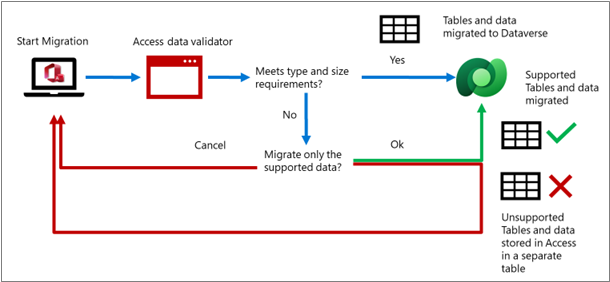
เฉพาะชนิดข้อมูลที่สนับสนุนเท่านั้นที่จะถูกส่งออก ตาราง Access ต้นฉบับ รวมถึงชนิดข้อมูลที่ไม่ได้รับการสนับสนุน จะยังคงอยู่ใน Access เมื่อคุณพอใจว่าข้อมูลทั้งหมดถูกโยกย้ายอย่างถูกต้องและสมบูรณ์แล้ว คุณสามารถเก็บตาราง Access ต้นฉบับไว้ หรือลบตารางนั้นออกแล้วคัดลอกไปยังฐานข้อมูลสํารองก็ได้
สําหรับข้อมูลเพิ่มเติม ให้ดู การเปรียบเทียบชนิดข้อมูล Access และ Dataverse
โยกย้ายข้อมูล Access ไปยัง Dataverse
กระบวนการโยกย้ายตารางและคอลัมน์ Access ไปยัง Dataverse ประกอบด้วย: การสร้างและการระบุสภาพแวดล้อม Dataverse, การส่งออกข้อมูลจาก Access ไปยัง Dataverse, การเลือกตารางและตารางที่เกี่ยวข้อง, การสร้างตารางที่ลิงก์ใน Access ไปยังตารางที่โยกย้ายใน Dataverse, การจัดการคีย์หลัก ชื่อ และความสัมพันธ์, การตรวจสอบความถูกต้องของการส่งออกข้อมูล และการแสดงตัวอย่างผลลัพธ์ใน Access และ Dataverse
โยกย้าย: เลือกแหล่งข้อมูลและปลายทาง
- เริ่ม Access เลือกบัญชี เลือก สลับบัญชี กล่องโต้ตอบ บัญชีผู้ใช้ จะเปิดขึ้น
- ตรวจสอบให้แน่ใจว่าคุณได้ลงชื่อเข้าใช้ Access ด้วยข้อมูลประจําตัวเดียวกับที่คุณใช้ใน Power Apps โดยขึ้นอยู่กับสภาพแวดล้อมของคุณ คุณอาจต้องป้อนข้อมูลความปลอดภัยเพิ่มเติม เช่น การรับรองความถูกต้องรองหรือ PIN
หมายเหตุ ถ้าคุณไม่ได้ใช้บัญชีเดียวกันสําหรับ Access และ Power Apps การโยกย้ายจะล้มเหลวเนื่องจากปัญหาสิทธิ์ 3. เปิดฐานข้อมูล Access ที่คุณต้องการโยกย้าย
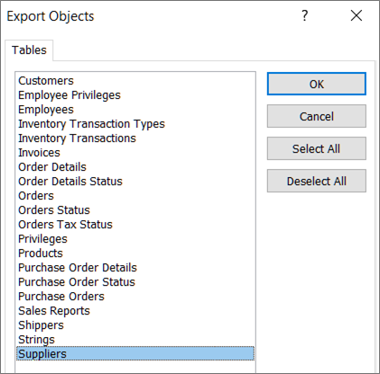
เคล็ดลับ ตรวจสอบให้แน่ใจว่าวัตถุ Access ที่เปิดอยู่ทั้งหมดปิดอยู่ เนื่องจากล็อกสามารถป้องกันการโยกย้ายตารางได้ 4. คลิกขวาที่ตารางในบานหน้าต่างนําทาง แล้วเลือก ส่งออก>Dataverse 5. บนกล่องโต้ตอบส่งออก วัตถุ ให้เลือกตาราง ทั้งหมด ที่คุณต้องการส่งออก และล้างตาราง ทั้งหมด ที่คุณไม่ต้องการส่งออก 6. เลือกตกลง
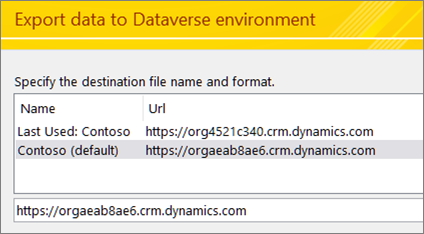
 7. ในกล่องโต้ตอบส่งออก ข้อมูลไปยังสภาพแวดล้อม Dataverse ให้เลือก URL ของอินสแตนซ์จากรายการที่ระบุโดย Global Discovery Service
หมายเหตุ ใน Power Apps URL อินสแตนซ์จะแสดงเซสชันเฉพาะของสภาพแวดล้อม Power Apps ไม่ควรสับสนกับ URL ของเว็บเพจ คอมโพเนนต์ของสตริง "crm.dynamics" เป็นการยกยอดจาก Power Apps เวอร์ชันก่อนหน้า
สําหรับข้อมูลเพิ่มเติม ให้ดู เริ่มต้น: ตั้งค่าสภาพแวดล้อม Dataverse
โยกย้าย: ตัดสินใจเกี่ยวกับตารางที่เกี่ยวข้อง ตารางที่ลิงก์ และการแสดงตัวอย่างของตาราง
ขั้นตอนถัดไปคือการตัดสินใจที่สําคัญเกี่ยวกับวิธีการโยกย้ายที่คุณต้องการ โปรดสังเกตว่า ค่าเริ่มต้นเป็นค่าเริ่มต้นที่ใช้กันทั่วไป
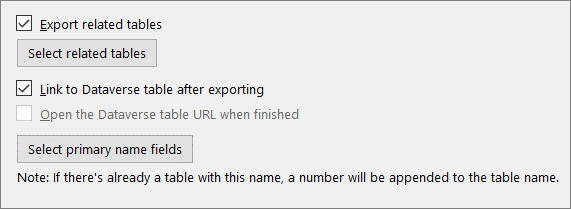
เมื่อต้องการส่งออกตารางที่เกี่ยวข้องของตารางที่เลือก ให้เลือก ส่งออกตารางที่เกี่ยวข้องทั้งหมด
หมายเหตุ ในขณะนี้ จะมีเพียงตารางลูกโดยตรงเมื่อคุณเลือกที่จะส่งออกตารางที่เกี่ยวข้อง ถ้าคุณต้องการรวมความสัมพันธ์ทั้งหมด ให้ใช้กล่องโต้ตอบ ส่งออกวัตถุ เพื่อเลือกตารางทั้งหมดที่คุณต้องการโยกย้าย
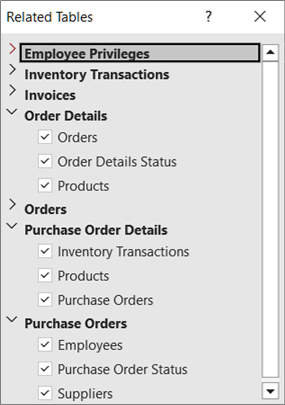
เมื่อต้องการดูตารางเหล่านี้ ให้เลือกดูตารางที่เกี่ยวข้อง กล่องโต้ตอบ ตารางที่เกี่ยวข้อง จะปรากฏขึ้น
ความสัมพันธ์ของตารางจะแสดงในมุมมองแบบลําดับชั้นในสองคอลัมน์: คอลัมน์ด้านซ้ายจะแสดงตารางที่เลือก และคอลัมน์ด้านขวาจะแสดงตารางที่เกี่ยวข้อง
หมายเหตุ
ใน Access คุณสามารถสร้างความสัมพันธ์แบบหนึ่ง-ต่อ-กลุ่มได้ และเขตข้อมูล Foreign Key ในตารางที่อ้างอิงอาจเป็นเขตข้อมูลใดก็ได้ แต่ใน Dataverse เขตข้อมูล Foreign Key ในตารางที่อ้างอิงต้องเป็นคีย์หลักของตารางที่อ้างอิง หากคีย์นอกของ Access ไม่ใช่คีย์หลักในตารางที่อ้างอิง การดําเนินการส่งออกไปยัง Dataverse จะล้มเหลว เมื่อต้องการส่งออกข้อมูลให้เสร็จสมบูรณ์ ตรวจสอบให้แน่ใจว่า Foreign Key ของ Access เป็นคีย์หลักในตารางที่อ้างอิง
ในการสร้างลิงก์ตารางใน Access สําหรับตาราง Dataverse แต่ละตารางที่สร้างขึ้นโดยการดําเนินการส่งออก ให้เลือกลิงก์ไปยังตาราง Dataverse หลังจากการส่งออก
เมื่อต้องการแสดงตัวอย่างผลลัพธ์ ให้เลือกเปิด URL ของตาราง Dataverse เมื่อเสร็จสิ้น
ตัวเลือกนี้จะไม่พร้อมใช้งานถ้าคุณกําลังส่งออกไปยัง Dataverse ใน Teams
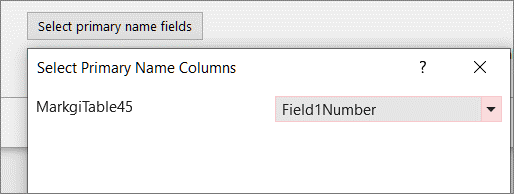
เมื่อต้องการตั้งค่าเขตข้อมูลเป็นคอลัมน์ชื่อหลัก ให้เลือก เลือกเขตข้อมูลชื่อหลัก แล้วเลือกเขตข้อมูลจากรายการดรอปดาวน์
ถ้าคุณไม่ได้ระบุคอลัมน์ที่จะใช้ คอลัมน์ข้อความแรกจากทางด้านซ้ายจะถูกใช้เป็นคอลัมน์ชื่อหลัก ถ้าไม่มีคอลัมน์ข้อความ คอลัมน์ตัวแทนชื่อหลักจะถูกสร้างขึ้นด้วยค่า Null
เลือก ถัดไป
โยกย้าย: ตรวจสอบความถูกต้องของข้อมูลที่ส่งออก
กระบวนการตรวจสอบความถูกต้องจะเริ่มโดยอัตโนมัติเมื่อคุณเห็นกล่องโต้ตอบที่แสดง "กําลังเรียกใช้ตัวตรวจสอบความถูกต้อง..." ที่ด้านบน ถ้ากระบวนการตรวจสอบความถูกต้องเสร็จสมบูรณ์ ข้อความอื่นจะแสดง "การตรวจสอบความถูกต้องเสร็จสมบูรณ์" จากนั้นคุณสามารถเลือกตกลงได้
มองหาข้อความเหล่านี้:
| ข้อความ | คำอธิบาย |
|---|---|
| "กําลังดึงรายการของตารางจากแหล่งข้อมูล OData" | กระบวนการโยกย้ายได้เริ่มต้นขึ้นแล้ว |
| "การส่งออกวัตถุที่เลือก" | ตารางที่คุณเลือกกําลังถูกโยกย้ายไปยัง Dataverse |
| "ตารางทั้งหมดที่ไม่พบข้อผิดพลาดได้รับการส่งออกเรียบร้อยแล้ว" | ถ้ามีข้อผิดพลาดเดียวเกิดขึ้นในตาราง ตารางจะไม่ถูกส่งออก มิฉะนั้นการดําเนินการส่งออกตารางจะเสร็จสมบูรณ์ เมื่อต้องการดําเนินการต่อ ให้เลือกปิด |
| "การนําเข้าตารางที่เลือกและตารางที่เกี่ยวข้อง" | ทั้งนี้ขึ้นอยู่กับวิธีที่คุณส่งออกตารางของคุณ ตารางที่ลิงก์จะถูกสร้าง ตารางต้นฉบับจะถูกเปลี่ยนชื่อ และตารางระบบ Dataverse หลายตารางจะถูกสร้างและลิงก์ใน Access |
ในระหว่างกระบวนการตรวจสอบความถูกต้อง ถ้ามีเขตข้อมูลที่ไม่ได้รับการสนับสนุน Access จะระบุชนิดข้อมูลหรือแถวที่ไม่ได้รับการสนับสนุนซึ่งเกินขีดจํากัด และสร้างตาราง ข้อผิดพลาดการตรวจสอบคอลัมน์ Dataverse ซึ่งจัดเก็บชื่อตารางที่ส่งออกและเขตข้อมูลที่ไม่ได้รับการสนับสนุนในแต่ละแถว คุณสามารถเลือกที่จะโยกย้ายชนิดข้อมูลที่สนับสนุนทั้งหมด และเลือกที่จะไม่โยกย้ายชนิดข้อมูลที่ไม่ได้รับการสนับสนุน ถ้าคุณเลือกที่จะไม่โยกย้าย ข้อมูลจะยังคงอยู่ใน Access
สิ่งที่จะเกิดขึ้นกับชนิดข้อมูลที่ไม่ได้รับการสนับสนุนและขีดจํากัดที่เกิน
โยกย้าย: แสดงตัวอย่างผลลัพธ์ใน Access
ถ้าคุณเลือกที่จะลิงก์ตาราง ให้ยืนยันว่าผลลัพธ์เป็นไปตามที่คุณคาดไว้ ดูข้อความนี้ "กําลังดึงรายการตารางจากสภาพแวดล้อม Dataverse" ตารางต้นฉบับจะยังคงอยู่ แต่ชื่อจะถูกเปลี่ยน ตารางที่ลิงก์ควรมีชื่อตารางเดิมแล้วเพื่อให้วัตถุ Front-End ทั้งหมดสามารถทํางานได้เหมือนก่อนหน้านี้ คีย์หลักของ Access (AutoNumber) จะถูกเก็บรักษาไว้ มีการเพิ่มคอลัมน์ใหม่ที่สอดคล้องกับคีย์หลัก Dataverse (GUID) และชื่อคอลัมน์คือชื่อตาราง
Access ยังเพิ่มตารางที่ลิงก์เพิ่มเติมจาก Dataverse ที่เรียกว่า Teams ผู้ใช้ และหน่วยธุรกิจ ตารางระบบเหล่านี้มีข้อมูลที่เป็นประโยชน์ต่อไปนี้:
- ผู้ใช้ ที่อยู่อีเมล ชื่อเต็ม โทรศัพท์ ประเภทสิทธิการใช้งาน หน่วยธุรกิจ และอื่นๆ
- Teams ทีม ชื่อทีม การเป็นสมาชิก และอื่นๆ
- หน่วยธุรกิจ ศูนย์ต้นทุน เว็บไซต์ วงเงินสินเชื่อ และอื่นๆ
- สกุลเงิน รายละเอียดสกุลเงินสําหรับสกุลเงินที่ทําธุรกรรมทั้งหมด รวมถึงค่าต่างๆ เช่น อัตราแลกเปลี่ยน ชื่อ สัญลักษณ์ รหัส และอื่นๆ ตารางนี้จะปรากฏขึ้นก็ต่อเมื่อ Access มีชนิดข้อมูลสกุลเงินที่คุณได้โยกย้ายไปยัง Dataverse
คุณอาจต้องการใช้ข้อมูลเพิ่มเติมนี้เพื่อปรับปรุงโซลูชัน Access ของคุณ คุณสามารถเก็บรักษาตารางเหล่านี้ในแบบฟอร์ม หรือเพิ่มลงในรายงาน สําหรับข้อมูลเพิ่มเติม ให้ดูตารางและคอลัมน์ของระบบ Dataverse
โยกย้าย: แสดงตัวอย่างผลลัพธ์ใน Dataverse
คุณควรตรวจทานและยืนยันกระบวนการโยกย้ายโดยการตรวจสอบแต่ละตารางและแต่ละเขตข้อมูลในสภาพแวดล้อม Dataverse ชื่อตารางและเขตข้อมูล Dataverse ควรตรงกับชื่อตารางและคอลัมน์ของ Access Access จะเปิดสภาพแวดล้อม Dataverse ไปยังตารางที่โยกย้ายแรกโดยอัตโนมัติ
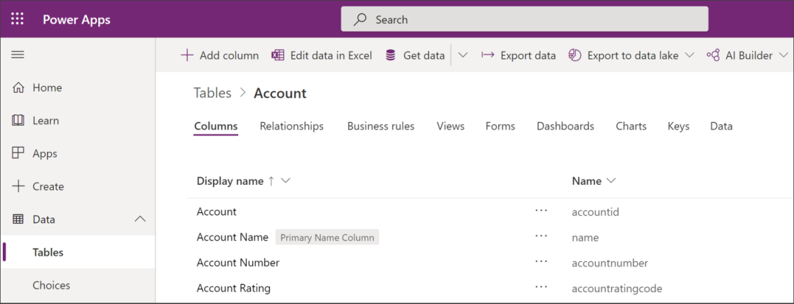
ตาราง Access จะปรากฏใน Dataverse เป็นตารางที่มีชื่อที่ใช้แสดงและชนิดข้อมูลที่สอดคล้องกัน:
- คอลัมน์ "ชื่อที่แสดง" ควรแสดงชื่อเขตข้อมูล Access แต่ละชื่อภายในตาราง
- รูปแบบสําหรับเขตข้อมูล "ชื่อ" จะมีคํานําหน้า ขีดล่าง และชื่อตาราง ตัวอย่างเช่น cr444_<ชื่อ>ตาราง) สิ่งนี้เรียกว่าชื่อตรรกะใน Dataverse
- เขตข้อมูล Access ที่โยกย้ายทั้งหมดจะปรากฏเป็น "กําหนดเอง" ภายใต้คอลัมน์ชนิด ถัดจาก GUID ที่สร้างขึ้นโดยอัตโนมัติและชนิดข้อมูลเขตข้อมูล Dataverse ที่มีอยู่
หมายเหตุ หากมีตาราง Dataverse ที่มีชื่อเดียวกันกับชื่อตาราง Access ที่ส่งออกอยู่แล้ว ตัวเลขจะถูกผนวกลงในตาราง Dataverse ใหม่
ตามค่าเริ่มต้น Access จะตั้งค่าคอลัมน์ข้อความแรก (จากซ้ายไปขวา) เป็นชื่อหลักของ Dataverse ถ้าตารางไม่มีเขตข้อมูลข้อความ Access จะเพิ่มคอลัมน์ข้อความเปล่าเป็นเขตข้อมูลสุดท้ายในตาราง และตั้งค่าเขตข้อมูลนั้นเป็นชื่อหลักของ Dataverse นอกจากนี้ คุณยังสามารถตั้งค่าเขตข้อมูลใดเขตข้อมูลหนึ่งเป็นชื่อหลักได้อีกด้วย คอลัมน์นี้จะปรากฏใน Access และ Dataverse
สําหรับข้อมูลเพิ่มเติม ให้ดู ทํางานกับข้อมูลใดๆ ใน Dataverse
โยกย้าย: วิธีดูตาราง Dataverse
เมื่อคุณโยกย้ายตาราง Access ไปยัง Dataverse แล้ว คุณสามารถดูตารางและคอลัมน์ใน Dataverse และ Access ได้ตลอดเวลา โปรดทราบว่าใน Dataverse เขตข้อมูลจะแสดงตามลําดับตัวอักษร ไม่ใช่ลําดับดั้งเดิมใน Access
Dataverse/Power Apps สําหรับข้อมูลเกี่ยวกับการดูและการทํางานกับตารางใน Dataverse ให้ดูแก้ไข ตารางใน Power Apps
หมายเหตุ คลิกขวาที่ตารางที่โยกย้ายและลิงก์ใน Access จะเปิดตารางในพอร์ทัล Power Apps Maker ในเบราว์เซอร์ของคุณ ในมุมมองเริ่มต้นของพอร์ทัล Power Apps เขตข้อมูลระบบจะไม่แสดง แต่แสดงมุมมองที่ง่ายดายขึ้นซึ่งแสดงคอลัมน์ที่โยกย้าย Access
Dataverse สําหรับ Teams มีหลายวิธีในการดูตารางและคอลัมน์ ดังนี้
- สร้าง Power App ด่วนเพื่อดูหรืออัปเดตข้อมูล
- ในเมนูรุ่น ให้เลือก ดูทั้งหมดใน "รายการที่สร้างขึ้นสําหรับ..." จากนั้นคลิกบนตารางที่คุณต้องการดู
- ใช้ Table Designer ใน Teams สําหรับข้อมูลเพิ่มเติม ให้ดู สร้างตารางใน Teams
เคล็ดลับ คุณอาจพบว่า บุ๊กมาร์กที่อยู่ URL ของมุมมองตารางที่คุณต้องการในเบราว์เซอร์นั้นมีประโยชน์
เคล็ดลับ คุณยังสามารถดูข้อมูลใน Excel ได้โดยการเลือกคําสั่งดรอปดาวน์ข้อมูล แล้วเลือกแก้ไขใน Excel สําหรับข้อมูลเพิ่มเติม ให้ดูที่ แก้ไขข้อมูลตารางใน Excel
สําหรับข้อมูลเพิ่มเติม ให้ดูตารางและคอลัมน์ของระบบ Dataverse
ข้อมูลพื้นหลังเกี่ยวกับคีย์หลักและความสัมพันธ์
ส่วนต่อไปนี้จะให้ภาพรวมและข้อมูลแนวคิดเพิ่มเติม
ทําความเข้าใจเกี่ยวกับคีย์หลักและชื่อหลัก
คีย์หลักจะถูกใช้เพื่อระบุแถวของข้อมูลในฐานข้อมูล Access และ Dataverse มีโครงสร้างคีย์ที่แตกต่างกัน ในระหว่างการโยกย้าย Dataverse และ Access จะจัดการการประสานงานระหว่างผลิตภัณฑ์ทั้งสองโดยอัตโนมัติด้วยคีย์เฉพาะของตนเองและไม่มีการโต้ตอบของผู้ใช้
ระหว่างการวางแผนและกระบวนการโยกย้าย มีคีย์หลักสองคีย์และเขตข้อมูลหลักเพิ่มเติมหนึ่งเขตข้อมูลที่ควรระวัง:
เข้าถึง AutoNumber Access มักจะใช้ชนิดข้อมูล AutoNumber ซึ่งจะเพิ่มตัวเลขที่ไม่ซ้ํากันโดยอัตโนมัติเป็นคีย์หลักสําหรับตาราง เขตข้อมูลนี้ถูกสร้างขึ้นใน Dataverse เป็นเขตข้อมูลตัวเลขทั้งหมดที่นํารูปแบบตัวเลขอัตโนมัติไปใช้ ในระหว่างการโยกย้าย หมายเลขเริ่มต้นใน Dataverse จะถูกตั้งค่าเป็นหมายเลขตามลําดับถัดไปตามแถว Access Access ยังคงใช้คอลัมน์ AutoNumber เพื่อระบุแถวของข้อมูล แม้ว่า Dataverse จะใช้คีย์อื่นก็ตาม
ข้อสําคัญ Dataverse สร้างเขตข้อมูล Autonumber เป็นตัวเลือก แต่นี่จะเป็นการออกแบบ Dataverse จะสร้างหมายเลขตามลําดับเมื่อบันทึกระเบียน หากตั้งค่านี้เป็นจําเป็น ไคลเอ็นต์ Dataverse จะต้องใส่ค่าก่อนที่จะบันทึก ซึ่งจะป้องกันการสร้างหมายเลขอัตโนมัติ ถ้าเขตข้อมูลว่างเปล่า ตัวเลขอัตโนมัติจะถูกสร้างขึ้นเสมอ
Dataverse GUID Dataverse ใช้ชนิดข้อมูลรหัสเฉพาะสากล (GUID) เป็นคีย์หลัก ซึ่งจะถูกสร้างขึ้นโดยอัตโนมัติเป็นรหัสเฉพาะ และจําเป็นในแต่ละตาราง Dataverse ไม่จําเป็นต้องมีข้อมูลที่นําเข้าเพื่อให้มีคีย์หลัก แต่จะสร้าง GUID ให้คุณโดยอัตโนมัติ
ชื่อหลักของ Dataverse Dataverse ยังมีคอลัมน์อื่นที่เรียกว่า ชื่อหลัก นี่คือชื่อที่จําง่ายซึ่งใช้เพื่อระบุแถวเป็นทางเลือกแทนการใช้ GUID จําเป็นต้องให้มีเขตข้อมูลนี้อยู่ และอาจจําเป็นต้องสร้างข้อมูลนี้ลงในคอลัมน์ ทั้งนี้ขึ้นอยู่กับการตั้งค่าในไคลเอ็นต์ Power Platform You can manually change this requirements. ชื่อหลักไม่ซ้ํากันตามค่าเริ่มต้น ตัวอย่างเช่น ชื่อลูกค้าอาจเป็นชื่อหลักที่สอดคล้องกับ ID ลูกค้าที่ไม่ซ้ํากัน อาจมีลูกค้าสองรายที่มีชื่อ "Jones" แต่แต่ละคนจะมี ID ลูกค้าที่ไม่ซ้ํากัน
คําแนะนําสําหรับการตัดสินใจเกี่ยวกับคีย์หลัก
คีย์หลักของ Access, คีย์หลัก Dataverse และคอลัมน์ชื่อหลักจะถูกสร้างขึ้นโดยอัตโนมัติตามค่าเริ่มต้น แต่คุณสามารถเลือกเกี่ยวกับวิธีการจัดการคีย์หลักทั้งสามได้ ต่อไปนี้คือคําแนะนําบางอย่างที่จะช่วยให้คุณตัดสินใจ
คีย์หลัก ถ้าคีย์หลัก Access (AutoNumber) เป็นคีย์ทางธุรกิจด้วย เช่น หมายเลขชิ้นส่วน คุณอาจต้องการเก็บคีย์นี้ไว้เนื่องจากคีย์หลักถูกใช้เพื่อระบุวัตถุในชีวิตจริง แต่ถ้าคีย์หลักของ Access (AutoNumber) ถูกใช้เพื่อสร้างความสัมพันธ์โดยเฉพาะ ก็อาจแทนที่ด้วยคีย์หลักของ Dataverse (GUID) ได้
หมายเหตุ
- ในบางครั้งตาราง Access มีคอลัมน์ AutoNumber ที่ไม่ได้ใช้เป็นคีย์หลัก ในกรณีนี้ Dataverse จะแปลงเป็นเขตข้อมูลตัวเลขเต็มและความสามารถในการใส่หมายเลขอัตโนมัติจะถูกเอาออก
- Dataverse ยังมีเขตข้อมูล Access AutoNumber ที่เทียบเท่ากัน ซึ่งเรียกว่าเขตข้อมูล AutoNumber ซึ่งใช้เพื่อสร้างหมายเลขตามลําดับและจัดเก็บเป็นค่าสตริง เขตข้อมูลนี้ยังมีคํานําหน้า (เช่น สตริงหรือวันที่) ให้กับตัวเลข ซึ่งช่วยให้สามารถใช้เขตข้อมูลได้ยืดหยุ่น คอลัมน์นี้ยึดตามชนิดข้อมูลลําดับอัตโนมัติของ SQL Server สําหรับข้อมูลเพิ่มเติม ให้ดู ใส่หมายเลขคอลัมน์อัตโนมัติใน Microsoft Dataverse
ชื่อหลัก Dataverse จําเป็นต้องมีคอลัมน์ชื่อหลัก ชื่อหลักต้องมีค่าสตริง ระหว่างการโยกย้าย ผู้ใช้สามารถระบุคอลัมน์ข้อความใน Access ที่พวกเขาต้องการใช้เป็นชื่อหลัก ถ้าผู้ใช้ไม่ได้ระบุคอลัมน์ที่จะใช้ คอลัมน์ข้อความแรกจากทางด้านซ้ายจะถูกใช้เป็นคอลัมน์ชื่อหลัก ถ้าไม่มีคอลัมน์ข้อความอยู่ จะมีการเพิ่มคอลัมน์ใหม่ที่มีชื่อว่า ตัวแทนชื่อหลัก ซึ่งจะเป็นไปตามข้อกําหนดของ Dataverse คอลัมน์นี้ถูกตั้งค่าเป็น ไม่จําเป็น และสามารถปล่อยทิ้งไว้โดยไม่ต้องใส่ข้อมูลได้
สําหรับข้อมูลเพิ่มเติม ให้ดู สร้างคอลัมน์ชื่อหลัก
การเปรียบเทียบคีย์หลักและชื่อหลัก
| คำอธิบาย | คีย์หลักของ Access | คีย์หลักของ Dataverse | ชื่อหลักของ Dataverse |
|---|---|---|---|
| ชนิดข้อมูล | AutoNumber (หรือคอลัมน์ใดๆ ที่สามารถทําดัชนีได้) | GUID | สตริง |
| เนื้อหา | ตัวเลขแบบง่าย ตามลําดับ | ตัวเลขและตัวอักษรแบบสุ่มที่ไม่ซ้ํากันกับสภาพแวดล้อม | ค่าสตริงที่มนุษย์สามารถอ่านได้ |
| ตัวอย่าง | 234 | 123e4567-e89b-12d3-a456-426655440000 | ชื่อ เช่น "Jones" จํานวนเต็ม เช่น 234 หรือการรวม เช่น SalesOrder9071 |
| ความต้องการของระบบ | ใช้บ่อย แต่ไม่จําเป็น | ทุกตารางต้องมี | ทุกตารางต้องมี |
| ปรับเปลี่ยนได้ | ไม่สามารถปรับเปลี่ยนเขตข้อมูล AutoNumber ได้ ชนิดเขตข้อมูลอื่นๆ สามารถปรับเปลี่ยนได้ | ไม่ | ใช่ |
| ตัวระบุที่ไม่ซ้ํากัน | ทุกครั้ง | ทุกครั้ง | เป็นคีย์สํารองเท่านั้น |
| แป้นผสม | ได้รับการสนับสนุนและมักจะรวมกับ AutoNumber | ไม่สนับสนุน | ไม่สนับสนุน |
| การมองเห็น | โดยปกติ คอลัมน์ตารางแรก | โดยปกติแล้ว จะถูกซ่อนไว้ แต่สามารถแสดงได้ | ค่าเริ่มต้นคือมองเห็นได้ |
| การทำดัชนี | สามารถทําดัชนีได้ สําหรับข้อมูลเพิ่มเติม ให้ดูที่ การสร้างและใช้ดัชนีเพื่อปรับปรุงประสิทธิภาพ |
ทําดัชนีโดยอัตโนมัติ | ทําดัชนีโดยอัตโนมัติ |
| ข้อคิดเห็น | เมื่อกําหนดและคุณใส่ข้อมูลแล้ว คุณไม่สามารถเปลี่ยนเขตข้อมูลอื่นเป็นชนิดข้อมูล AutoNumber ได้ | ไม่สามารถสร้างโดยผู้ใช้หรือระหว่างการดําเนินการนําเข้าข้อมูล | นอกจากนี้ยังใช้กับเขตข้อมูลที่สร้างขึ้นโดยอัตโนมัติในการ์ดข้อมูล ฟอร์มแบบจําลอง และกับการค้นหาในการสร้างแบบฟอร์ม |
หมายเหตุ
- ดัชนี Access จะไม่ถูกแปลงเป็นดัชนี Dataverse โดยอัตโนมัติ
- Dataverse ใช้ Azure SQL Server เพื่อสร้างดัชนีโดยอัตโนมัติตามรูปแบบการใช้ข้อมูลภายใต้เทมเพลต ดัชนีสําหรับคีย์หลักและคีย์สํารองจะถูกสร้างขึ้นเสมอ และจะมีการเพิ่มหรือลบคีย์อื่นๆ ตามวิธีที่คุณใช้ข้อมูลของคุณ
ทําความเข้าใจความสัมพันธ์ของ Access และ Dataverse
คุณจําเป็นต้องเข้าใจวิธีที่คุณต้องการจัดการความสัมพันธ์ของตารางควบคู่ไปกับคีย์หลัก สําหรับตารางที่คุณเลือกที่จะโยกย้าย คุณสามารถเลือกที่จะย้ายตารางที่เกี่ยวข้องทั้งหมดโดยอัตโนมัติด้วยตารางที่เลือก หรือละเว้นตารางเหล่านั้นระหว่างการโยกย้ายและปล่อยตารางที่เกี่ยวข้องไว้ใน Access ไม่ว่าจะใช้วิธีใดก็ตาม คุณยังสามารถเลือกที่จะเชื่อมโยงตารางที่คุณโยกย้ายเพื่อรักษาความสัมพันธ์ปัจจุบันใน Access
ในระหว่างการดําเนินการส่งออกข้อมูล ตาราง Access ที่มีความสัมพันธ์แบบหนึ่ง-ต่อ-กลุ่ม สามารถสร้างเป็นความสัมพันธ์แบบหนึ่ง-ต่อ-กลุ่มใน Dataverse ได้ เช่นเดียวกับ Access Dataverse ยังมีความสมบูรณ์ของการอ้างอิง เช่น การอัปเดตที่เกี่ยวข้องของเขตข้อมูลที่เกี่ยวข้อง และการลบที่เกี่ยวข้องของระเบียนที่เกี่ยวข้อง ถ้าฐานข้อมูล Access มีไดอะแกรมความสัมพันธ์ ก็จะถูกเก็บรักษาไว้ อย่างไรก็ตาม ตารางภายในเดิมจะถูกแทนที่ด้วยตารางที่ลิงก์ใหม่
ทั้ง Access และ Dataverse สนับสนุนการค้นหาระหว่างสองตารางในความสัมพันธ์แบบหนึ่ง-ต่อ-กลุ่ม ในระหว่างกระบวนการโยกย้าย การค้นหา Access จะถูกสร้างใหม่ใน Dataverse ตามตัวอย่างต่อไปนี้แสดง:
- ตาราง Access สองตาราง ได้แก่ ลูกค้าและใบสั่งซื้อ จะมีคีย์หลัก CustomerID และ OrderID ตามชนิดข้อมูล AutoNumber ตารางใบสั่งซื้อใน Access มี Foreign Key ที่เก็บค่าจากคีย์หลักของ Access ในตารางลูกค้า
- ในระหว่างการดําเนินการส่งออก คีย์หลักของ Access ทั้งสองจะถูกรักษาไว้และเก็บรักษาไว้เป็นคอลัมน์ AutoNumber จํานวนเต็ม แต่จะไม่ถูกใช้เป็นคอลัมน์คีย์หลักในตาราง Dataverse แต่ละตารางมีคอลัมน์ GUID ใหม่เพิ่มเข้ามา ซึ่งจะกลายเป็นคีย์หลักในตาราง Dataverse
- การค้นหาจะถูกสร้างขึ้นสําหรับคีย์นอก CustomerID ในตาราง คําสั่งซื้อ เพื่อค้นหาคีย์หลัก CustomerID ที่ตรงกันในตาราง ลูกค้า เมื่อโยกย้ายตารางไปยัง Dataverse แล้ว ถ้าคุณปรับเปลี่ยนคอลัมน์ค้นหาคีย์นอกที่เพิ่มใหม่ลงในตารางคําสั่งซื้อ ระบบจะอัปเดตคอลัมน์คีย์นอกเดิมด้วย แอปพลิเคชัน Access ของคุณสามารถใช้คีย์นอกของ Access แทนคีย์ภายนอกของ Dataverse ต่อไปได้ ถ้าคีย์นอกของ Access ถูกปรับเปลี่ยนในตารางที่ลิงก์ใน Access ระบบจะอัปเดตคีย์นอก Dataverse ด้วย อย่างไรก็ตาม Foreign Key ของ Access จะเป็นแบบอ่านอย่างเดียวใน Dataverse
- ในตัวอย่างความสัมพันธ์แบบหนึ่ง-ต่อ-กลุ่มนี้ จะไม่ใช้คีย์หลัก Orders แต่สามารถใช้สําหรับความสัมพันธ์อื่นๆ ได้อย่างแน่นอน
หมายเหตุ
ใน Access คุณสามารถสร้างความสัมพันธ์แบบหนึ่ง-ต่อ-กลุ่มได้ และเขตข้อมูล Foreign Key ในตารางที่อ้างอิงอาจเป็นเขตข้อมูลใดก็ได้ แต่ใน Dataverse เขตข้อมูล Foreign Key ในตารางที่อ้างอิงต้องเป็นคีย์หลักของตารางที่อ้างอิง หากคีย์นอกของ Access ไม่ใช่คีย์หลักในตารางที่อ้างอิง การดําเนินการส่งออกไปยัง Dataverse จะล้มเหลว เมื่อต้องการส่งออกข้อมูลให้เสร็จสมบูรณ์ ตรวจสอบให้แน่ใจว่า Foreign Key ของ Access เป็นคีย์หลักในตารางที่อ้างอิง
สําหรับข้อมูลเพิ่มเติม ให้ดู วิดีโอ: สร้างความสัมพันธ์ด้วยตัวช่วยสร้างการค้นหา และ สร้างความสัมพันธ์ระหว่างตารางโดยใช้คอลัมน์การค้นหา
คําแนะนําสําหรับการตัดสินใจเกี่ยวกับกุญแจและความสัมพันธ์
เพื่อช่วยให้คุณตัดสินใจว่าตัวเลือกใดเป็นตัวเลือกที่ดีที่สุดสําหรับคุณ ต่อไปนี้เป็นข้อมูลสรุปของตัวเลือกทั่วไปเมื่อคุณโยกย้าย:
โยกย้ายข้อมูลแต่ละเว้นความสัมพันธ์ คุณตัดสินใจที่จะนําคอลัมน์คีย์หลักของ Access (AutoNumber) ออกเนื่องจากไม่มีตาราง Access อื่นที่มีการอ้างอิงหรือความสัมพันธ์ที่ขึ้นอยู่กับคอลัมน์นี้ และอาจเกิดความสับสนหากมีคอลัมน์ดังกล่าวไว้ในตาราง Dataverse ควบคู่ไปกับคีย์หลัก Dataverse (GUID)
โยกย้ายข้อมูลและความสัมพันธ์ด้วยตารางที่ลิงก์ สถานการณ์เริ่มต้นคือการเก็บคีย์หลักของ Access เดิม (AutoNumber) แต่จะไม่ถูกใช้เป็นคีย์หลักใน Dataverse ขณะนี้คุณใช้คีย์หลัก (GUID) ของ Dataverse และใช้คีย์หลักในตาราง Dataverse เป็นรหัสเฉพาะ Access จะสร้างตารางที่ลิงก์เพื่อรักษาความสัมพันธ์ของ Access โปรดทราบว่าคุณไม่สามารถลบคีย์หลัก (GUID) Dataverse ได้
ในความสัมพันธ์ คุณสามารถแก้ไขค่าคีย์นอก (ใน Access หรือในสภาพแวดล้อม Dataverse) คุณยังสามารถแก้ไขคีย์ภายนอกที่อ้างถึงคีย์หลักของ Access ในตารางที่ลิงก์กับ Access และจะอัปเดตคีย์นอก Dataverse ที่อ้างอิงคีย์หลัก Dataverse ในตารางภายนอกโดยอัตโนมัติ
โยกย้ายข้อมูลโดยไม่มีตารางที่ลิงก์และสร้างความสัมพันธ์ใหม่ใน Dataverse เนื่องจากตารางไม่ได้ใช้ใน Access อีกต่อไป คุณสามารถสร้างความสัมพันธ์ใหม่ใน Dataverse ได้โดยใช้คีย์หลัก Dataverse (GUID) การเพิ่มการค้นหา Dataverse และเลือกเขตข้อมูลข้อความในแต่ละตารางเป็นชื่อหลักระหว่างกระบวนการโยกย้าย
เรียนรู้วิธีการสร้างแอปพลิเคชัน Power Platform
เมื่อคุณเสร็จสิ้นการโยกย้ายข้อมูล Access ของคุณไปยัง Dataverse คุณสามารถสร้างแอปบน Power Platform ที่ทํางานบนเว็บ แท็บเล็ต โทรศัพท์ หรือแม้แต่เดสก์ท็อปได้ แพลตฟอร์ม Power ค่อนข้างกว้างขวาง สรุปเนื้อหาต่อไปนี้สามารถช่วยให้คุณได้รับภาพรวมของตัวเลือกพื้นฐานและกําหนดเป้าหมายว่าชนิดของแอปใดที่เหมาะกับคุณที่สุด
ดูเพิ่มเติม
บทนำสู่การนำเข้า การลิงก์ และการส่งออกข้อมูลใน Access
แค็ตตาล็อกการเรียนรู้ของ App Maker