
คุณสามารถใช้เครื่องมือแบบฟอร์มใน Access เพื่อสร้างแบบฟอร์มรายการเดียวได้อย่างรวดเร็ว ฟอร์มชนิดนี้จะแสดงข้อมูลครั้งละหนึ่งระเบียน ดังที่แสดงในภาพประกอบต่อไปนี้
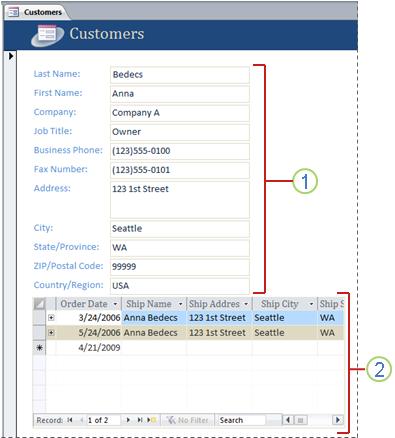
- ฟอร์มจะแสดงข้อมูลสําหรับระเบียนเดียว
- ในบางกรณี Access จะเพิ่มแผ่นข้อมูลย่อยเพื่อแสดงข้อมูลที่เกี่ยวข้อง สําหรับข้อมูลเพิ่มเติม ให้ดูที่ส่วน การสร้างแผ่นข้อมูลย่อยโดยอัตโนมัติ
เมื่อคุณใช้เครื่องมือฟอร์ม เขตข้อมูลทั้งหมดจากแหล่งข้อมูลต้นแบบจะถูกเพิ่มลงในฟอร์ม คุณสามารถเริ่มใช้ฟอร์มใหม่ได้ทันที หรือคุณสามารถปรับเปลี่ยนฟอร์มในมุมมองเค้าโครง หรือมุมมองออกแบบเพื่อให้เหมาะสมกับความต้องการของคุณยิ่งขึ้น
หมายเหตุ
บทความนี้ใช้ไม่ได้กับ Access Web App ซึ่งเป็นชนิดฐานข้อมูลที่คุณออกแบบด้วย Access และประกาศแบบออนไลน์
การสร้างฟอร์มรายการเดียว
ในบานหน้าต่างนำทาง ให้คลิกตารางหรือคิวรีที่มีข้อมูลที่คุณต้องการให้แสดงบนฟอร์ม
บนแท็บ สร้าง ในกลุ่ม ฟอร์ม ให้คลิก ฟอร์ม
Access จะสร้างฟอร์มและแสดงฟอร์มนั้นในมุมมองเค้าโครง ในมุมมองเค้าโครง คุณสามารถทําการเปลี่ยนแปลงการออกแบบของฟอร์มขณะที่ฟอร์มแสดงข้อมูลอยู่ได้ ตัวอย่างเช่น คุณสามารถปรับขนาดของกล่องข้อความให้พอดีกับข้อมูลได้ สําหรับข้อมูลเพิ่มเติมเกี่ยวกับมุมมองฟอร์ม ให้ดูบทความ ฉันควร ใช้มุมมองใด: มุมมองเค้าโครงหรือมุมมองออกแบบเมื่อต้องการเริ่มต้นทำงานกับแบบฟอร์ม ให้สลับไปที่มุมมองแบบฟอร์ม ดังนี้:
- บนแท็บ หน้าแรก ในกลุ่ม มุมมอง ให้คลิก มุมมอง แล้วคลิก มุมมองฟอร์ม
การสร้างแผ่นข้อมูลย่อยโดยอัตโนมัติ
ถ้า Access พบตารางที่มีความสัมพันธ์แบบหนึ่งต่อกลุ่มกับตารางหรือคิวรีที่คุณใช้เพื่อสร้างฟอร์ม Access จะเพิ่มแผ่นข้อมูลย่อยลงในฟอร์มที่ยึดตามตารางหรือคิวรีที่เกี่ยวข้อง ตัวอย่างเช่น ถ้าคุณสร้างฟอร์มอย่างง่ายโดยยึดตามตารางลูกค้า และมีความสัมพันธ์แบบหนึ่ง-ต่อ-กลุ่มระหว่างตารางลูกค้าและตารางใบสั่งซื้อ แผ่นข้อมูลย่อยจะแสดงระเบียนทั้งหมดในตารางใบสั่งซื้อที่เกี่ยวข้องกับระเบียนลูกค้าปัจจุบัน ถ้าคุณตัดสินใจว่าคุณไม่ต้องการให้มีแผ่นข้อมูลย่อยอยู่บนฟอร์ม คุณสามารถลบแผ่นข้อมูลย่อยได้โดยการสลับไปยังมุมมองเค้าโครง เลือกแผ่นข้อมูล แล้วกด DELETE
ถ้ามีตารางมากกว่าหนึ่งตารางที่มีความสัมพันธ์แบบหนึ่งต่อกลุ่มกับตารางที่คุณใช้เพื่อสร้างฟอร์ม Access จะไม่เพิ่มแผ่นข้อมูลใดๆ ลงในฟอร์ม